ショートカットを自分で作成する
Kleave は、「ショートカット」アプリの小さなショートカットひとつでウインドウを動かします。できあがったファイルを追加したくない場合は、同じショートカットを手作業で作成できます。手順はすべてビデオで紹介しています。
作成中は Kleave の設定ウインドウを開いたままにし、すべてのアクションを入れ終えてから、最後に名前 Kleave Window Mover を入力してください。名前が一致した時点で Kleave がショートカットを認識します。
ステップごとの手順
ビデオと同じ手順を、ステップごとの画像付きで紹介します。値は手で入力せず、コピーして貼り付けてください。Kleave はキー、応答、名前を 1 文字ずつ照合します。
-
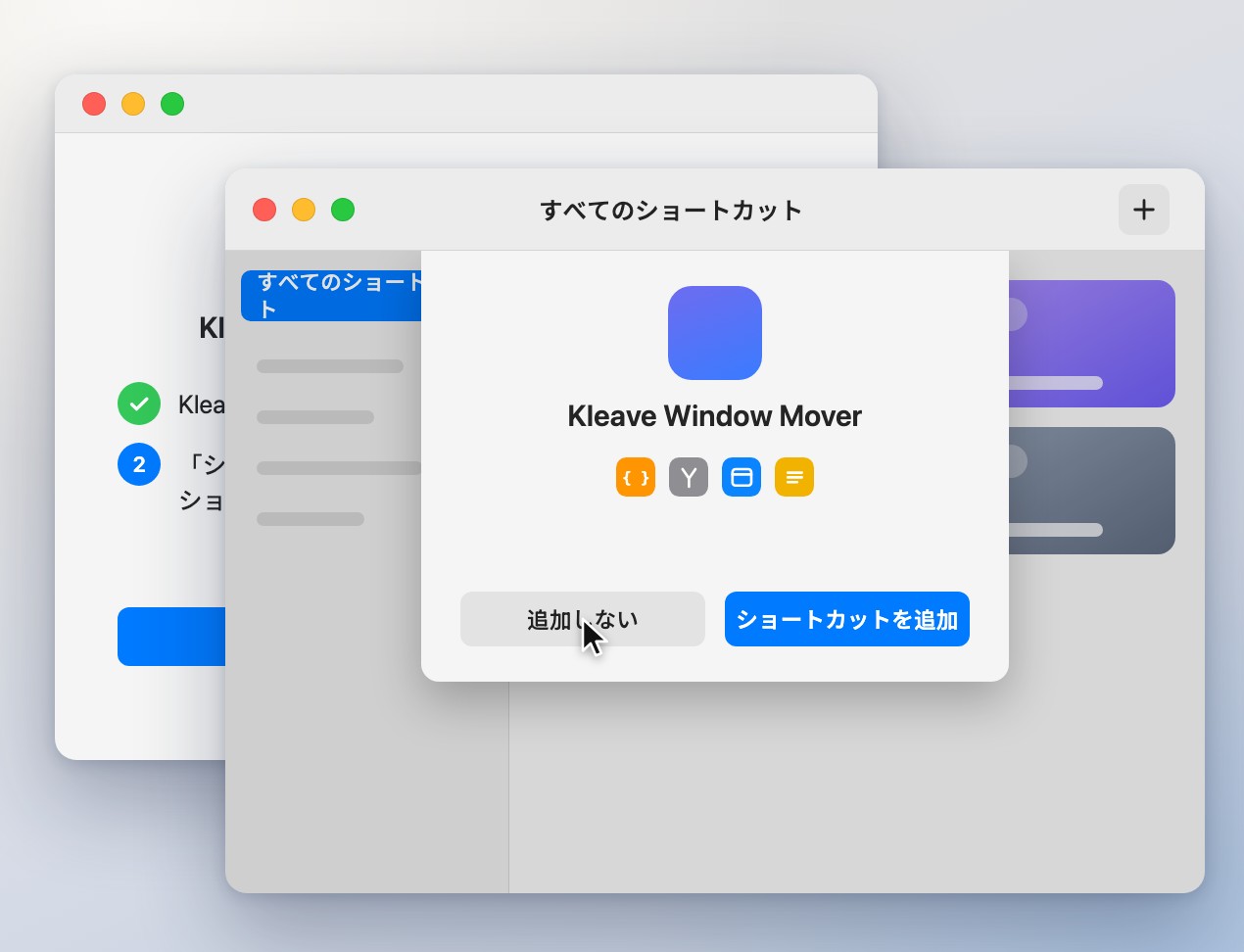
1Kleave から始める
Kleave の設定ウインドウで
ショートカットを追加…をクリックします。「ショートカット」アプリにショートカットが表示されたら追加しないをクリックします。Kleave のウインドウは開いたままにします。これから作るショートカットを Kleave が待ち受けます。 -
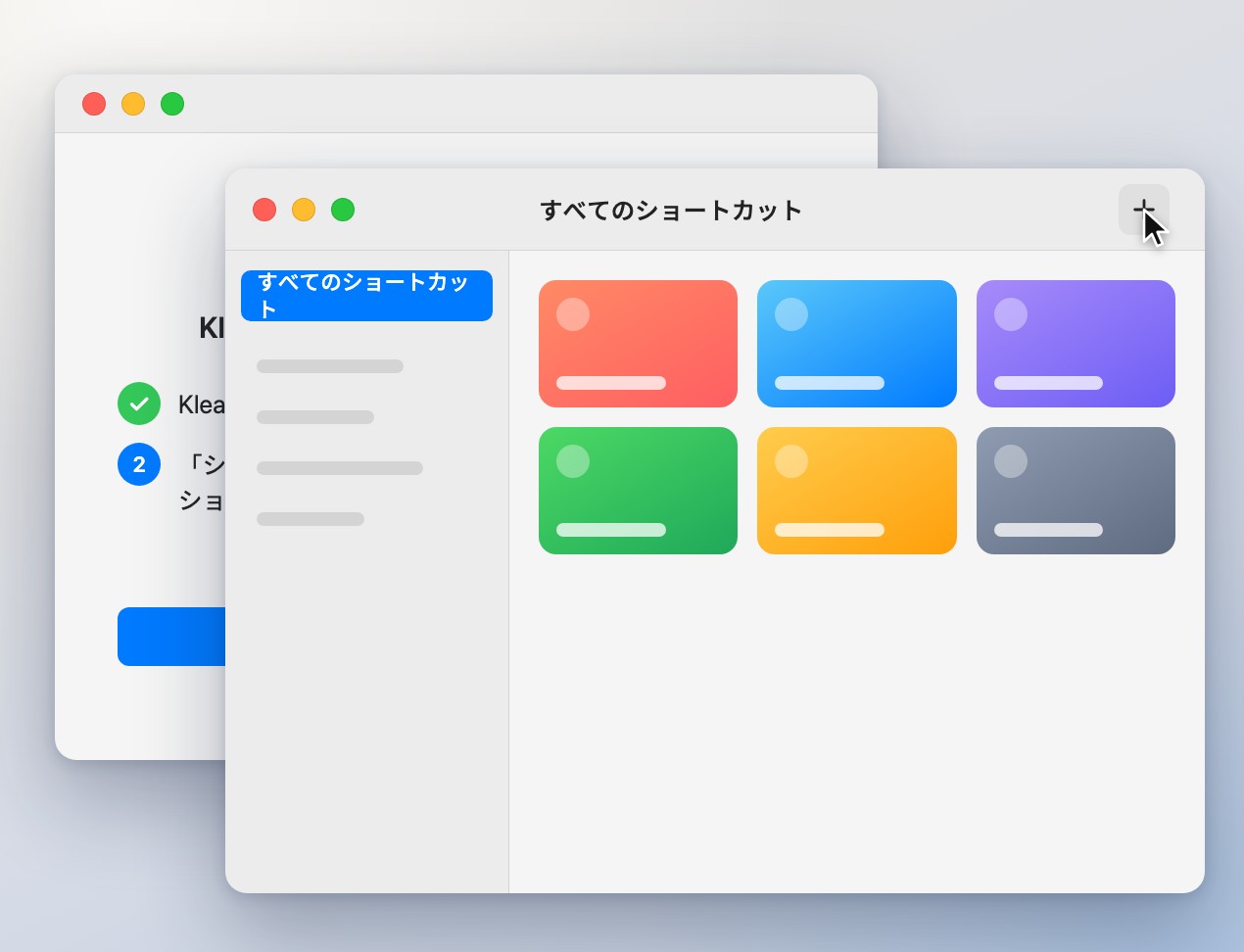
2新しいショートカットを作る
「ショートカット」アプリで
+をクリックします。名前はまだ付けません。名前は最後に付けます。 -
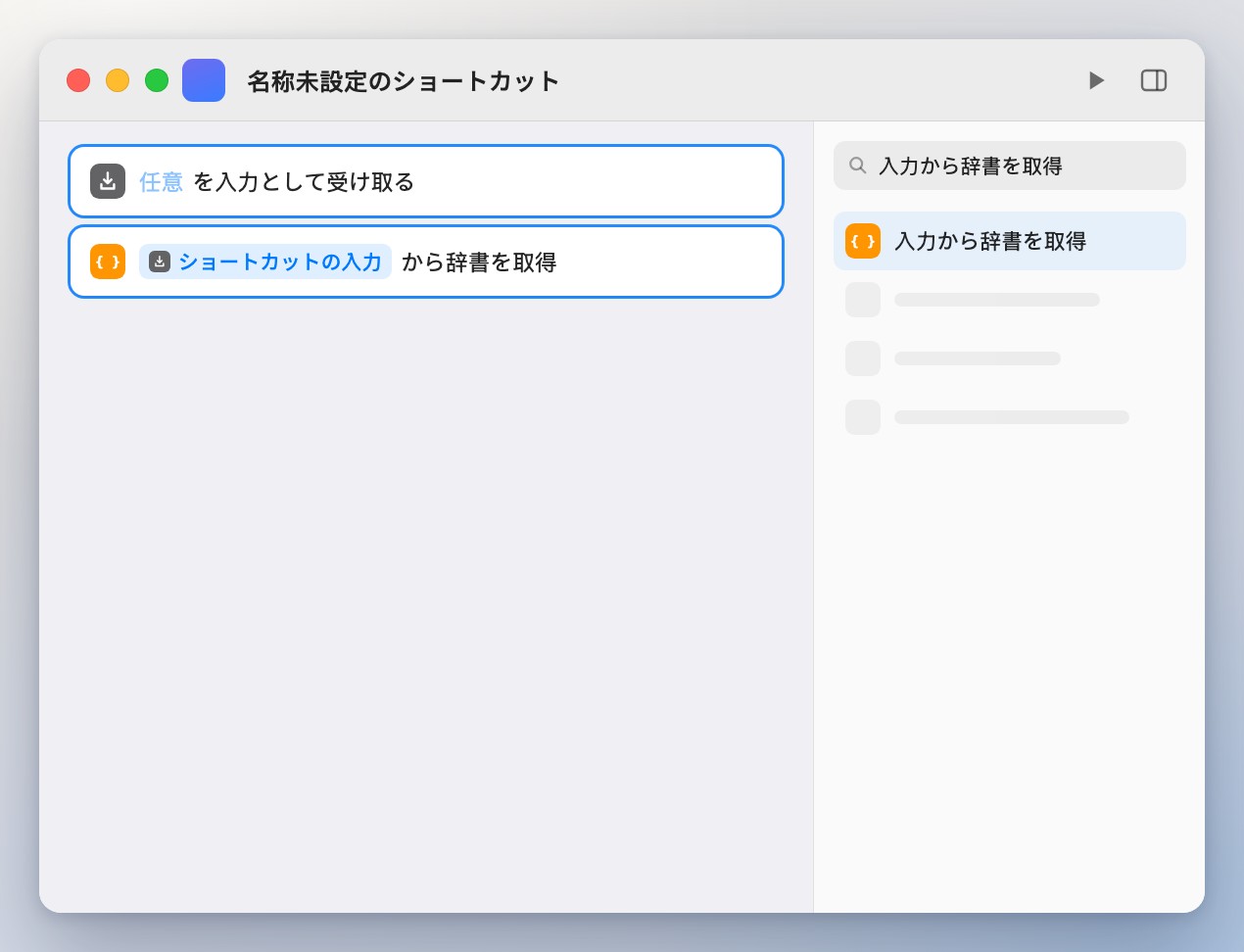
3入力を読み取る
アクションの一覧で
入力から辞書を取得を検索し、ドラッグして入れます。ショートカットの入力を読み取るように設定します。 -
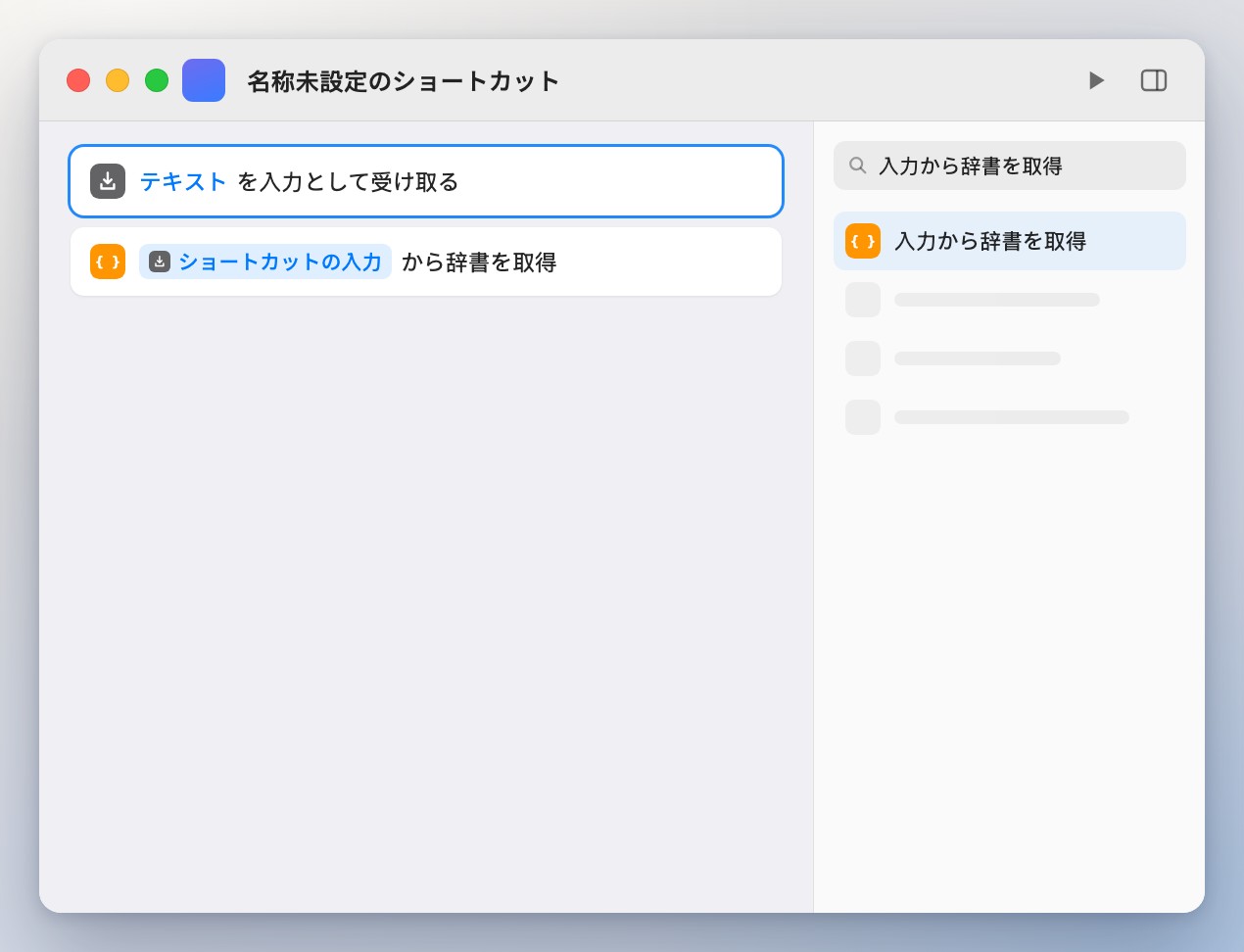
4テキストを受け取る
ショートカットの先頭で、入力の種類を
テキストにします。Kleave は各リクエストを短いテキストとして送ります。 -
5リクエストを読み取る
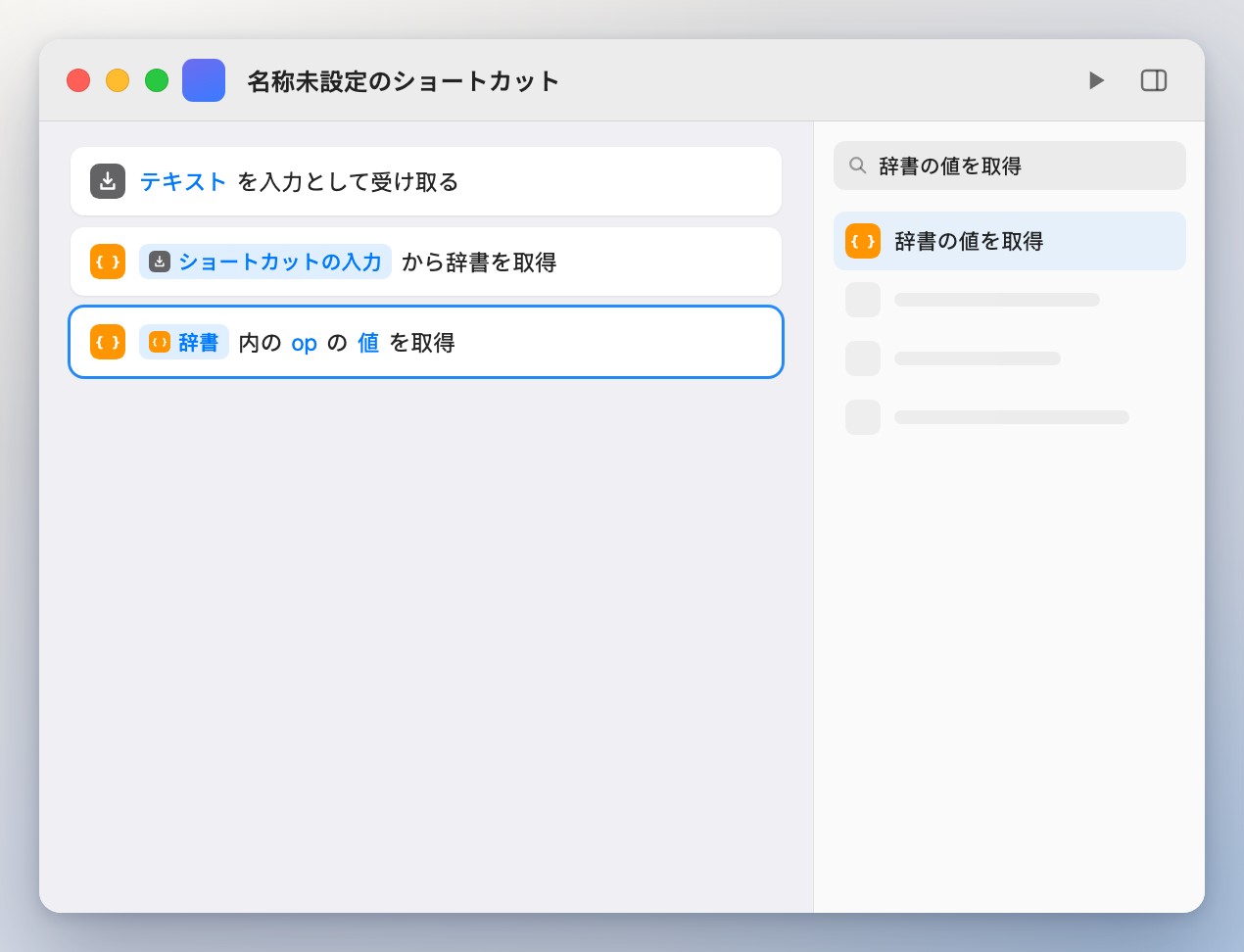
辞書の値を取得を追加します。キーopの値を取得するように設定します。op
-
6ping を確認する
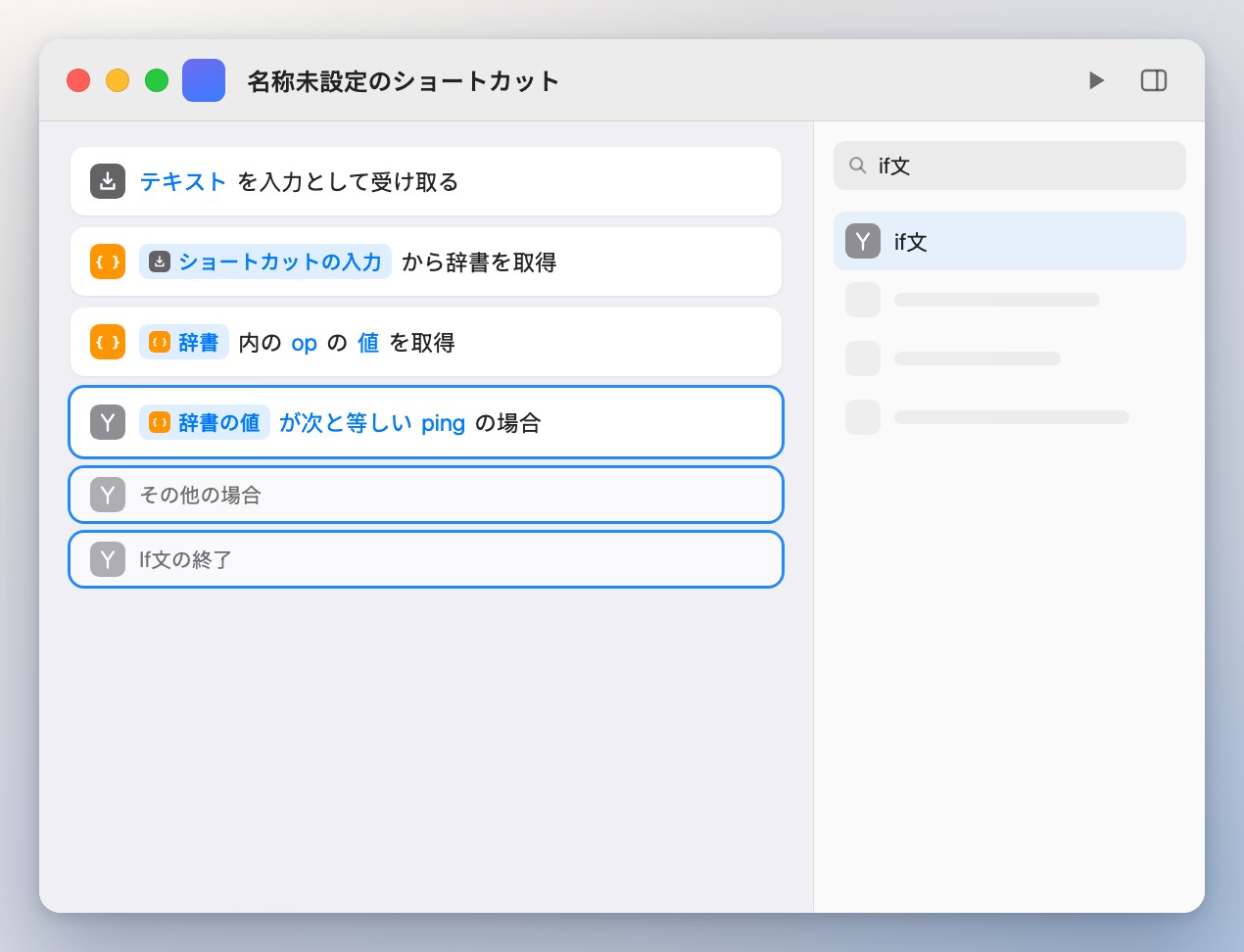
if文を追加し、次の条件にします:辞書の値が次と等しいping。その他の場合とIf文の終了は「ショートカット」アプリが自動で追加します。ping
-
7ping に答える
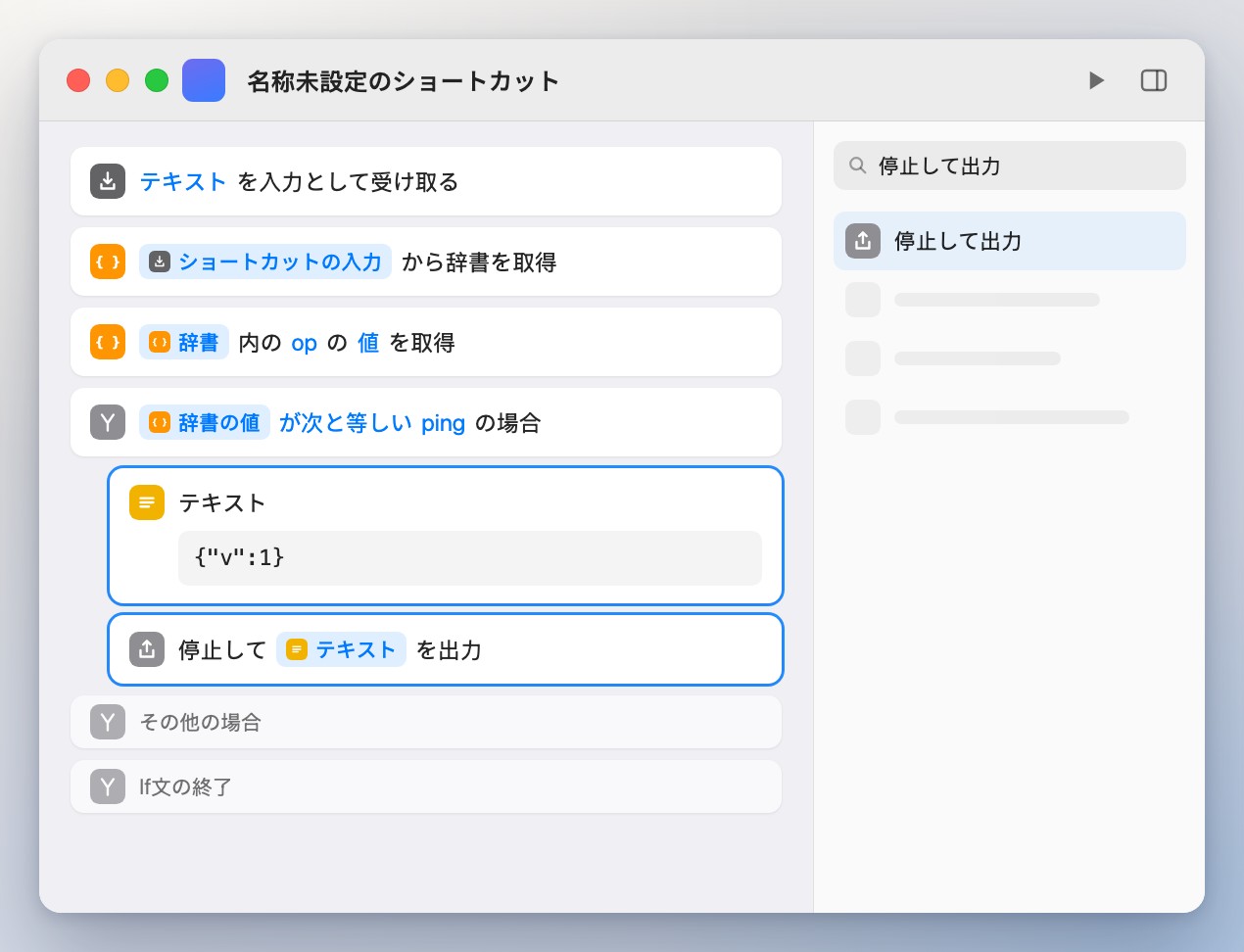
If の中に、内容がちょうど
{"v":1}のテキストを追加し、続けてそのテキストを出力する停止して出力を追加します。Kleave は ping を送って、ショートカットがあるか確かめます。{"v":1}
-
8ウインドウを探す
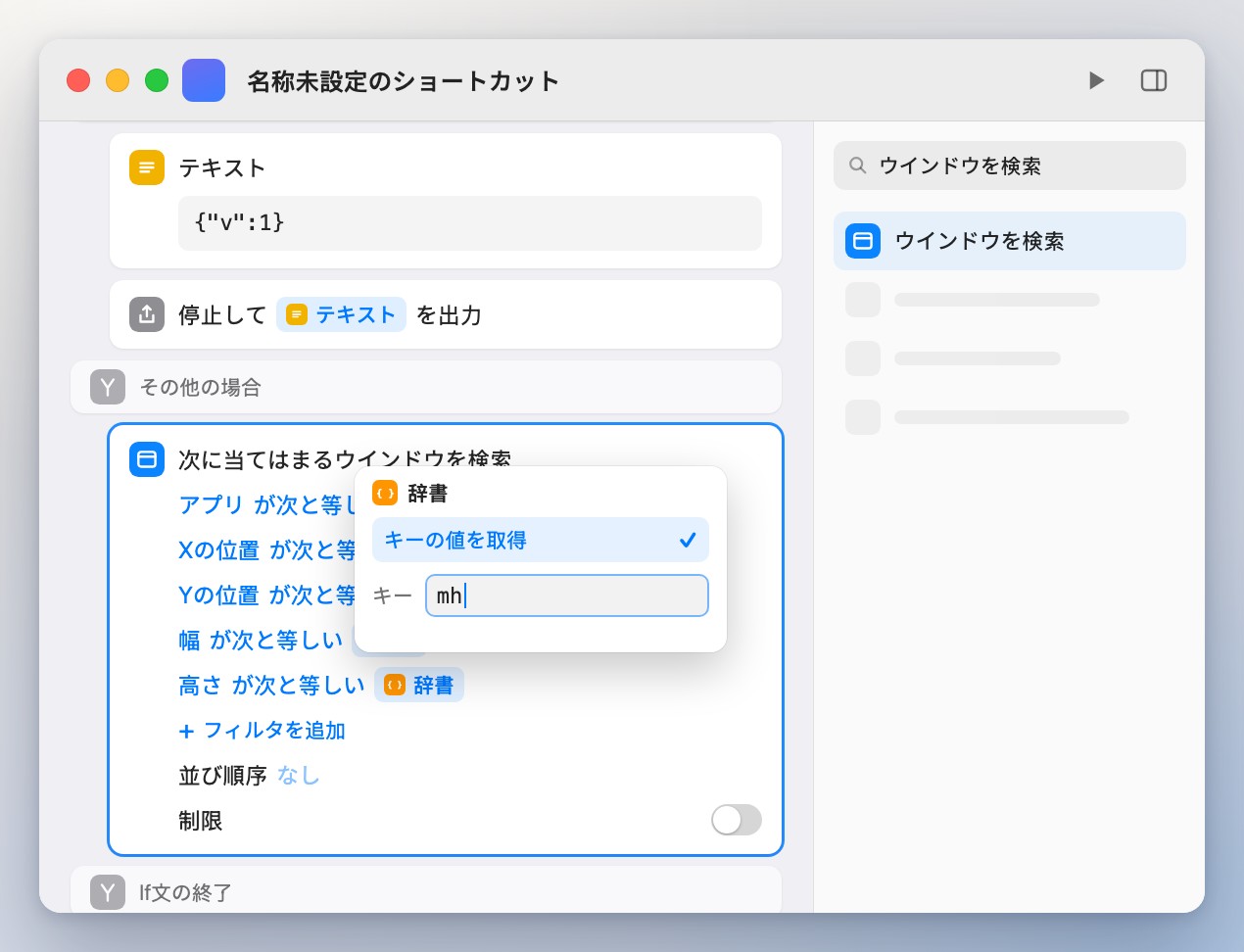
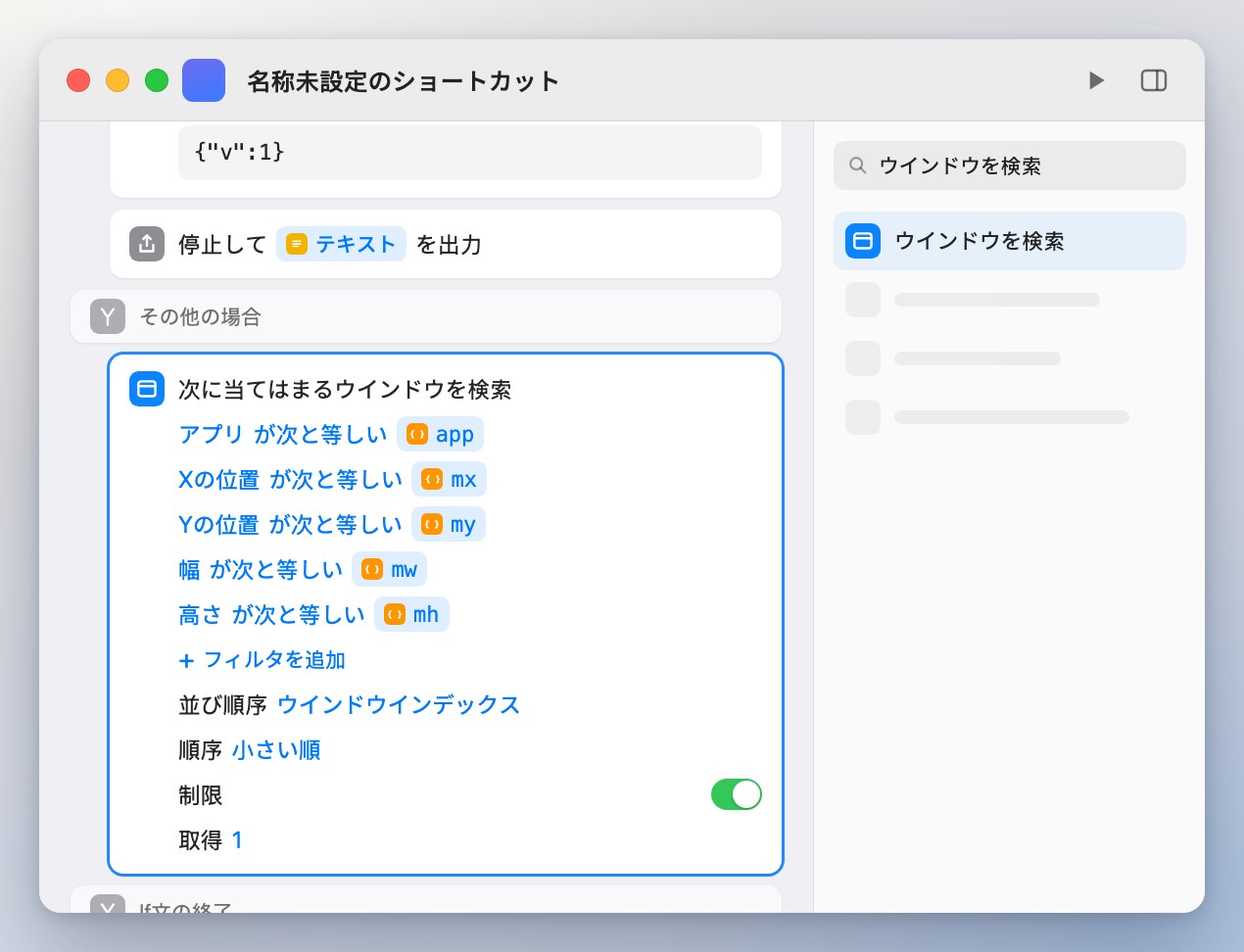
その他の場合の下にウインドウを検索を追加し、フィルタを5つ設定します:アプリ、Xの位置、Yの位置、幅、高さ。それぞれの値に辞書変数を挿入してクリックし、キーの値を取得を選んで、キーを入力します:app、mx、my、mw、mh。appmxmymwmh
-
9最前面のウインドウだけ残す
同じ「ウインドウを検索」で、並び順序を
ウインドウインデックスにし、順序が小さい順になっているか確認します。制限をオンにして、取得を1にします。同じアプリの2つのウインドウが同じ位置にあることがあります。これで Kleave が対象にする最前面の1つだけが残ります。1
-
10ウインドウがない場合に備える
「ウインドウを検索」の下に、もう1つ
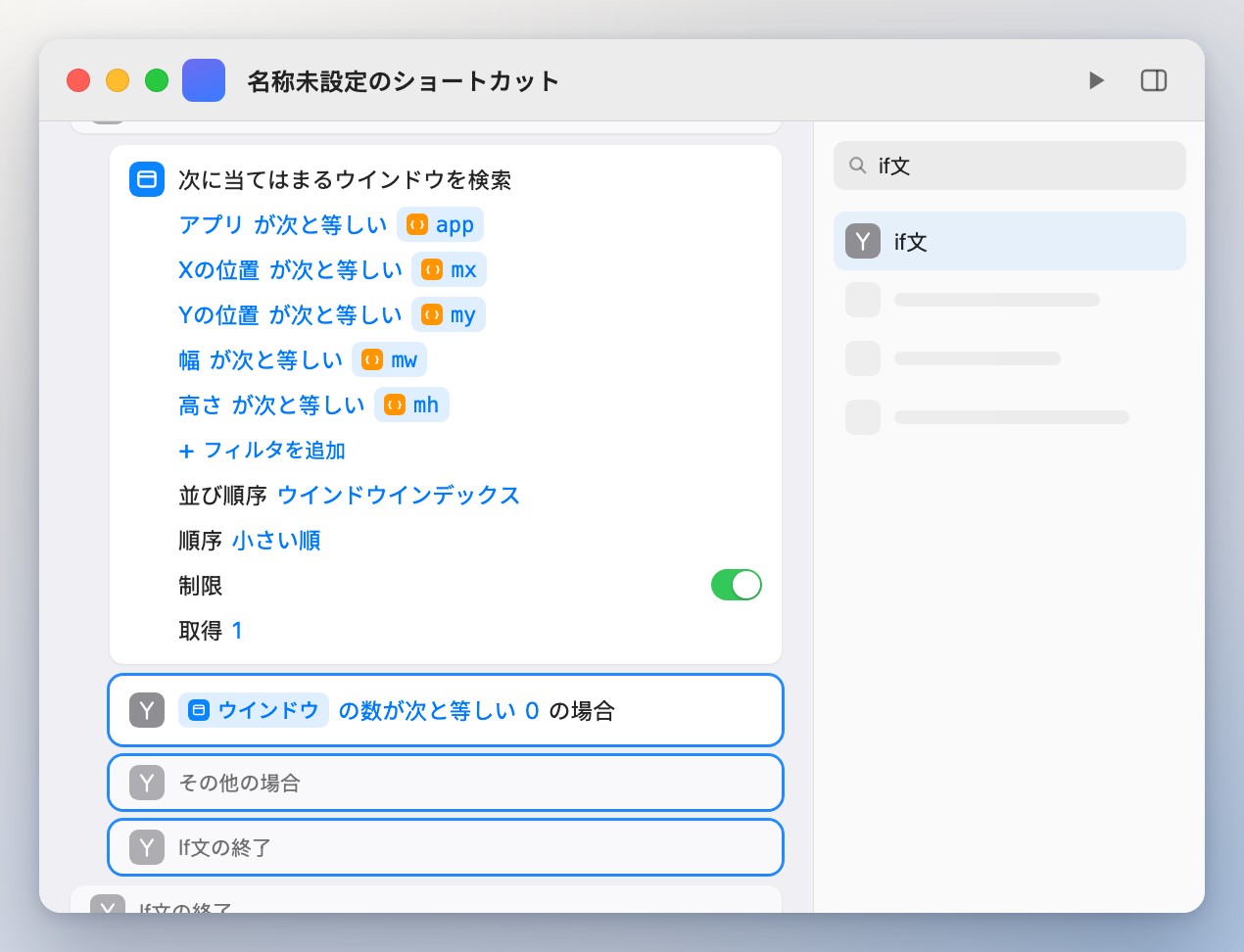
if文を追加します:ウインドウの数が次と等しい0。0
-
11結果を返す
その If の中に、内容が
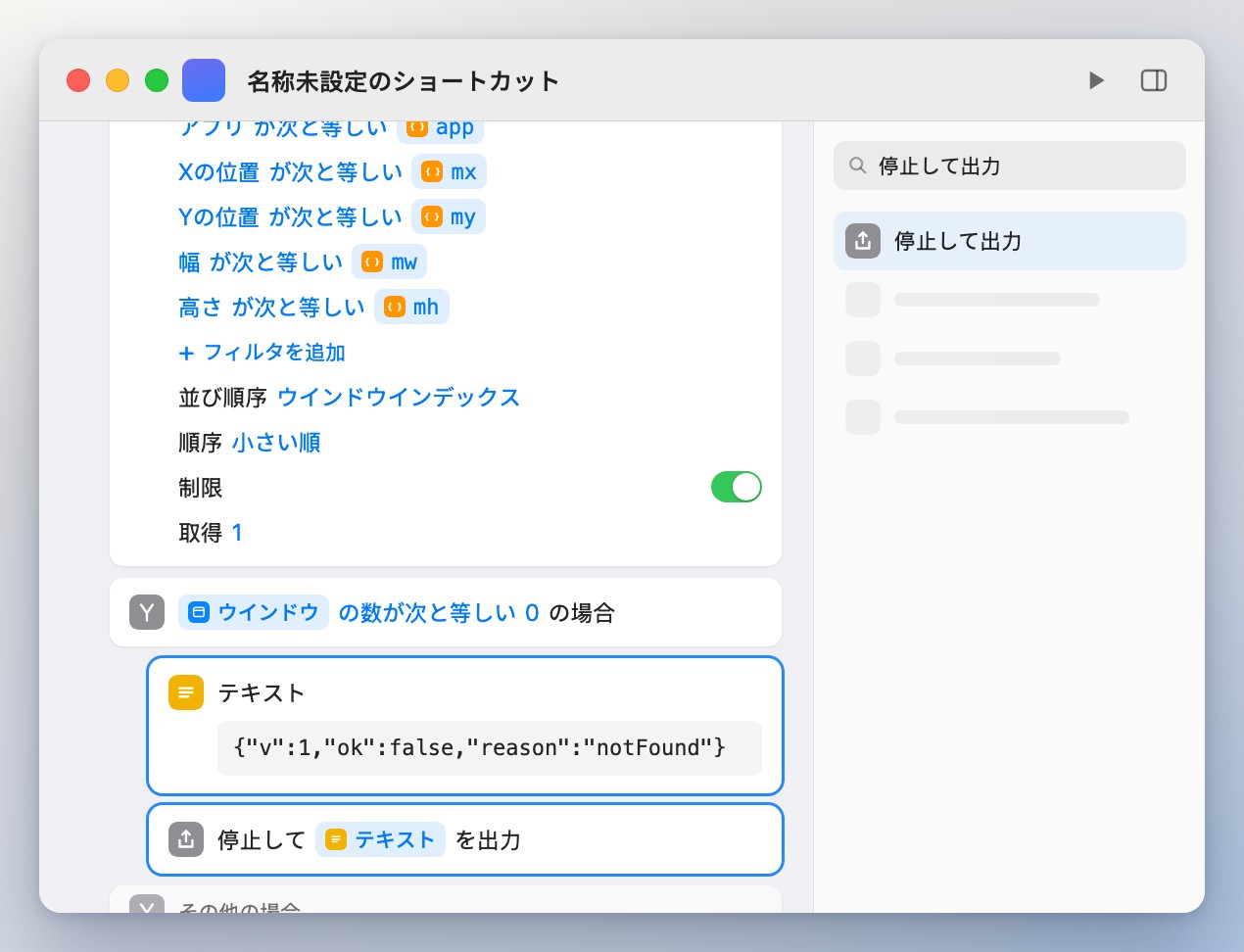
{"v":1,"ok":false,"reason":"notFound"}のテキストを追加し、続けて停止して出力を追加します。{"v":1,"ok":false,"reason":"notFound"}
-
12ウインドウのサイズを変える
その
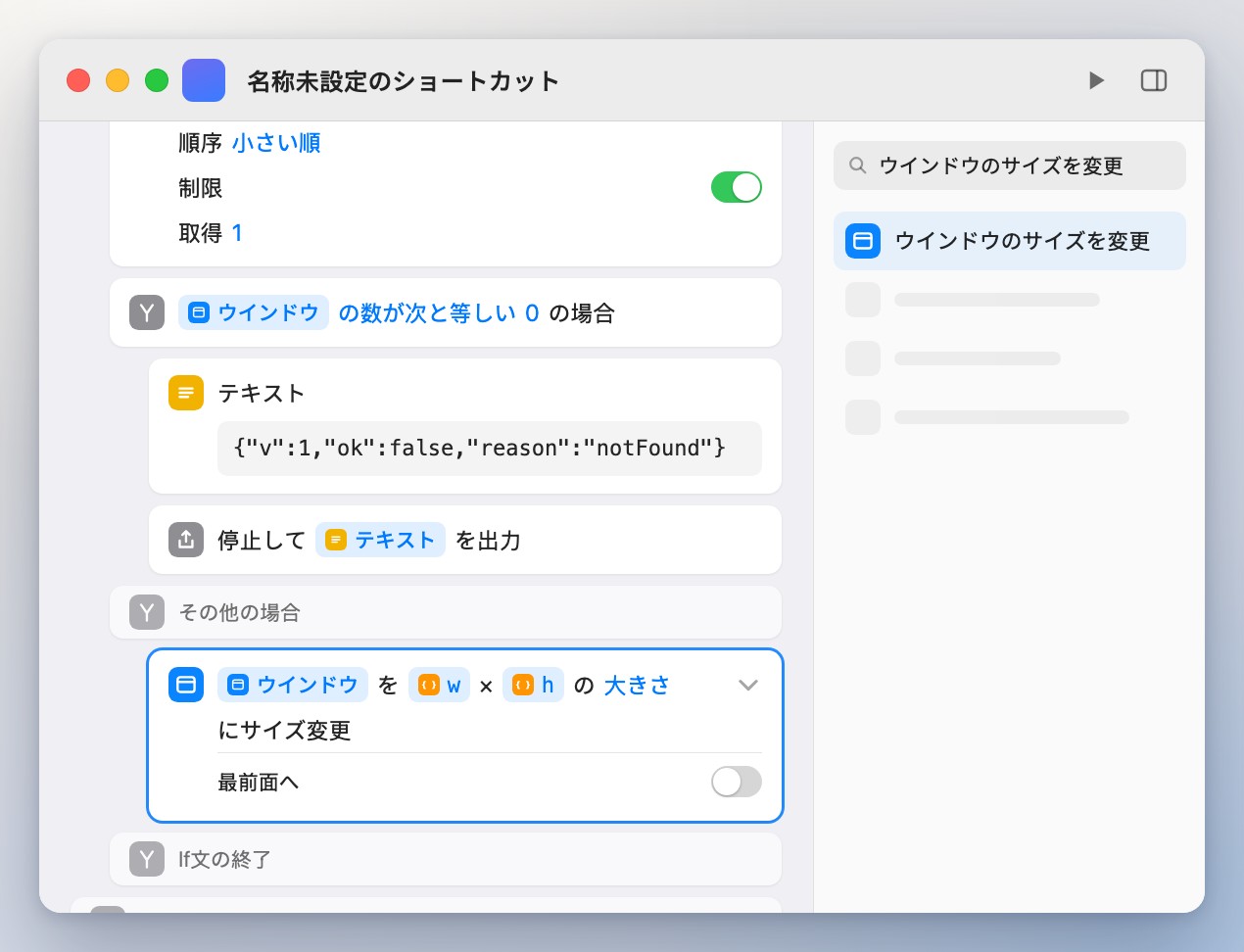
その他の場合の下に、ウインドウを対象にウインドウのサイズを変更を追加し、キーwとhを指定します。オプションを開いて最前面へをオフにします。wh
-
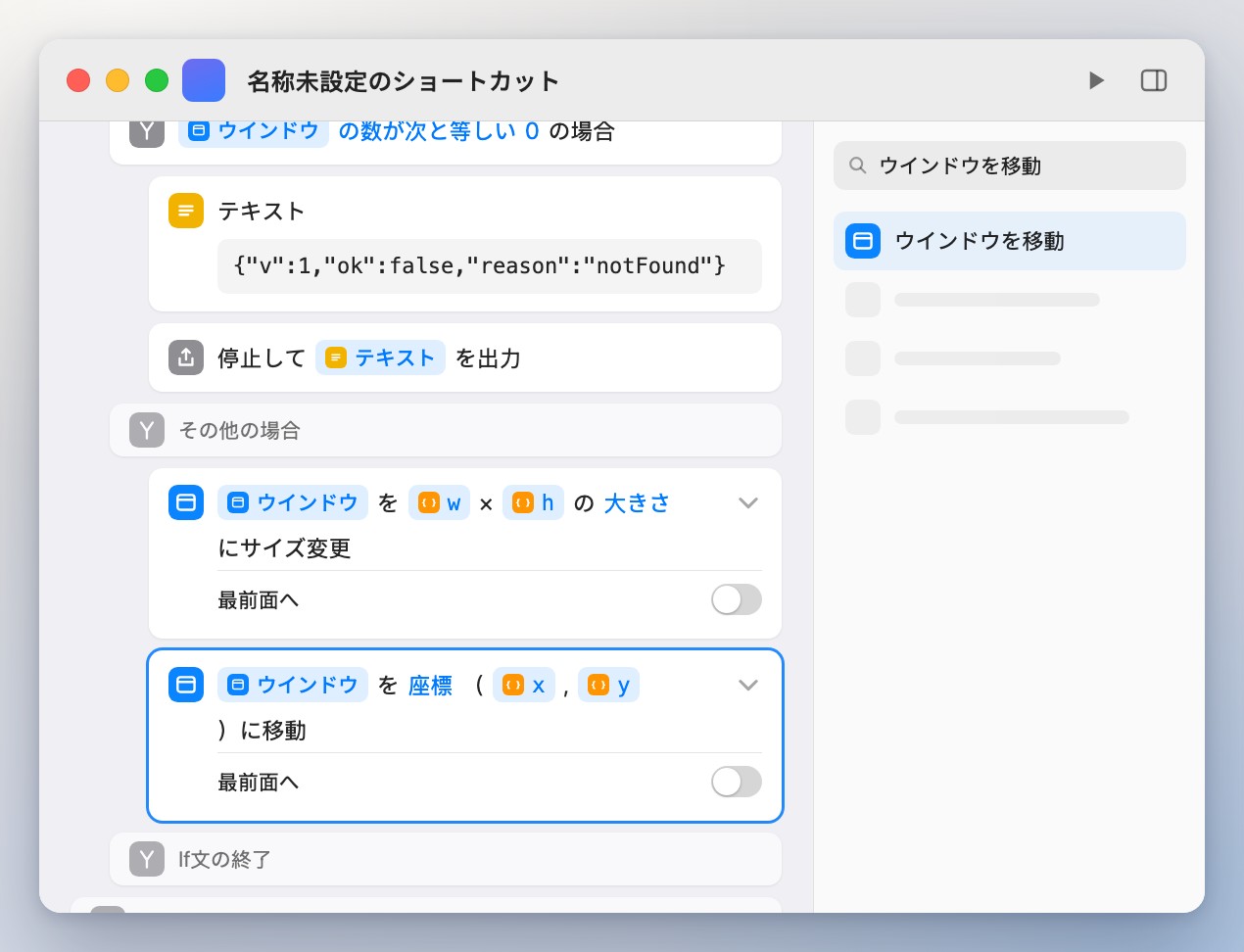
13ウインドウを動かす
ウインドウを移動を追加し、ウインドウをキーxとyの位置に移動させます。ここでも最前面へをオフにします。xy
-
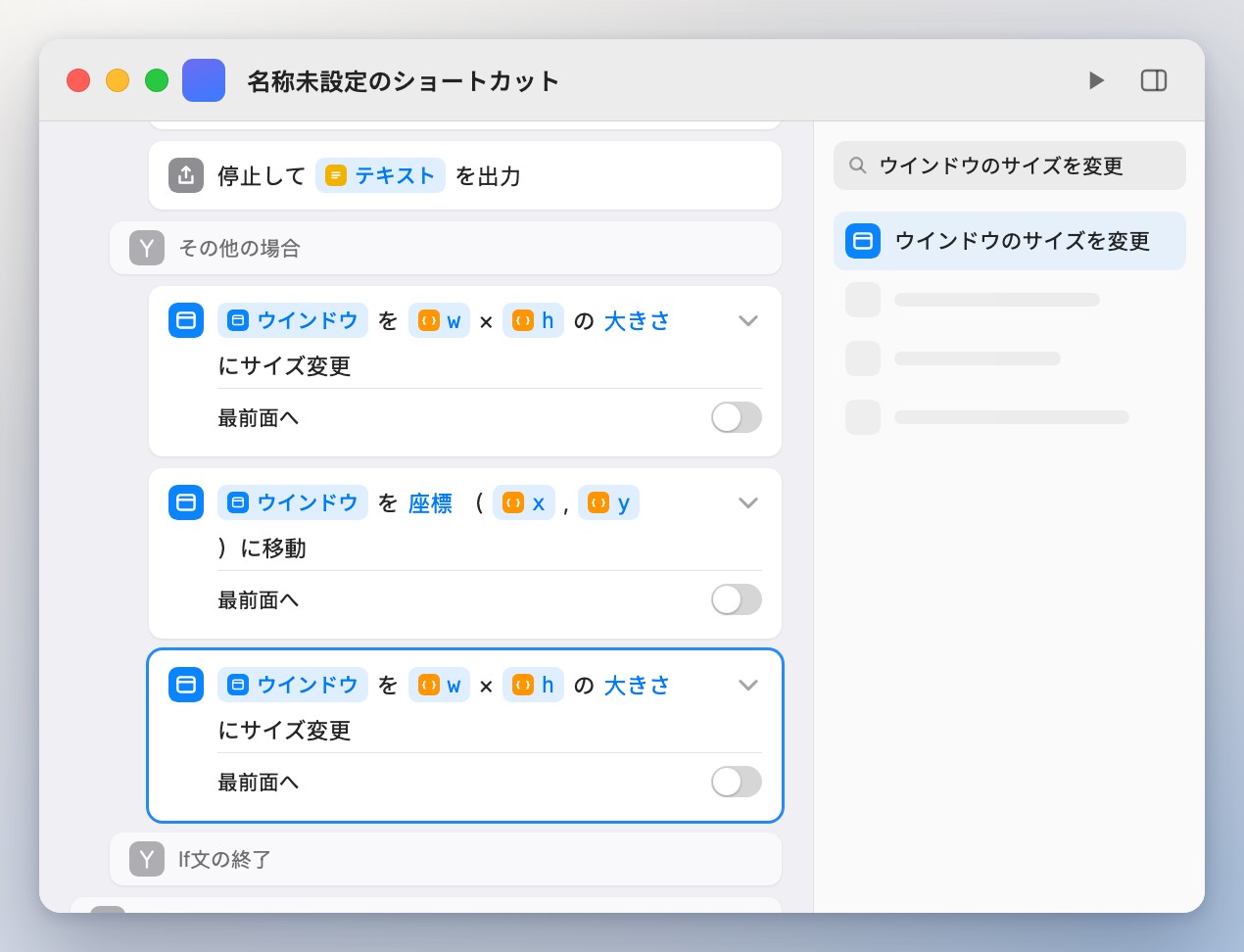
14もう一度サイズを変える
2つ目の
ウインドウのサイズを変更を追加し、wとhを指定して最前面へをオフにします。この順番には意味があります。アプリは、ウインドウの現在のサイズと位置によって、一度に変えられる量が制限されるためです。wh
-
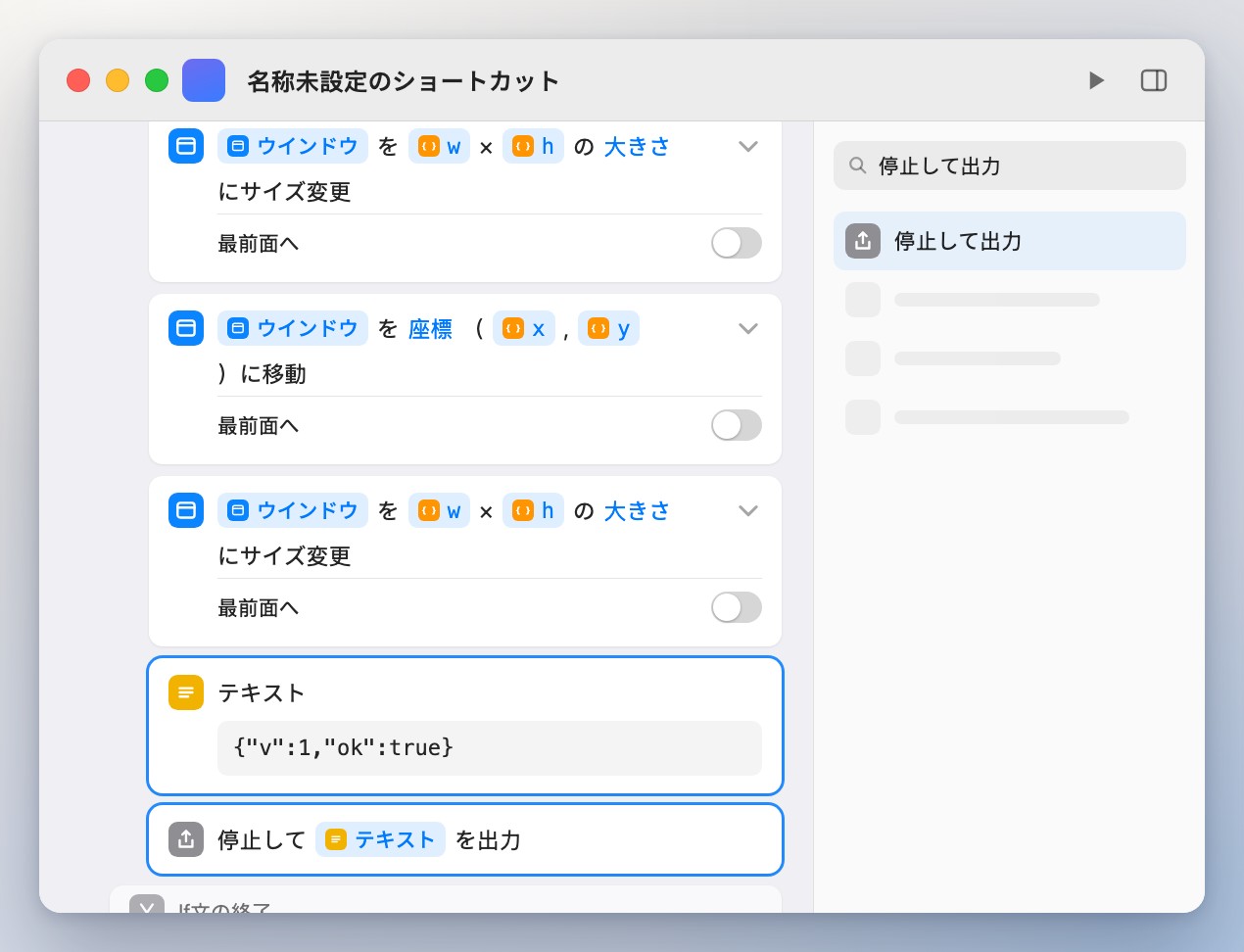
15成功を返す
最後に、内容が
{"v":1,"ok":true}のテキストを追加し、続けて停止して出力を追加します。{"v":1,"ok":true}
-
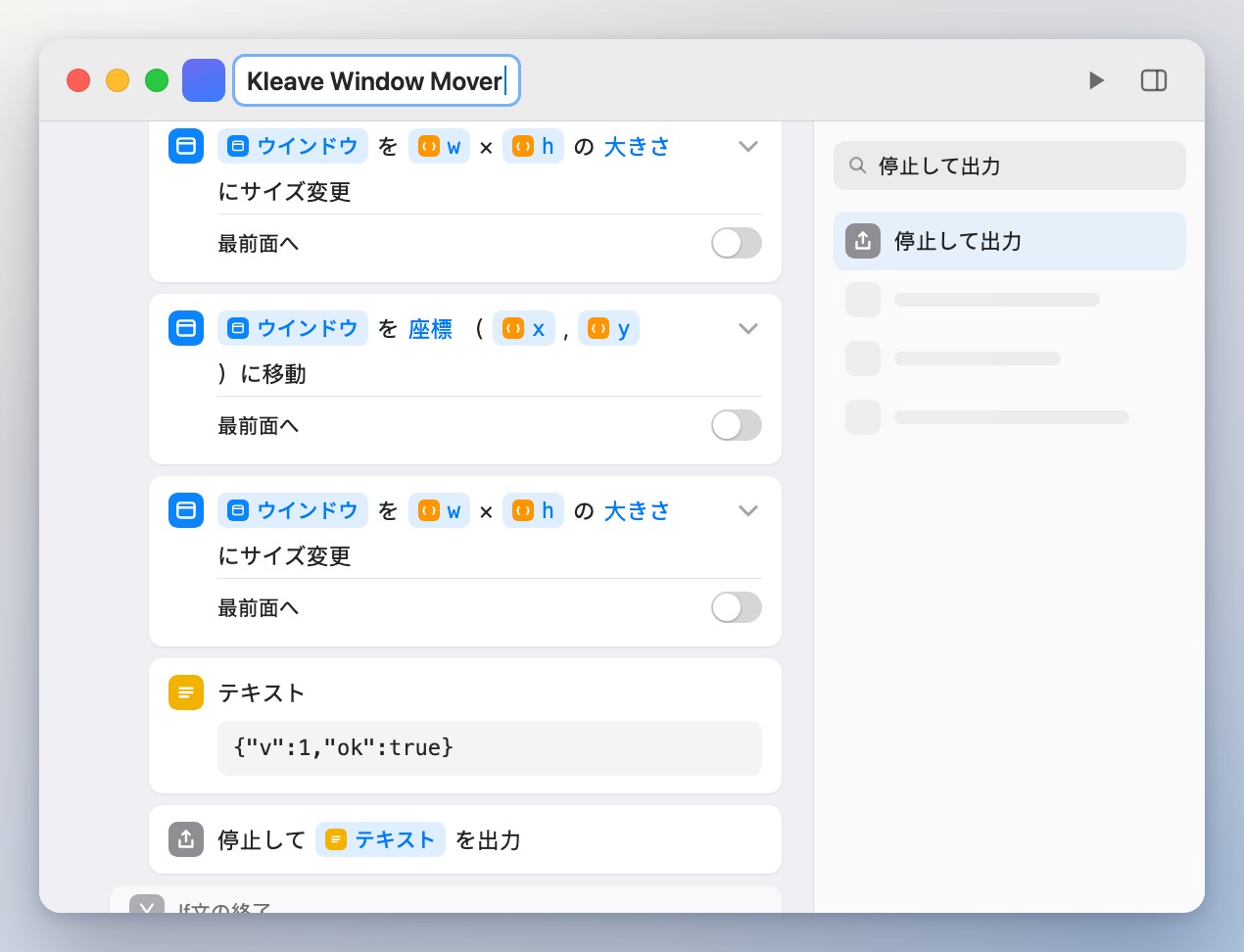
16名前は最後に付ける
タイトルをクリックして
Kleave Window Moverと入力します。大文字と小文字、スペースも同じにします。名前が一致した瞬間に Kleave がショートカットを認識するので、すべてのアクションを入れ終えてから名前を付けます。Kleave Window Mover
-
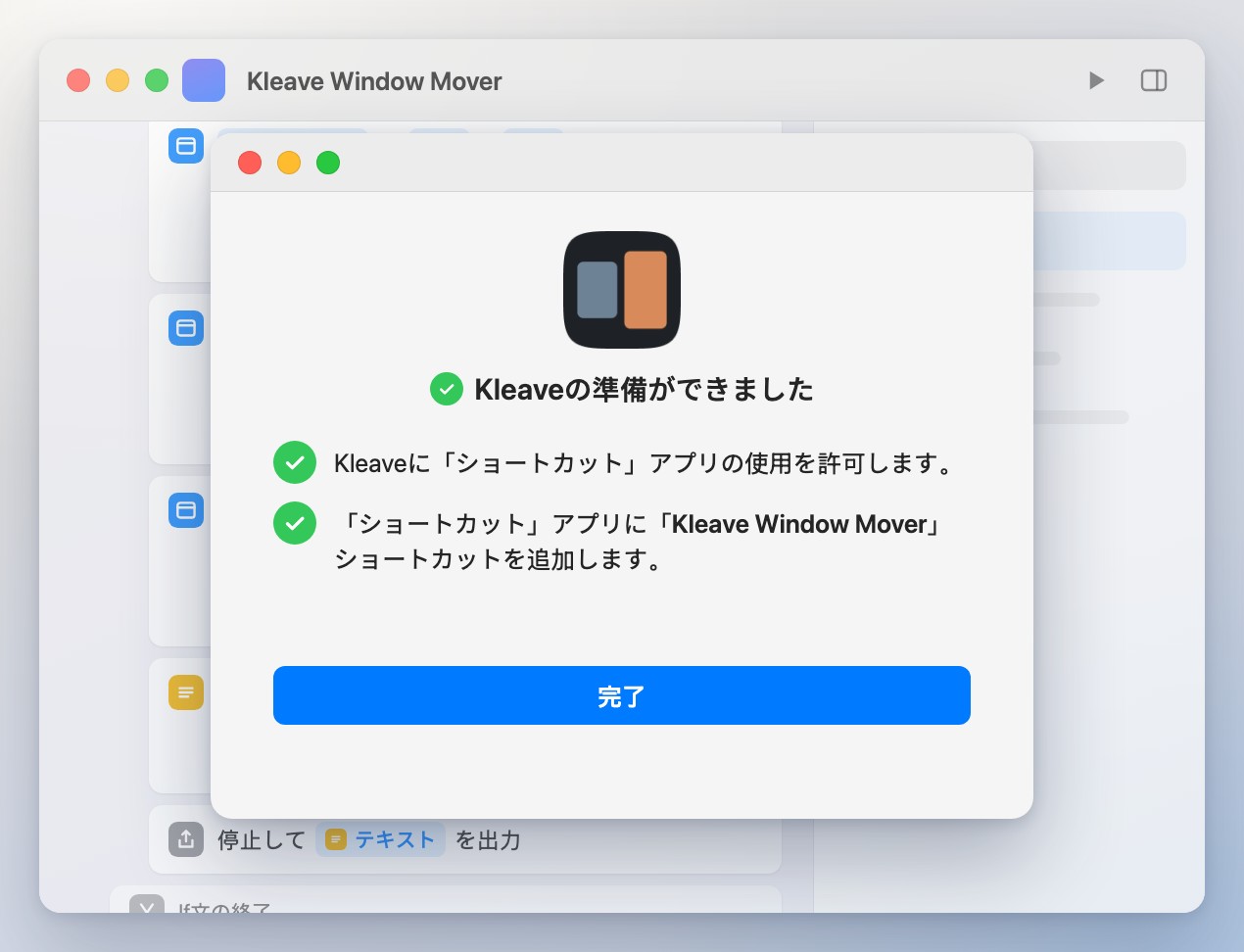
17Kleave に戻る
Kleave に切り替えます。ショートカットが見つかり、確認が済むと、準備ができたと表示されます。これで完了です。