De opdracht zelf maken
Kleave verplaatst vensters via één kleine opdracht in de app Opdrachten. Wil je het kant-en-klare bestand liever niet toevoegen, dan kun je dezelfde opdracht ook met de hand maken. De video laat elke stap zien.
Laat het configuratievenster van Kleave open terwijl je de opdracht maakt, en typ de naam Kleave Window Mover pas als laatste, als alle acties erin staan: Kleave neemt de opdracht over zodra de naam klopt.
Stap voor stap
Dezelfde stappen als in de video, met een afbeelding bij elke stap. Kopieer de waarden in plaats van ze te typen: Kleave leest de sleutels, de antwoorden en de naam teken voor teken.
-
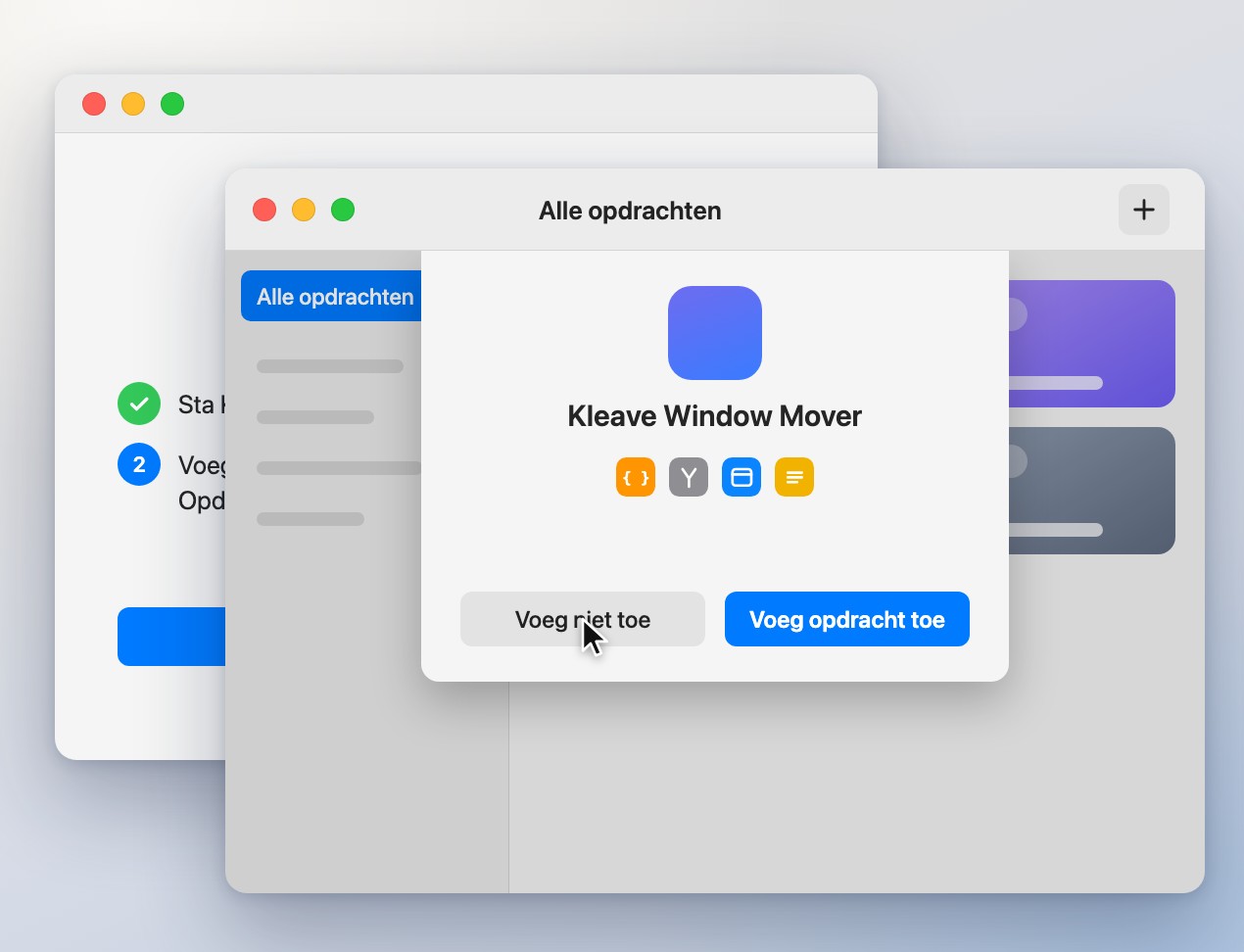
1Begin in Kleave
Klik in het configuratievenster van Kleave op
Voeg opdracht toe…. Als Opdrachten de opdracht toont, klik je opVoeg niet toe. Laat het venster van Kleave open: het let nu op de opdracht die je bouwt. -
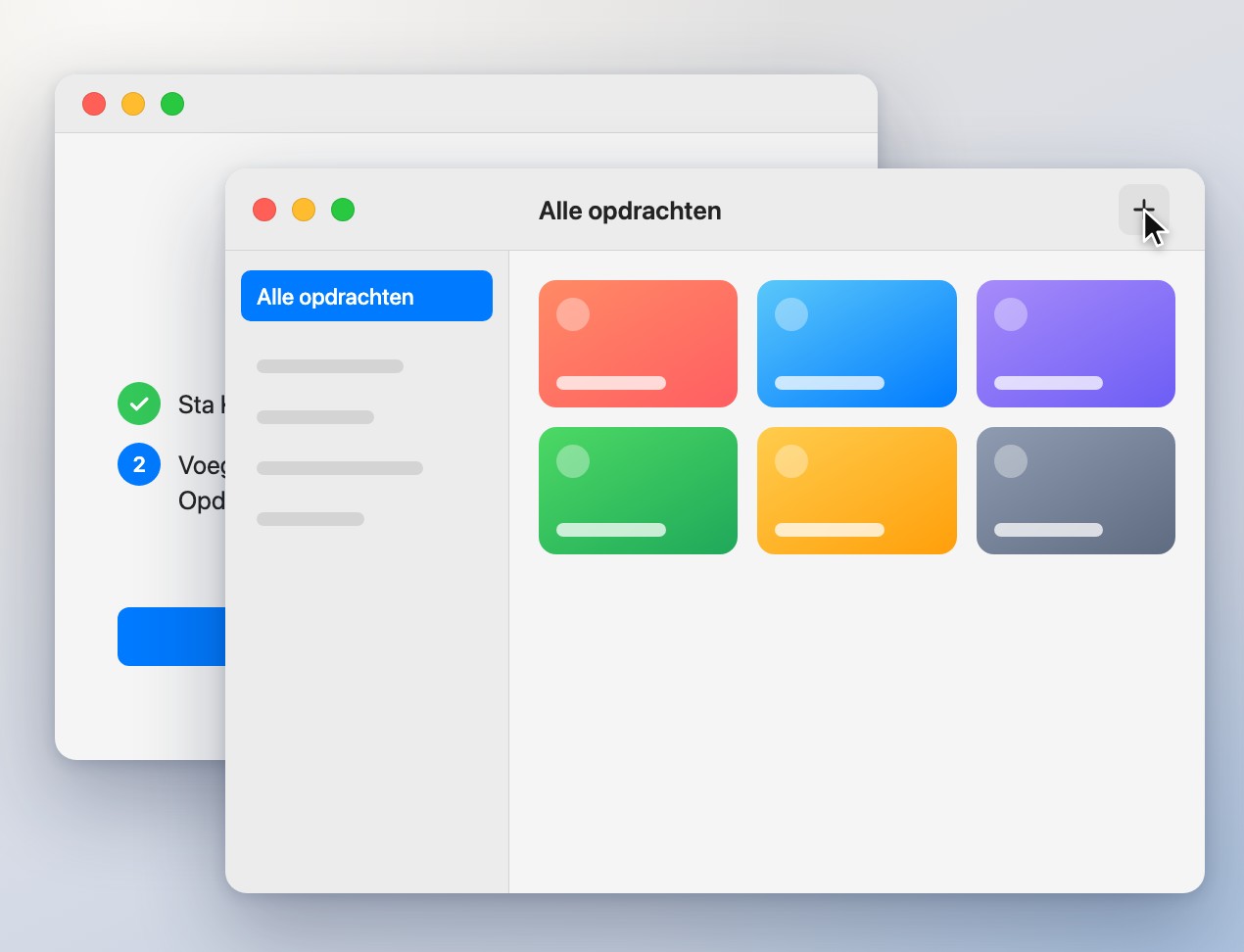
2Maak een nieuwe opdracht
Klik in Opdrachten op
+. Laat de naam voorlopig staan — die geef je als laatste. -
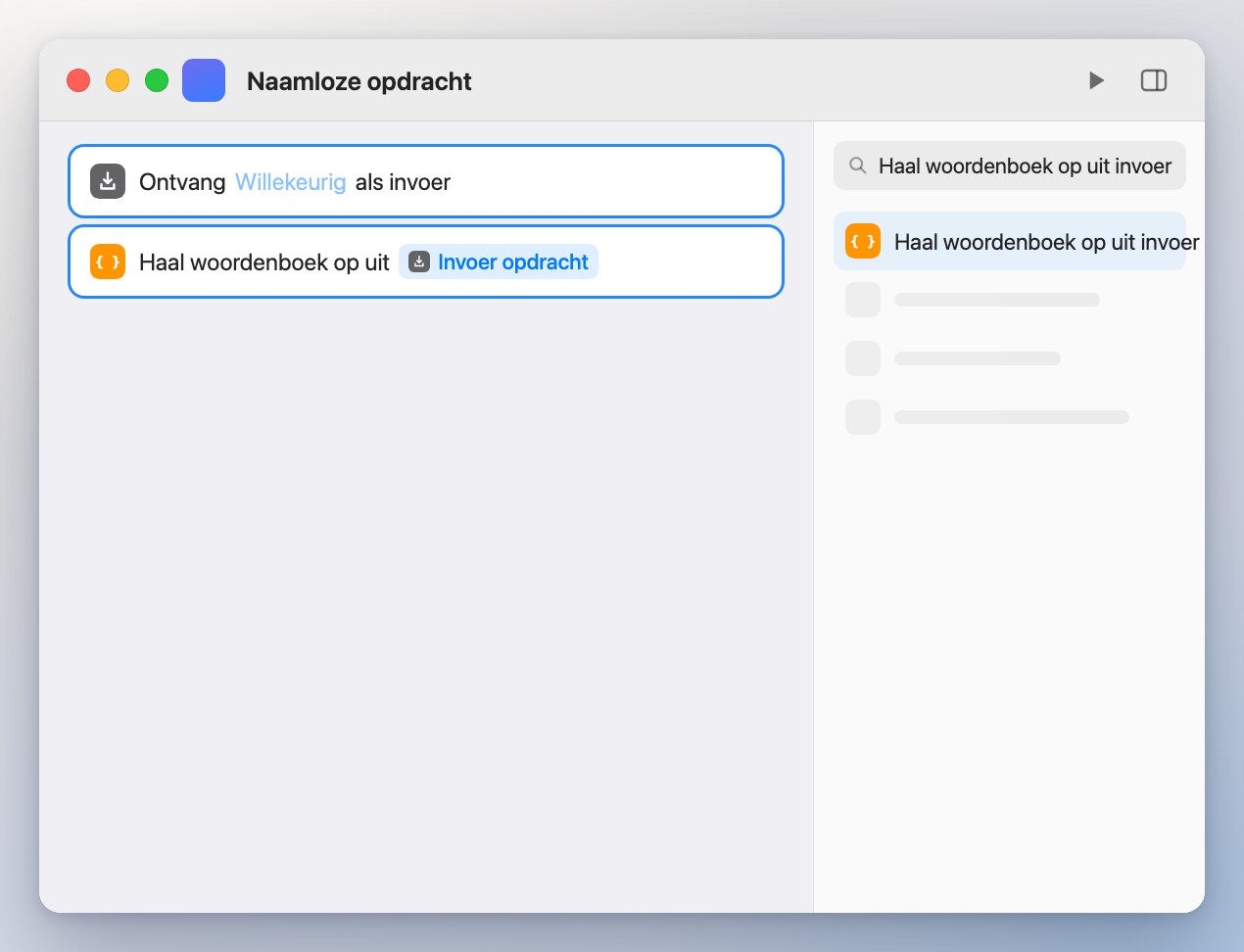
3Lees de invoer
Zoek in de lijst met acties naar
Haal woordenboek op uit invoeren sleep de actie erin. Stel in dat hijInvoer opdrachtleest. -
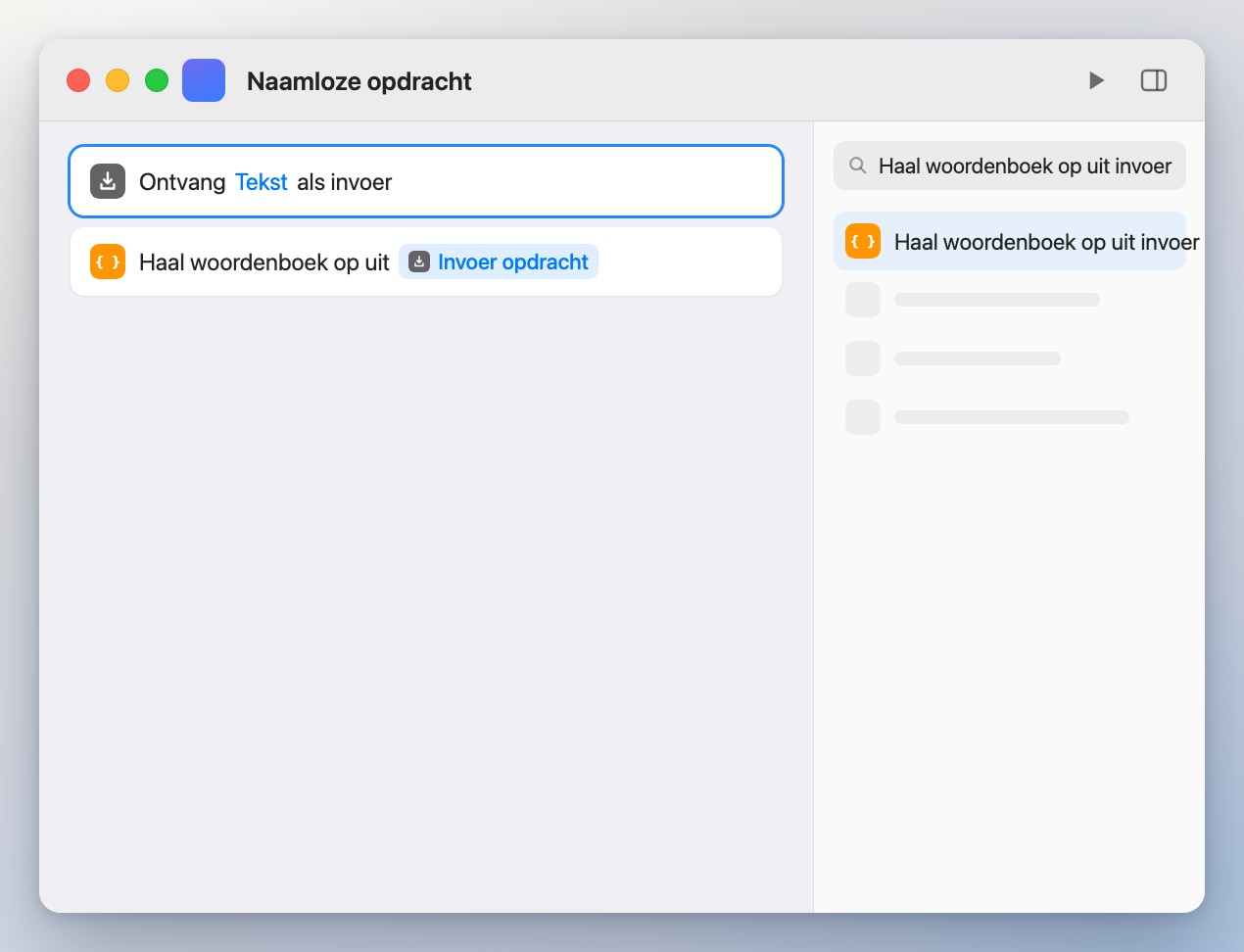
4Accepteer tekst
Zet bovenaan de opdracht het invoertype op
Tekst. Kleave stuurt elk verzoek als een korte tekst. -
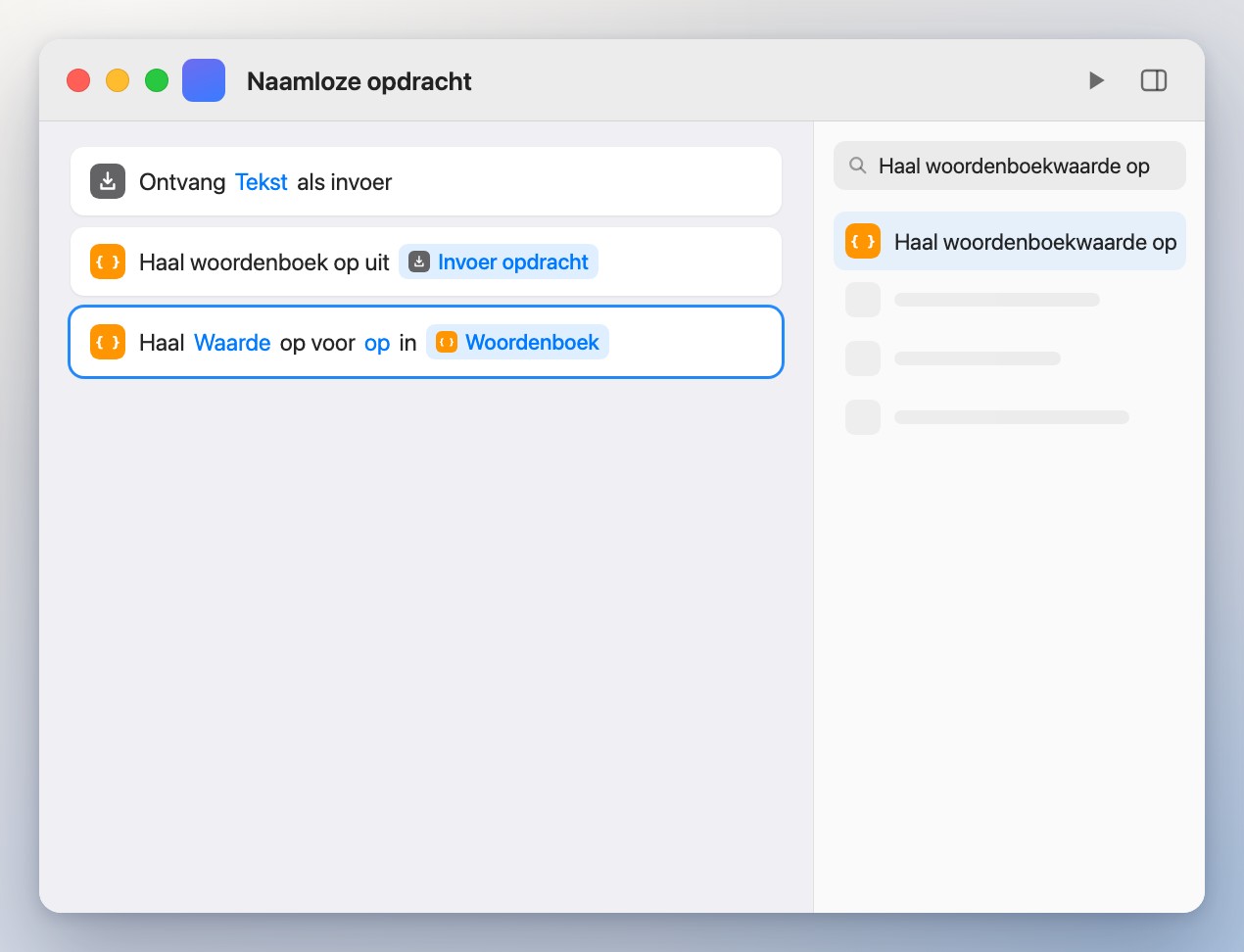
5Lees het verzoek
Voeg
Haal woordenboekwaarde optoe. Laat deWaardeophalen voor de sleutelop.op
-
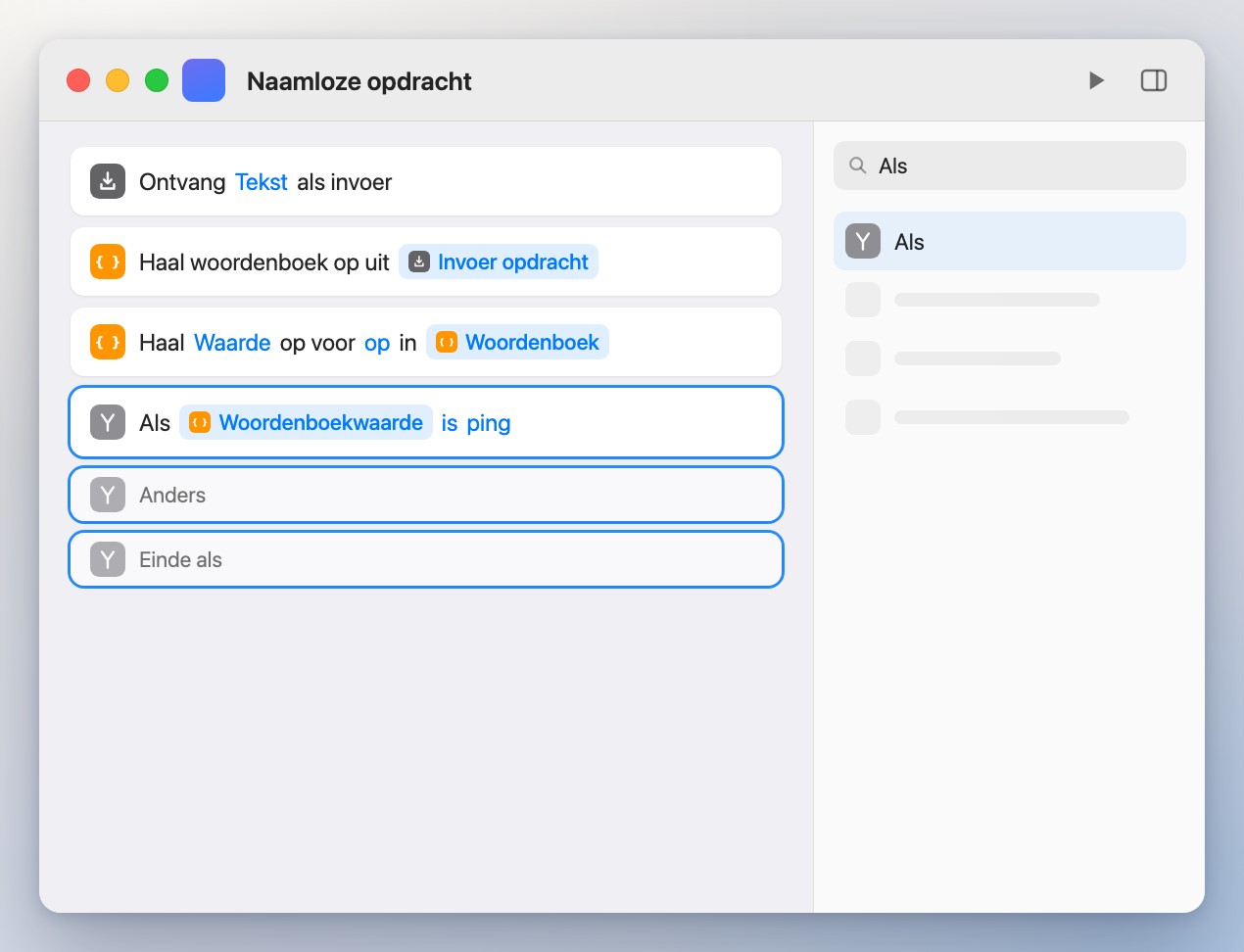
6Controleer op een ping
Voeg
Alstoe en stel in:Woordenboekwaardeisping. Opdrachten voegt zelfAndersenEinde alstoe.ping
-
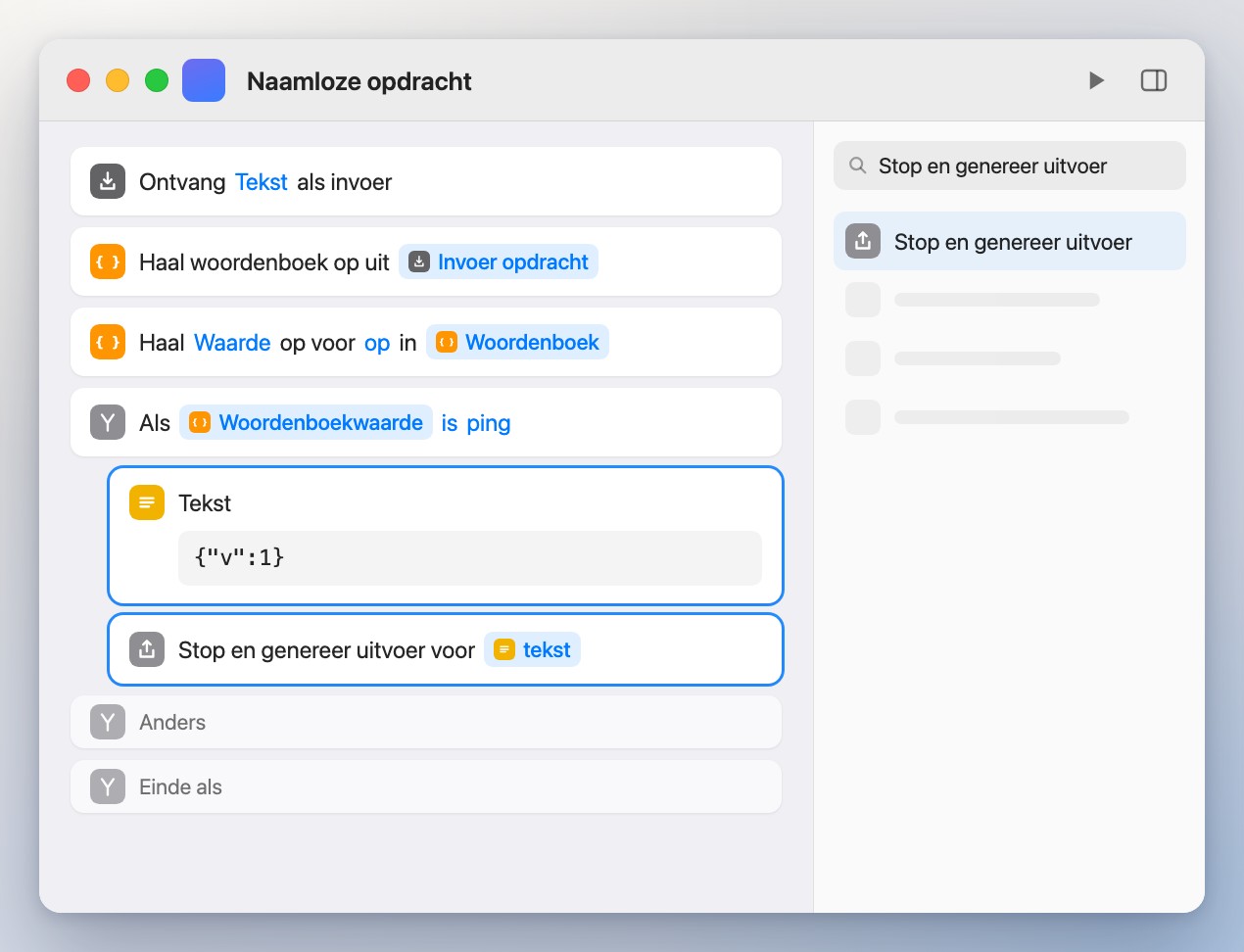
7Beantwoord de ping
Voeg binnen de Als
Teksttoe met precies{"v":1}, daarnaStop en genereer uitvoermet die tekst. Kleave pingt de opdracht om te controleren of die er is.{"v":1}
-
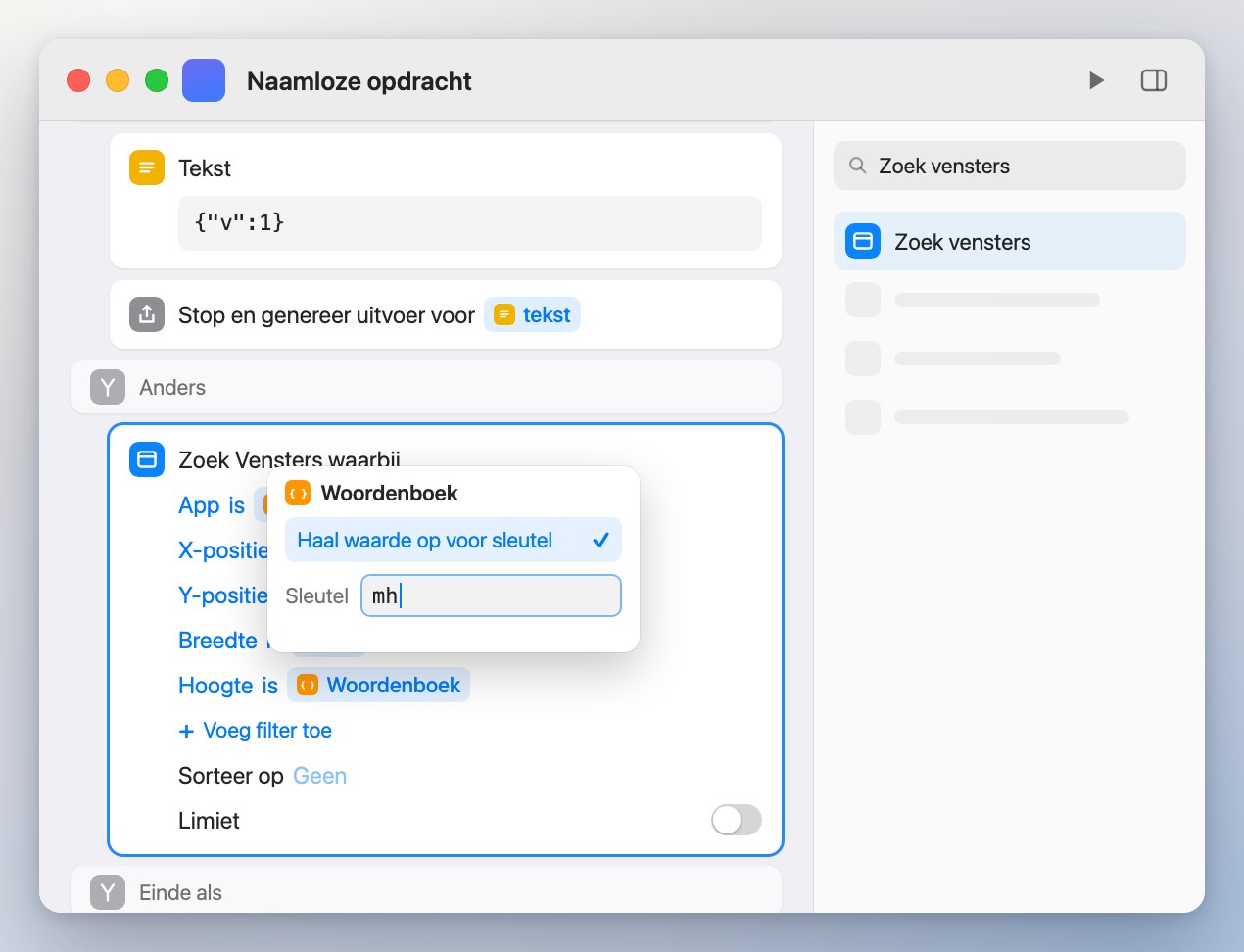
8Zoek het venster
Voeg onder
AndersZoek vensterstoe met vijf filters: App, X-positie, Y-positie, Breedte en Hoogte. Voeg voor elke waarde de variabeleWoordenboekin, klik erop, kiesHaal waarde op voor sleutelen typ de sleutel:app,mx,my,mw,mh.appmxmymwmh
-
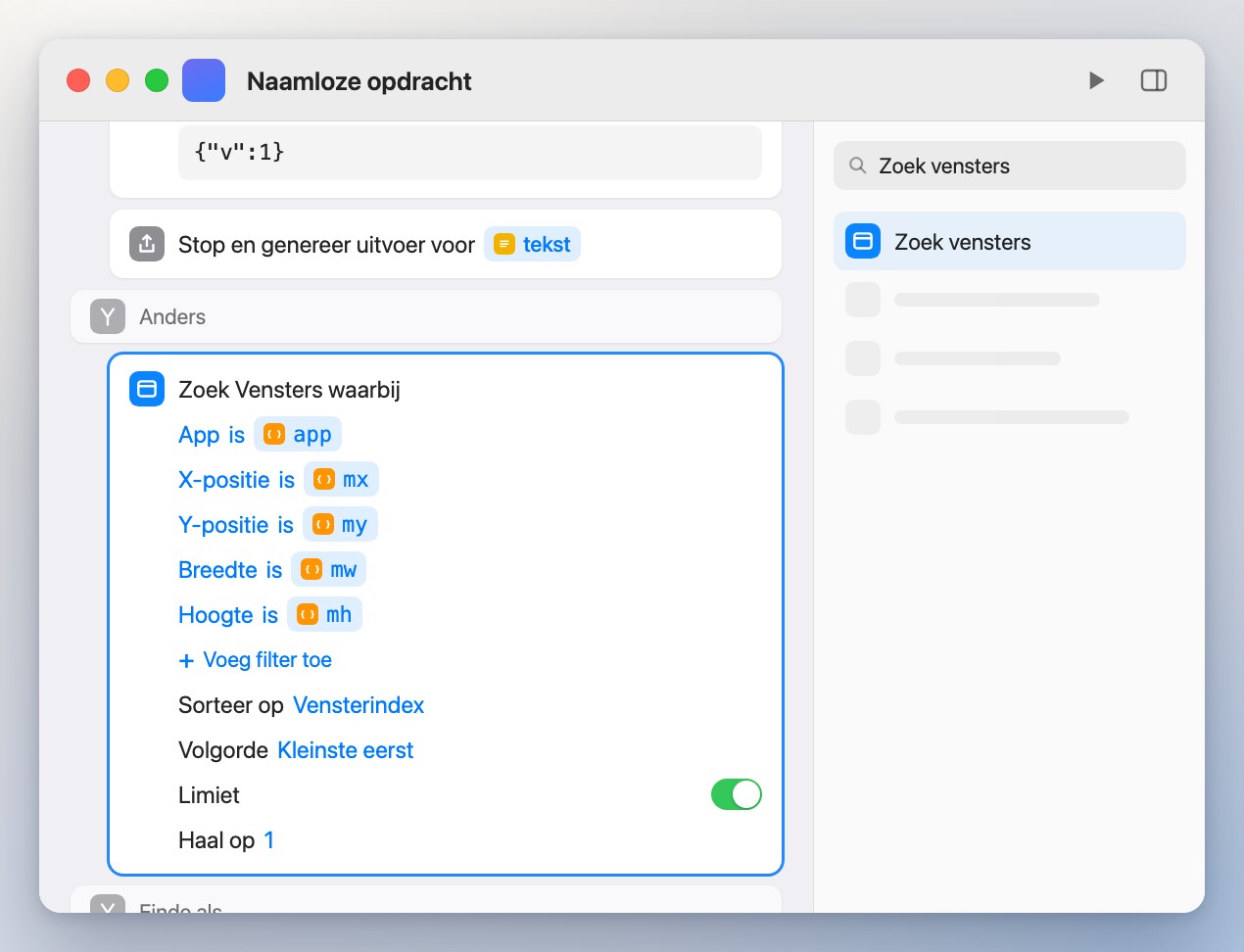
9Houd het voorste venster
Stel in dezelfde Zoek vensters Sorteer op in op
Vensterindexen controleer of Volgorde opKleinste eerststaat. Zet Limiet aan en stel Haal op in op1. Twee vensters van één app kunnen op dezelfde plek staan; zo blijft alleen het voorste over, dat Kleave bedoelt.1
-
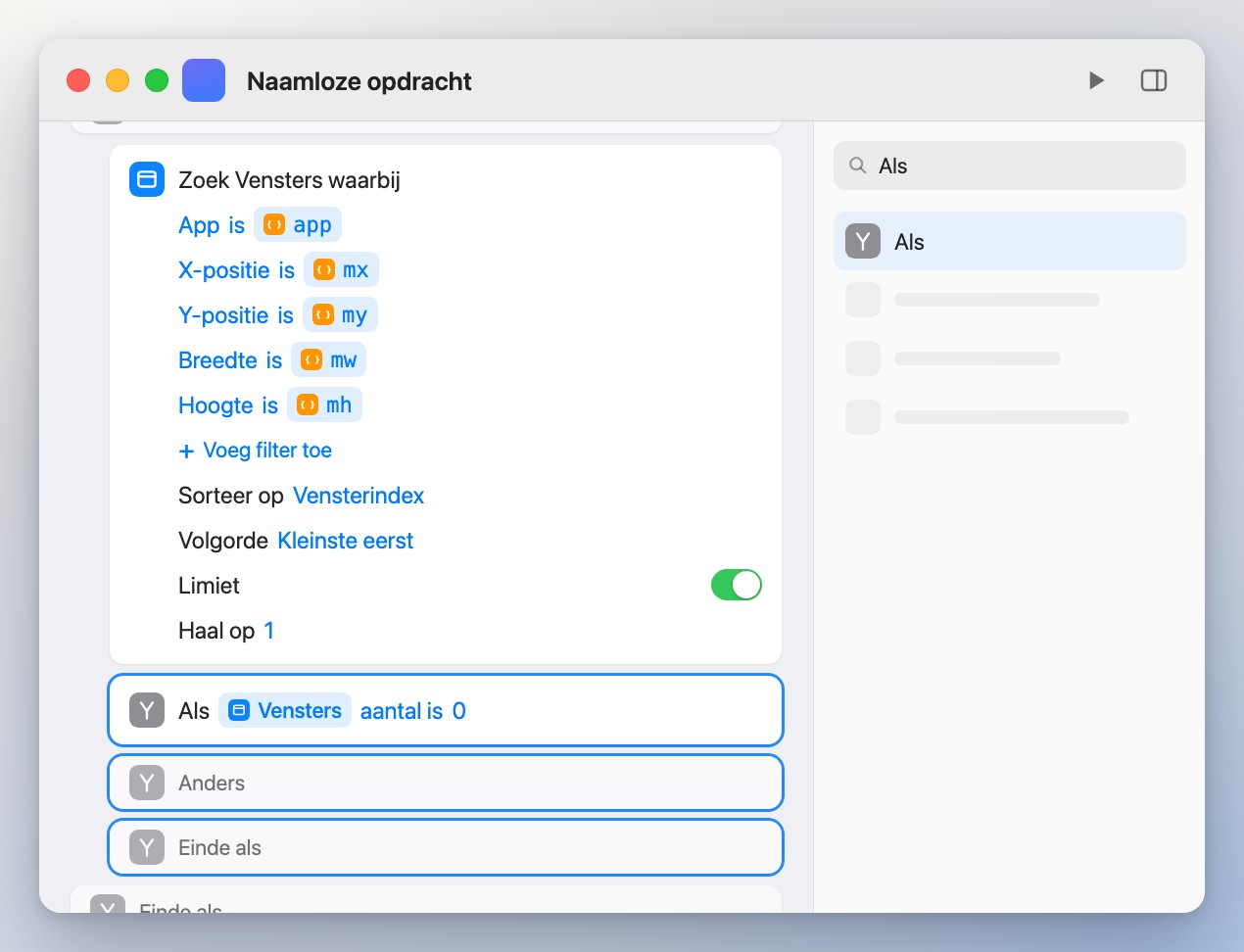
10Vang een ontbrekend venster op
Voeg onder Zoek vensters nog een
Alstoe:Venstersaantal is0.0
-
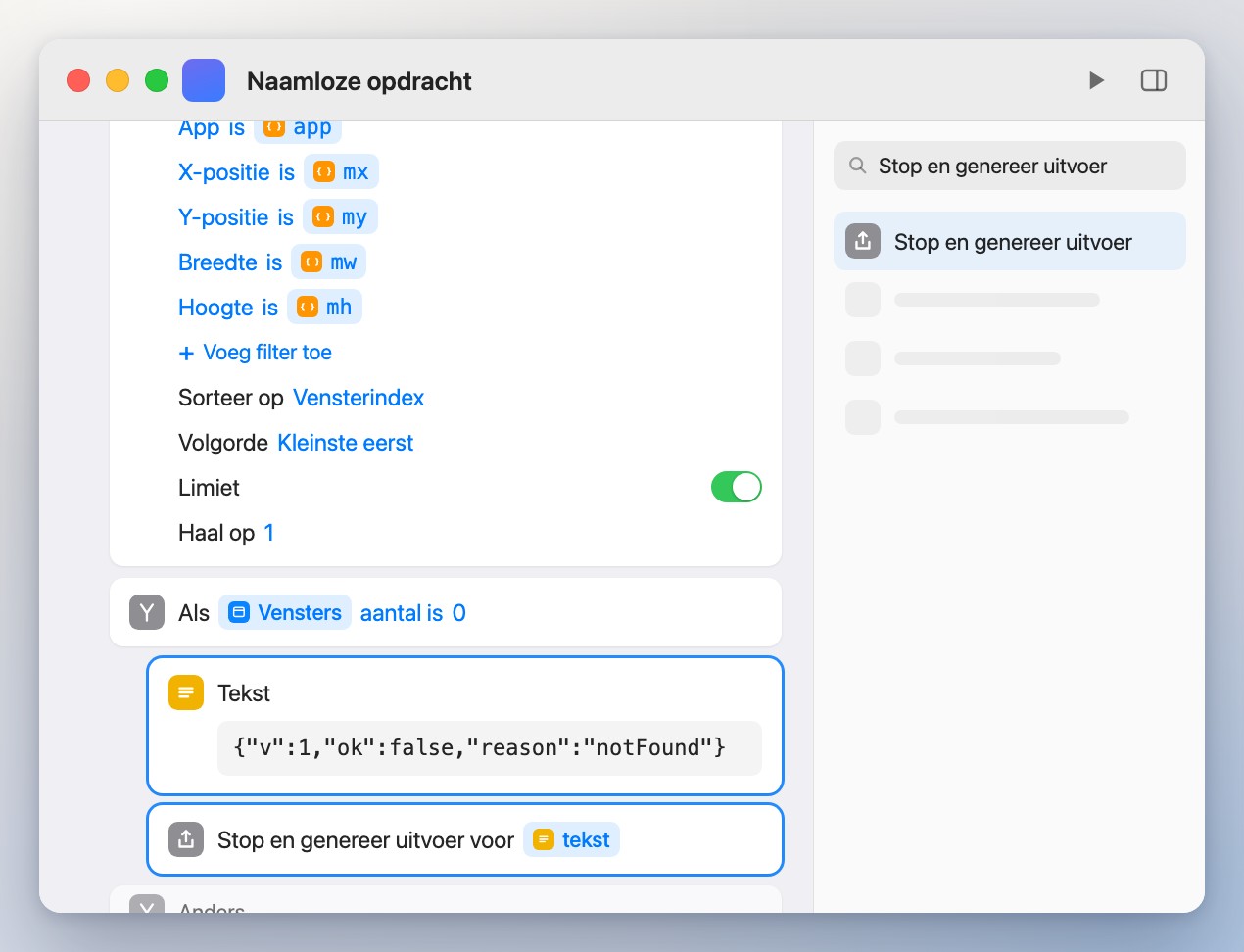
11Meld het
Voeg binnen die Als
Teksttoe met{"v":1,"ok":false,"reason":"notFound"}, daarnaStop en genereer uitvoer.{"v":1,"ok":false,"reason":"notFound"}
-
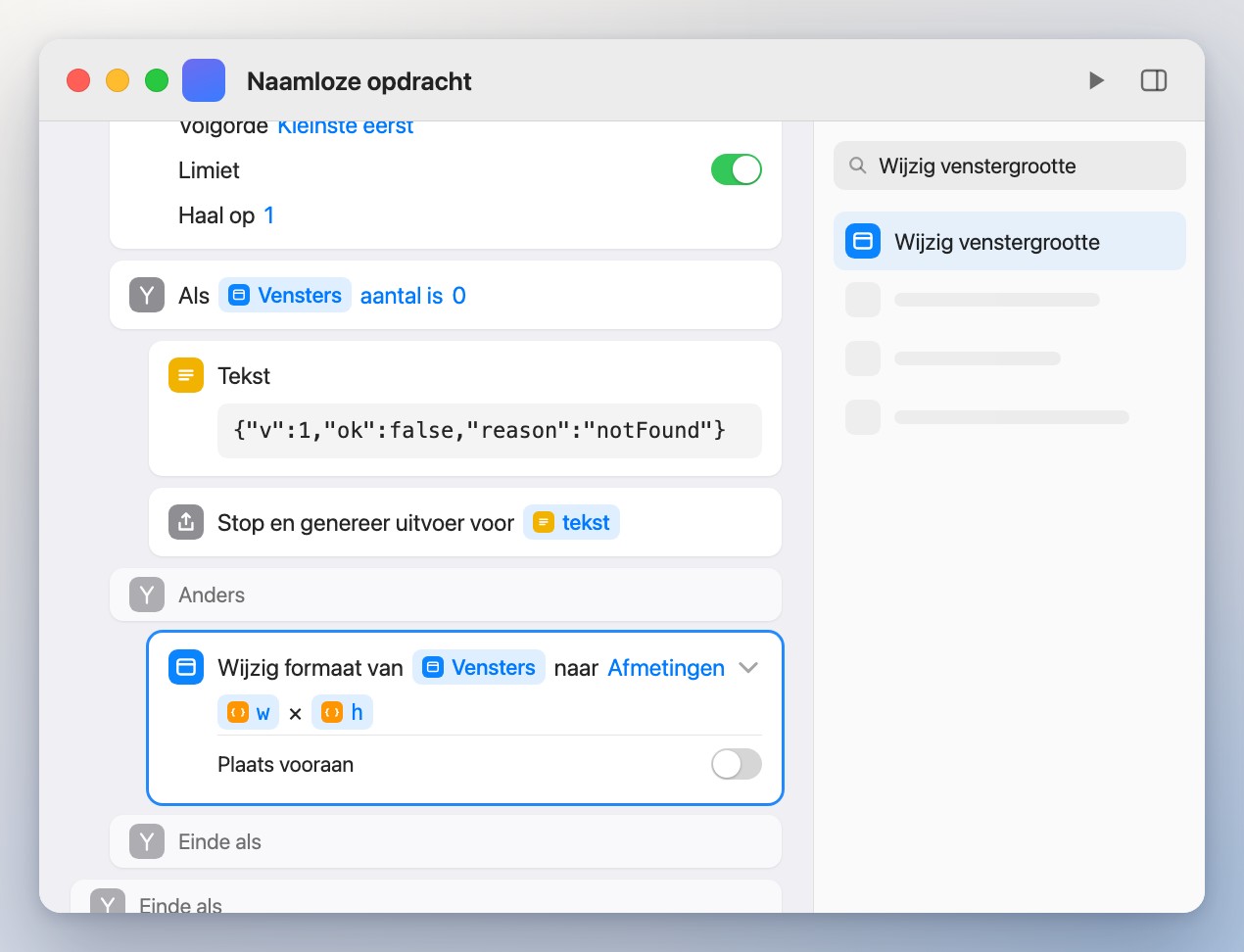
12Wijzig de grootte
Voeg onder de bijbehorende
AndersWijzig venstergroottetoe voorVensters, met de sleutelswenh. Open de opties en zet Plaats vooraan uit.wh
-
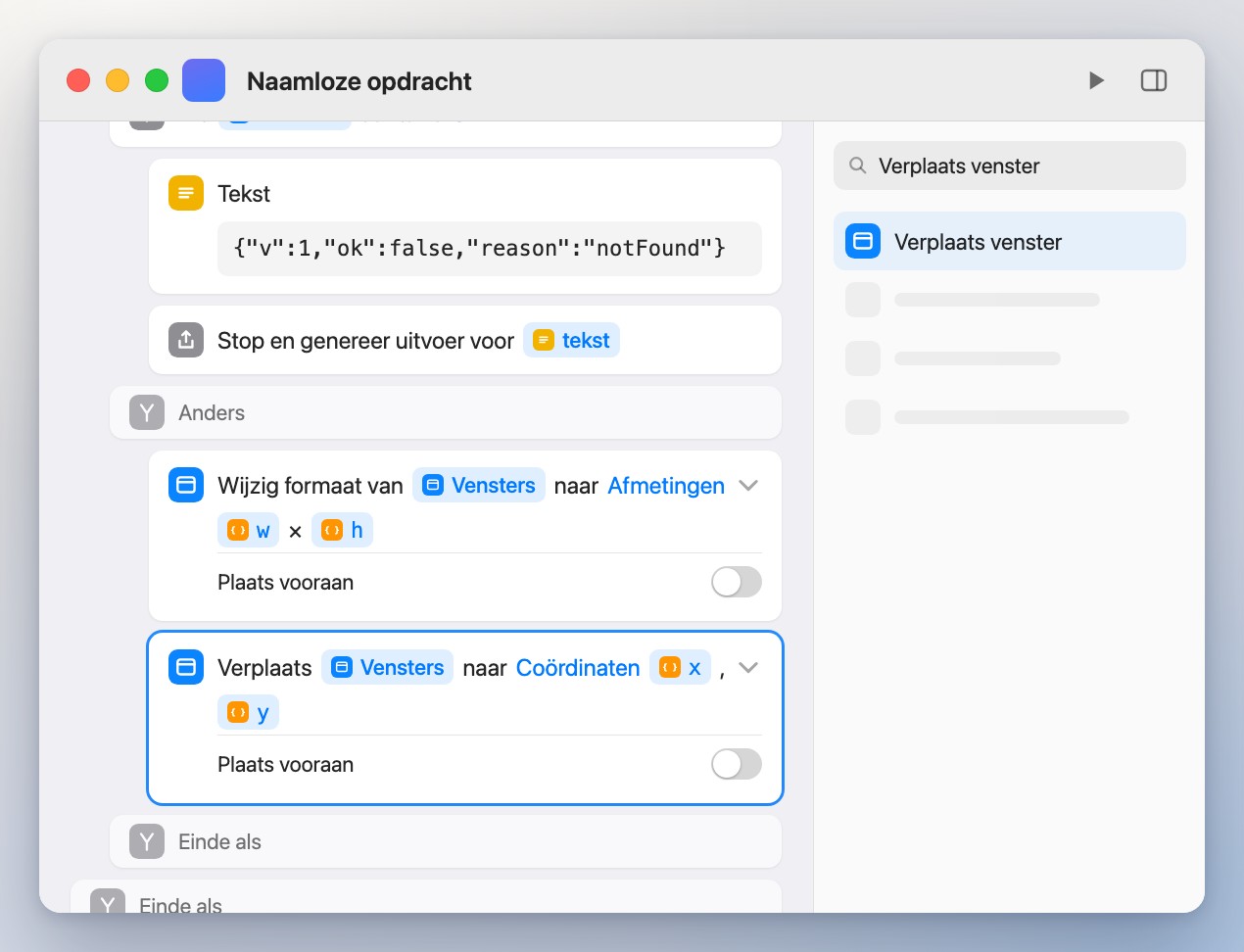
13Verplaats het
Voeg
Verplaats venstertoe voorVensters, naar de sleutelsxeny. Zet ook hier Plaats vooraan uit.xy
-
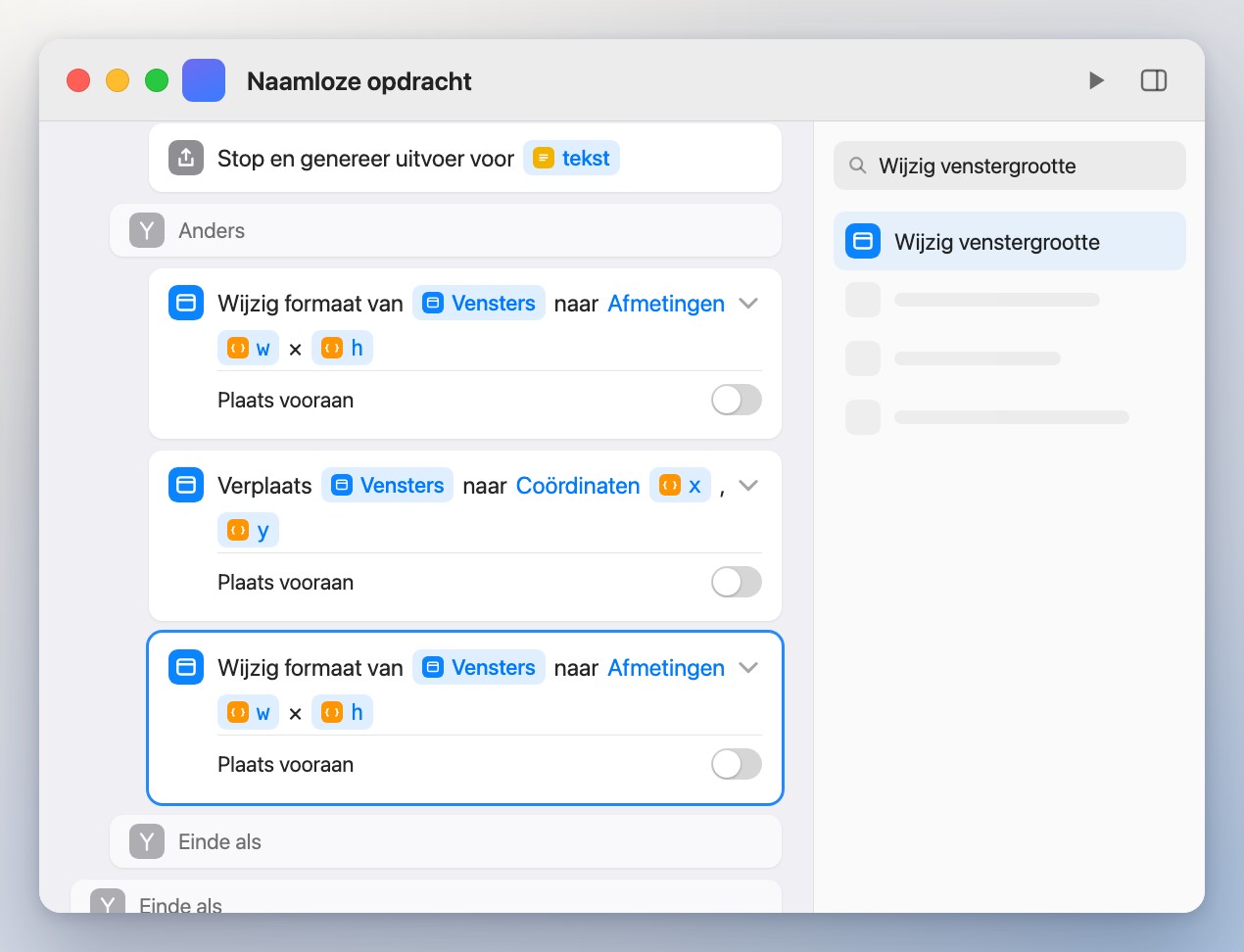
14Nog een keer de grootte wijzigen
Voeg een tweede
Wijzig venstergroottetoe metwenh, Plaats vooraan uit. De volgorde is bewust: apps beperken elke wijziging op basis van de huidige grootte en positie van het venster.wh
-
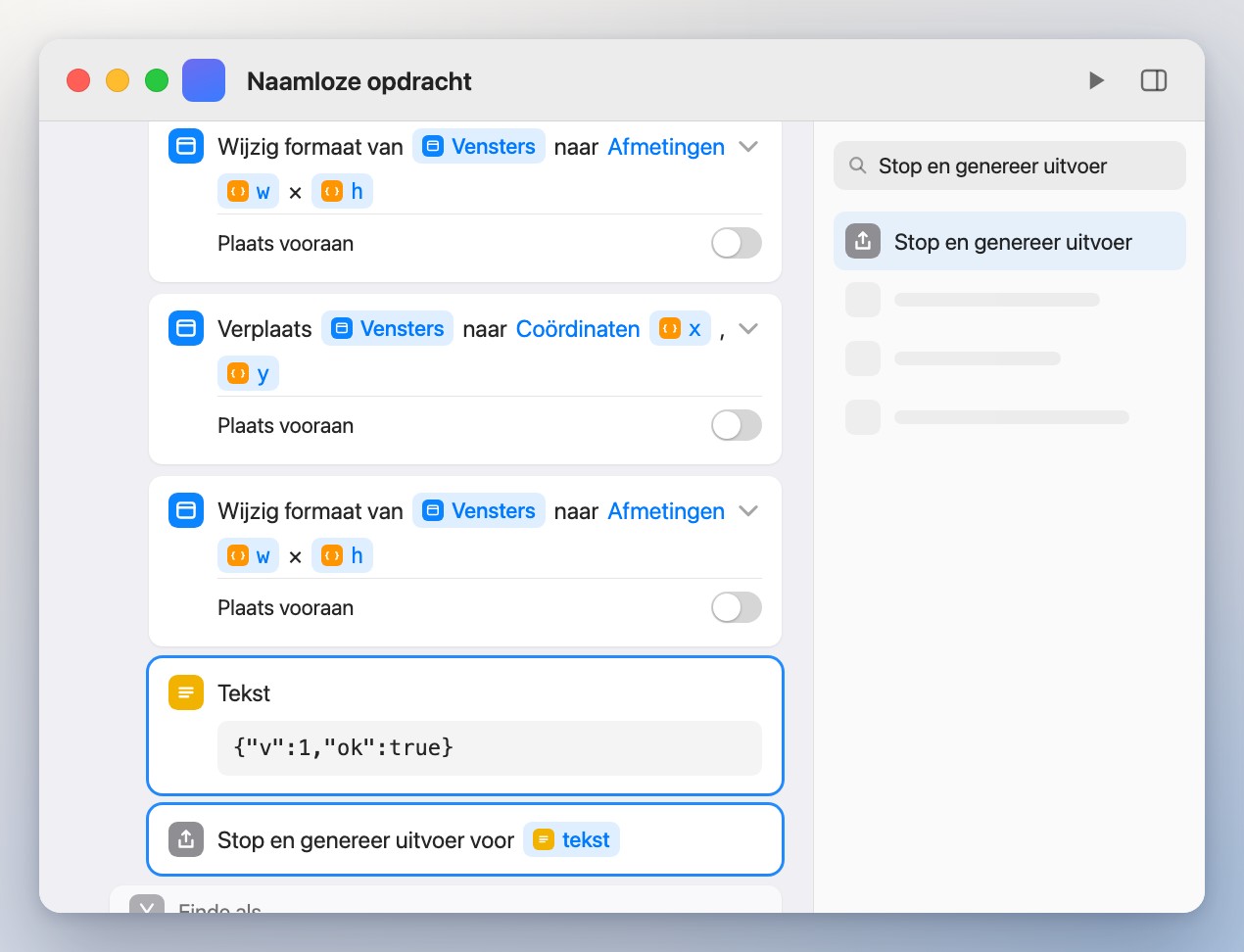
15Meld succes
Sluit af met
Tekstmet{"v":1,"ok":true}, daarnaStop en genereer uitvoer.{"v":1,"ok":true}
-
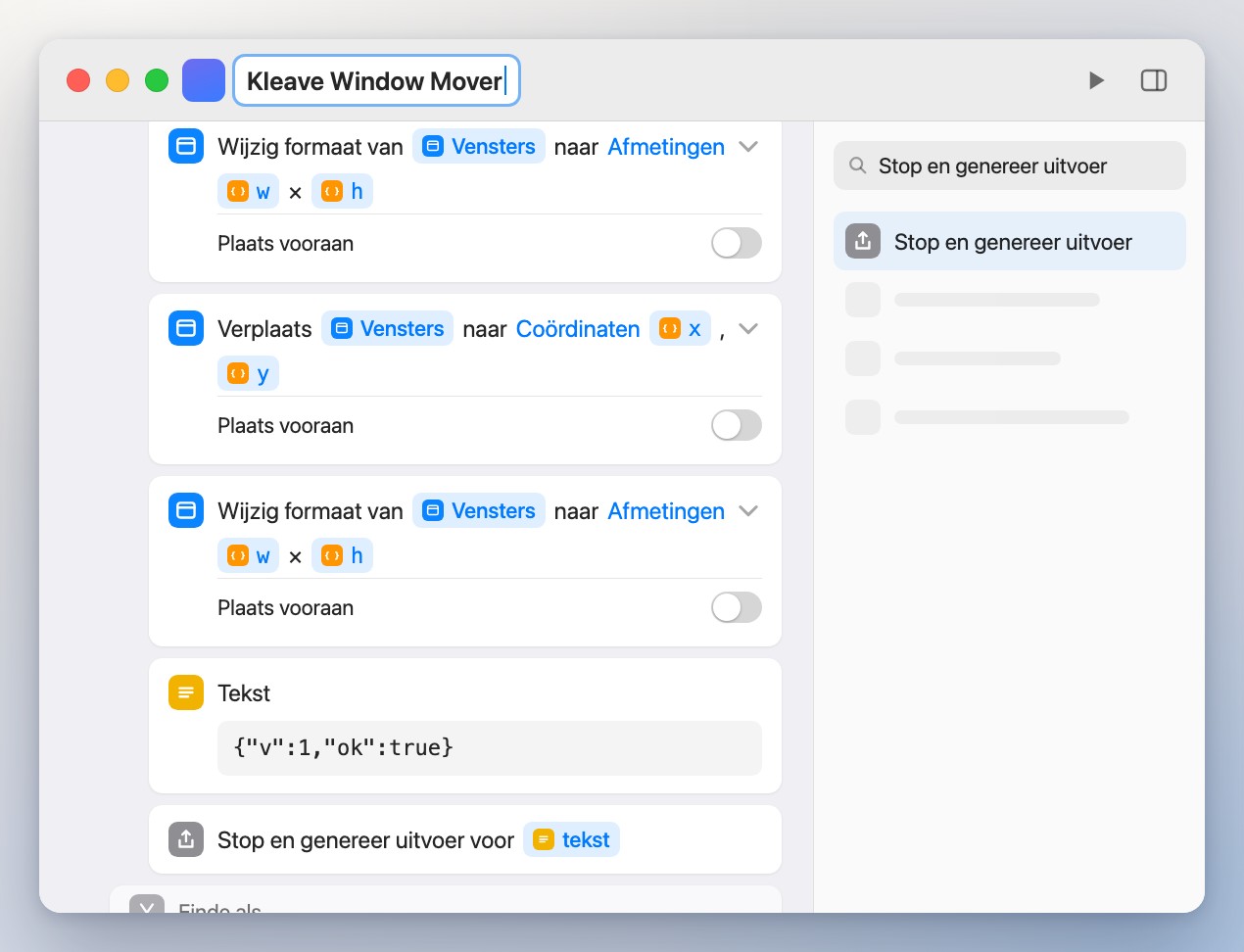
16Geef hem als laatste een naam
Klik op de titel en typ
Kleave Window Mover, met dezelfde hoofdletters en spaties. Kleave pakt de opdracht op zodra de naam klopt, dus geef hem pas een naam als alle acties erin staan.Kleave Window Mover
-
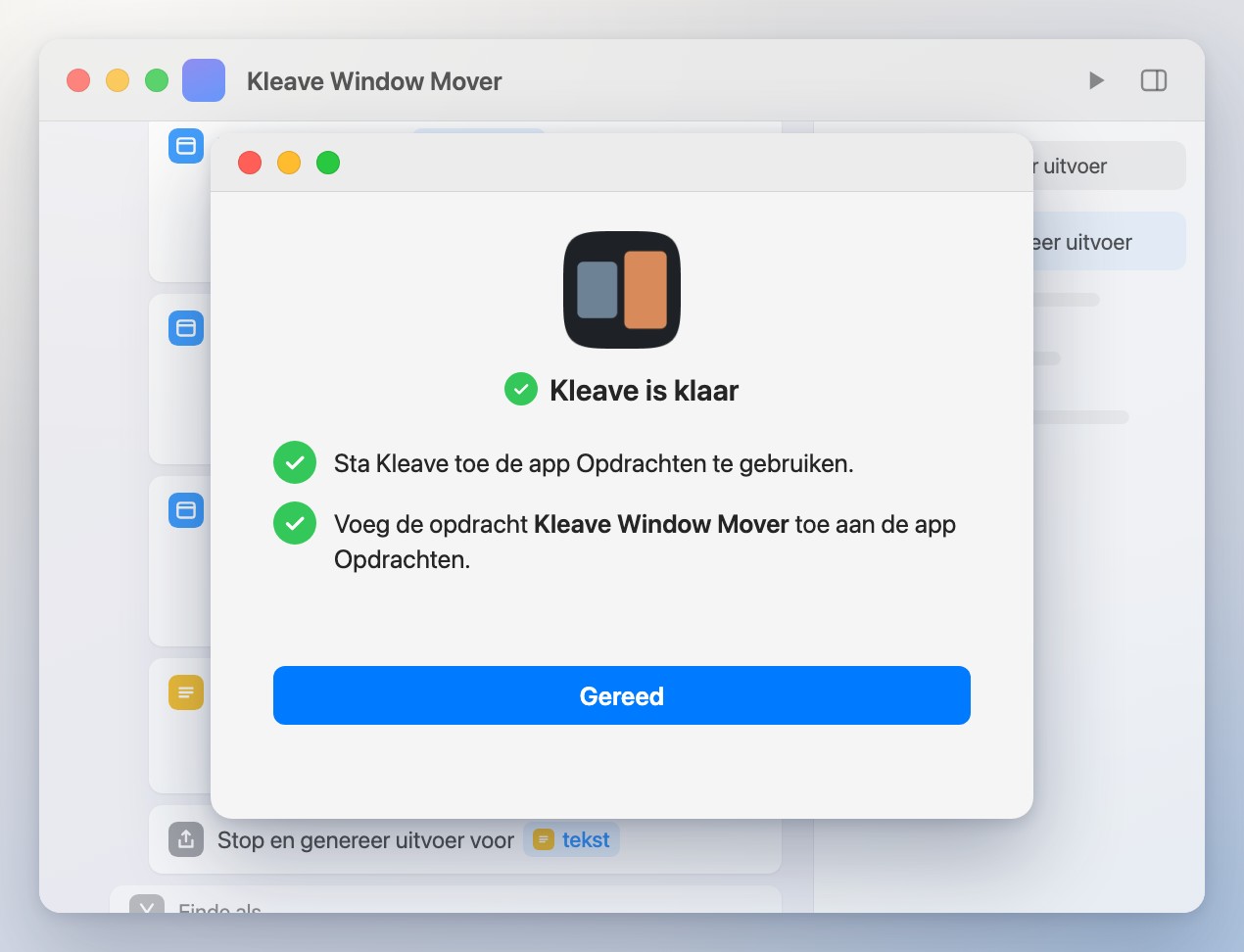
17Terug naar Kleave
Ga naar Kleave. Het vindt je opdracht, controleert hem en meldt dat hij klaar is. Dat was het.