Den Kurzbefehl selbst erstellen
Kleave bewegt Fenster über einen kleinen Kurzbefehl in der App „Kurzbefehle“. Wenn du die fertige Datei lieber nicht hinzufügen möchtest, kannst du denselben Kurzbefehl auch von Hand erstellen. Das Video zeigt jeden Schritt.
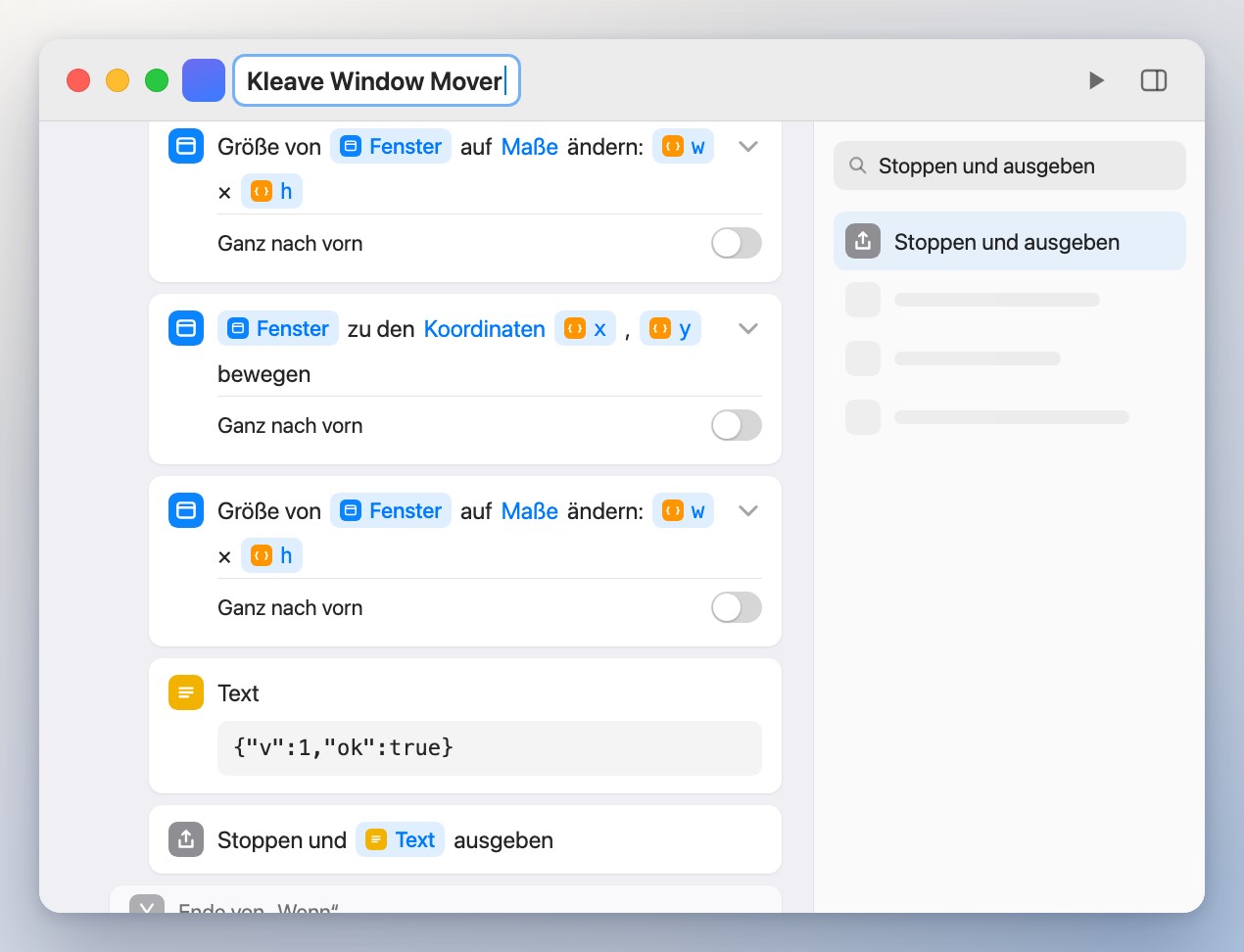
Lass das Einrichtungsfenster von Kleave geöffnet, während du den Kurzbefehl erstellst, und gib den Namen Kleave Window Mover erst ganz am Ende ein, wenn alle Aktionen drin sind: Kleave übernimmt den Kurzbefehl, sobald der Name stimmt.
Schritt für Schritt
Dieselben Schritte wie im Video, mit einem Bild zu jedem. Kopiere die Werte, statt sie abzutippen: Kleave liest die Schlüssel, die Antworten und den Namen Zeichen für Zeichen.
-
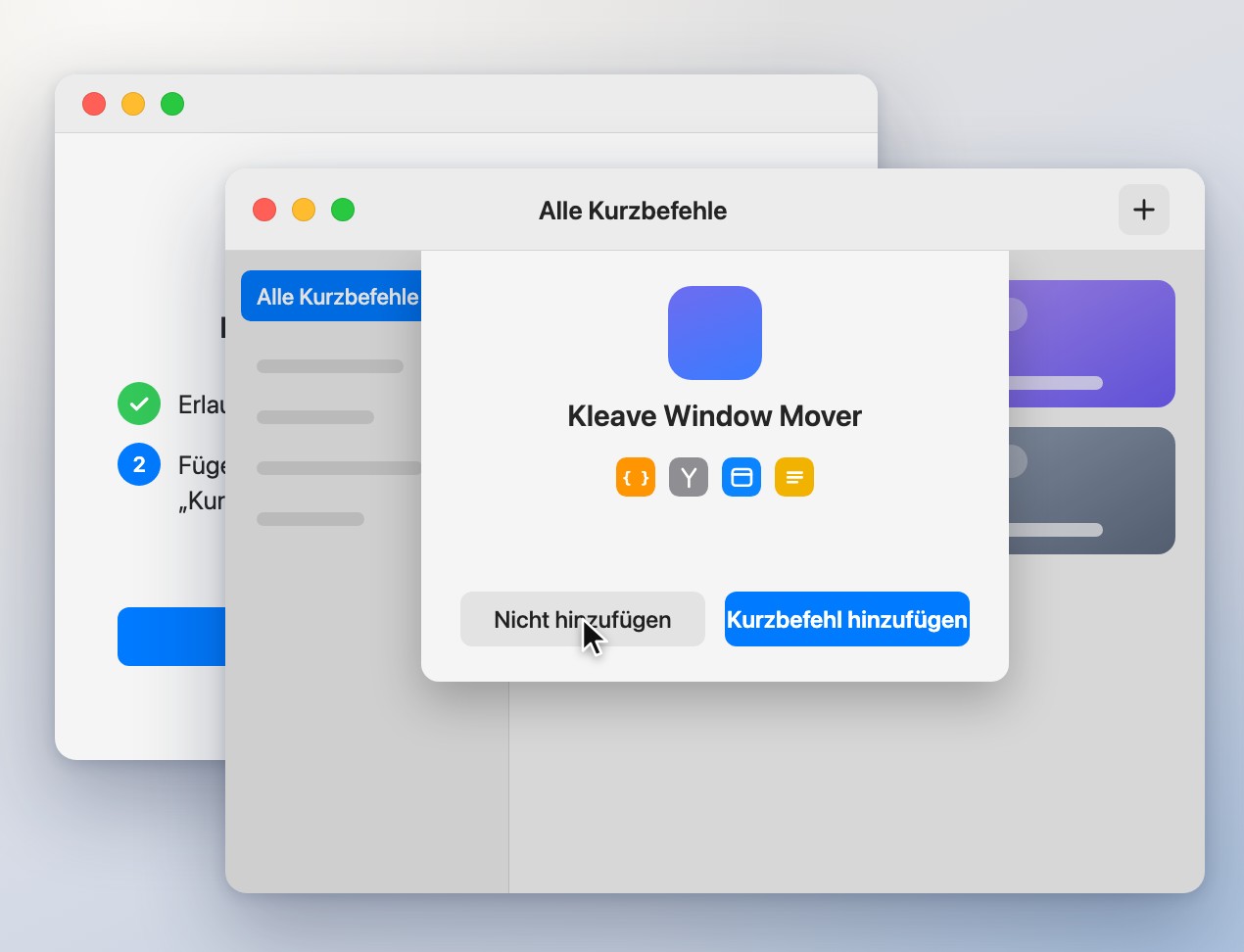
1In Kleave beginnen
Klicke im Einrichtungsfenster von Kleave auf
Kurzbefehl hinzufügen …. Wenn „Kurzbefehle“ den Kurzbefehl zeigt, klicke aufNicht hinzufügen. Lass das Fenster von Kleave offen: Es wartet jetzt auf den Kurzbefehl, den du baust. -
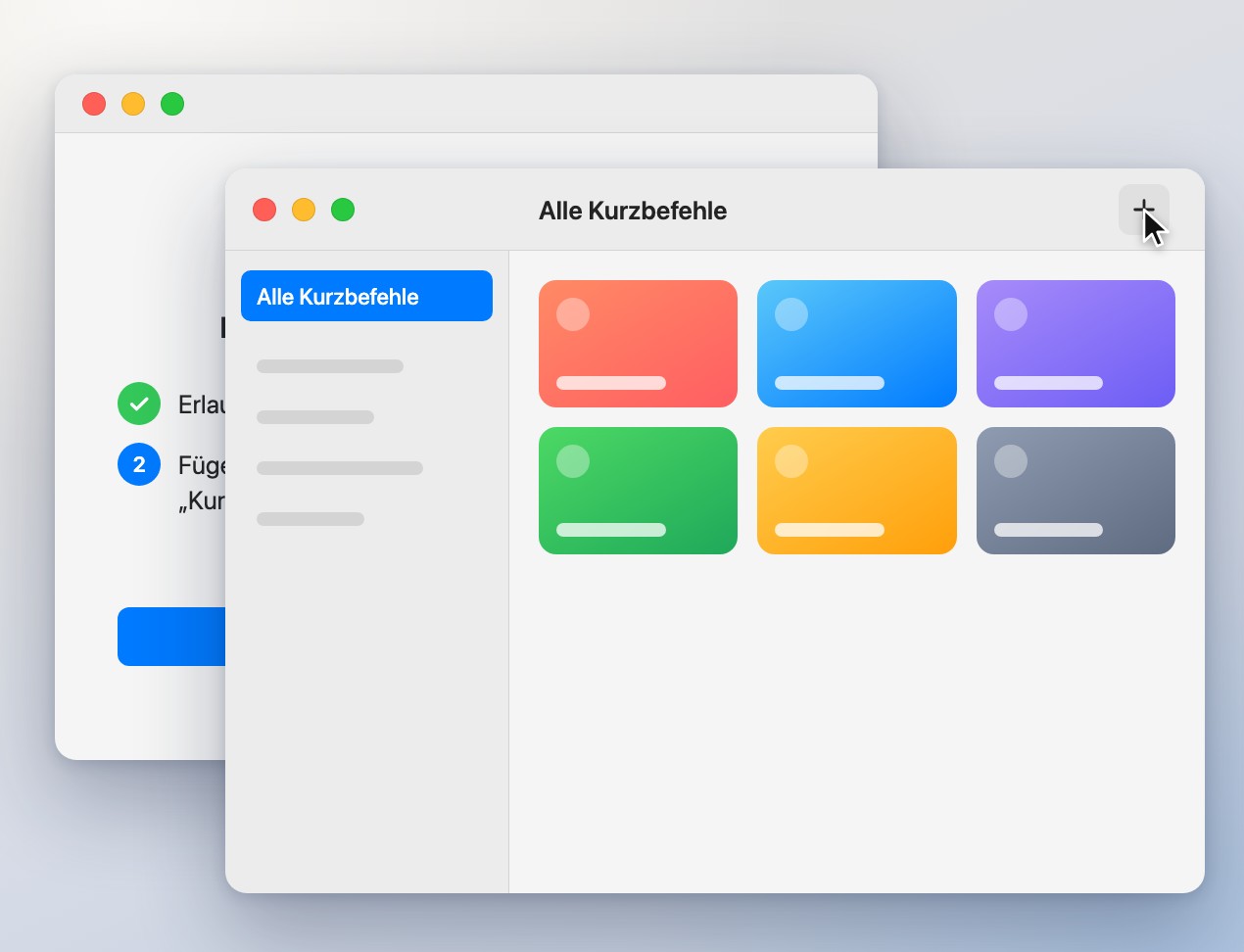
2Neuen Kurzbefehl anlegen
Klicke in „Kurzbefehle“ auf
+. Lass den Namen vorerst stehen — du vergibst ihn zuletzt. -
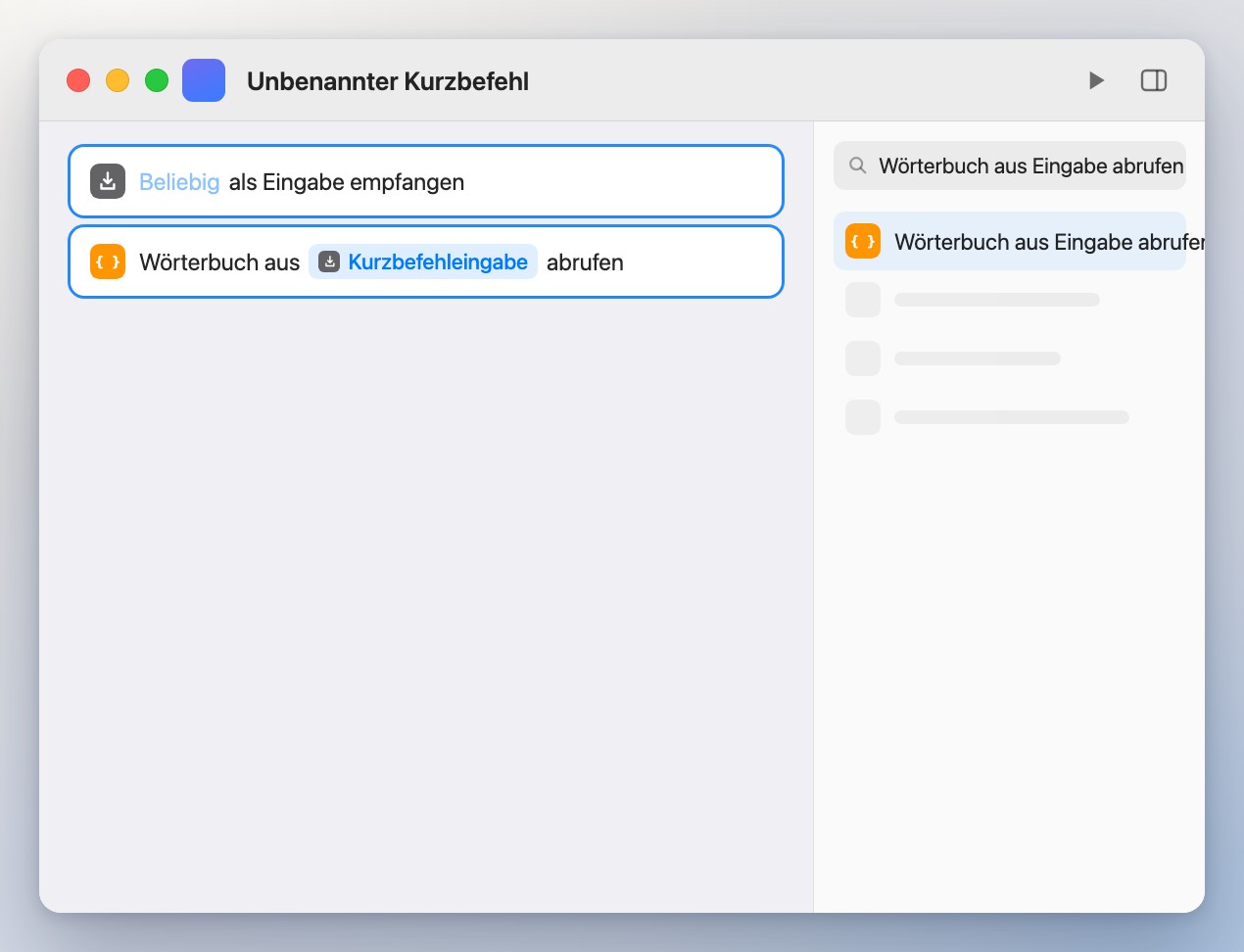
3Die Eingabe lesen
Suche in der Aktionsliste nach
Wörterbuch aus Eingabe abrufenund ziehe die Aktion hinein. Stelle sie aufKurzbefehleingabeein. -
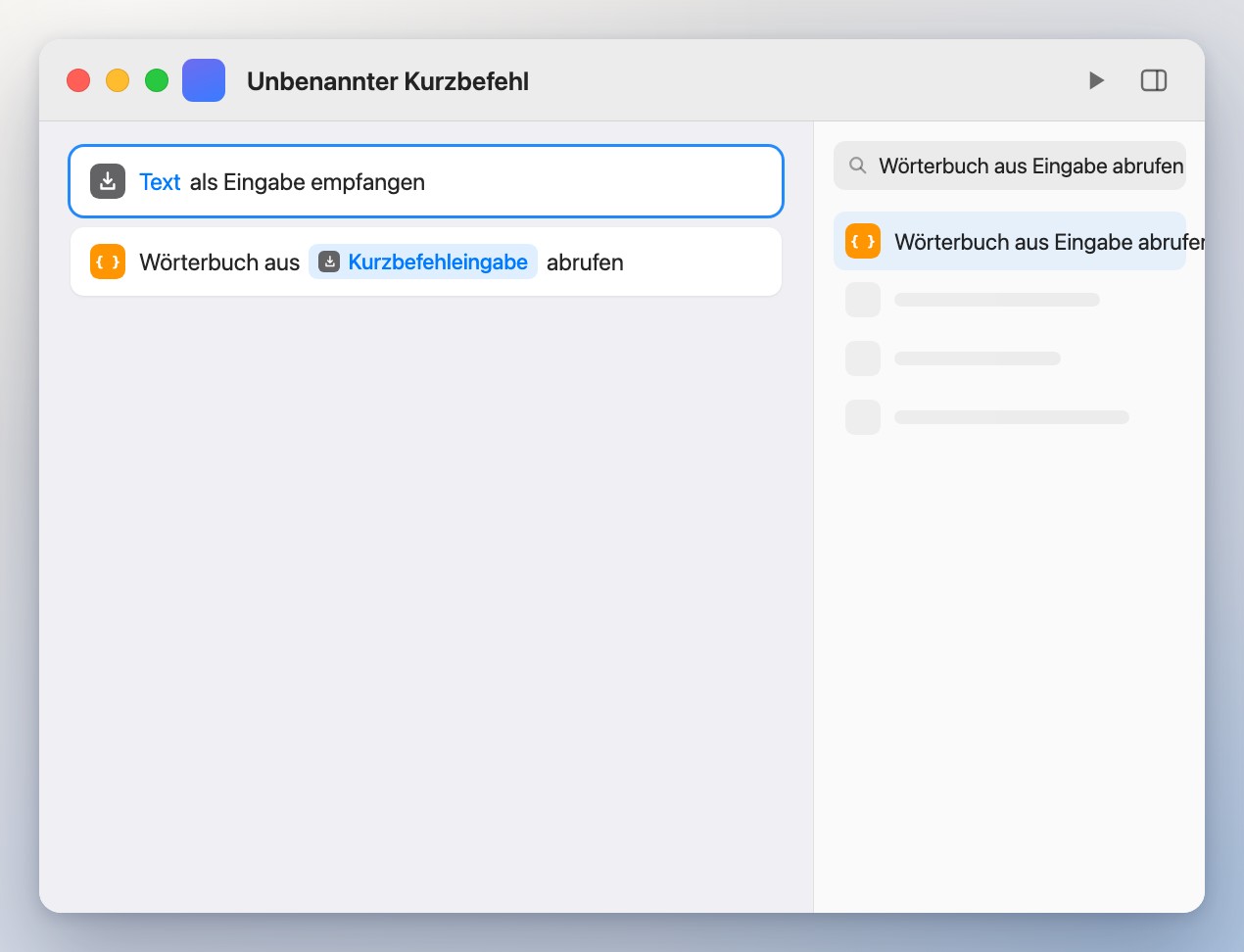
4Text annehmen
Stelle oben im Kurzbefehl den Eingabetyp auf
Text. Kleave sendet jede Anfrage als kurzen Text. -
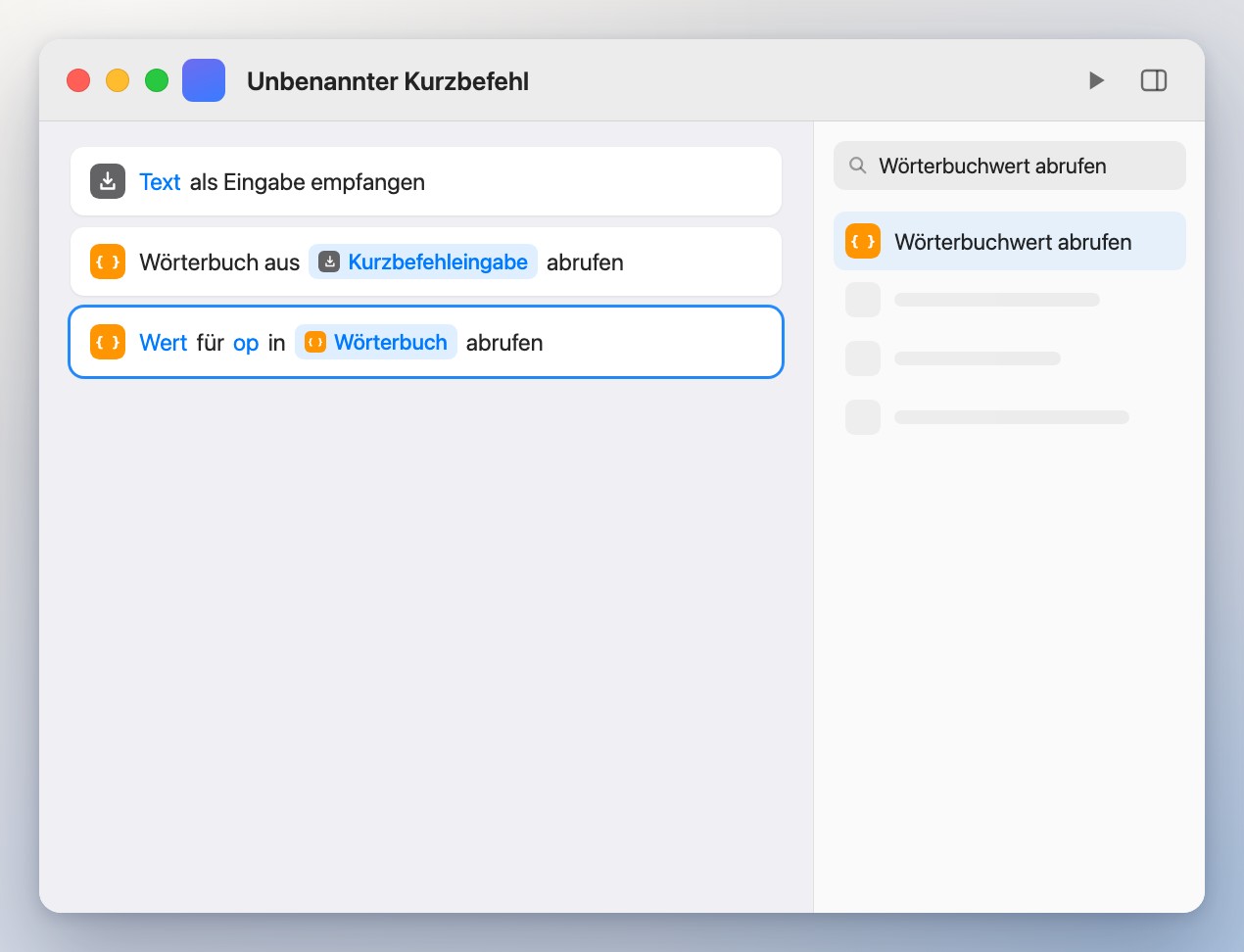
5Die Anfrage lesen
Füge
Wörterbuchwert abrufenhinzu. Lass es denWertfür den Schlüsselopabrufen.op
-
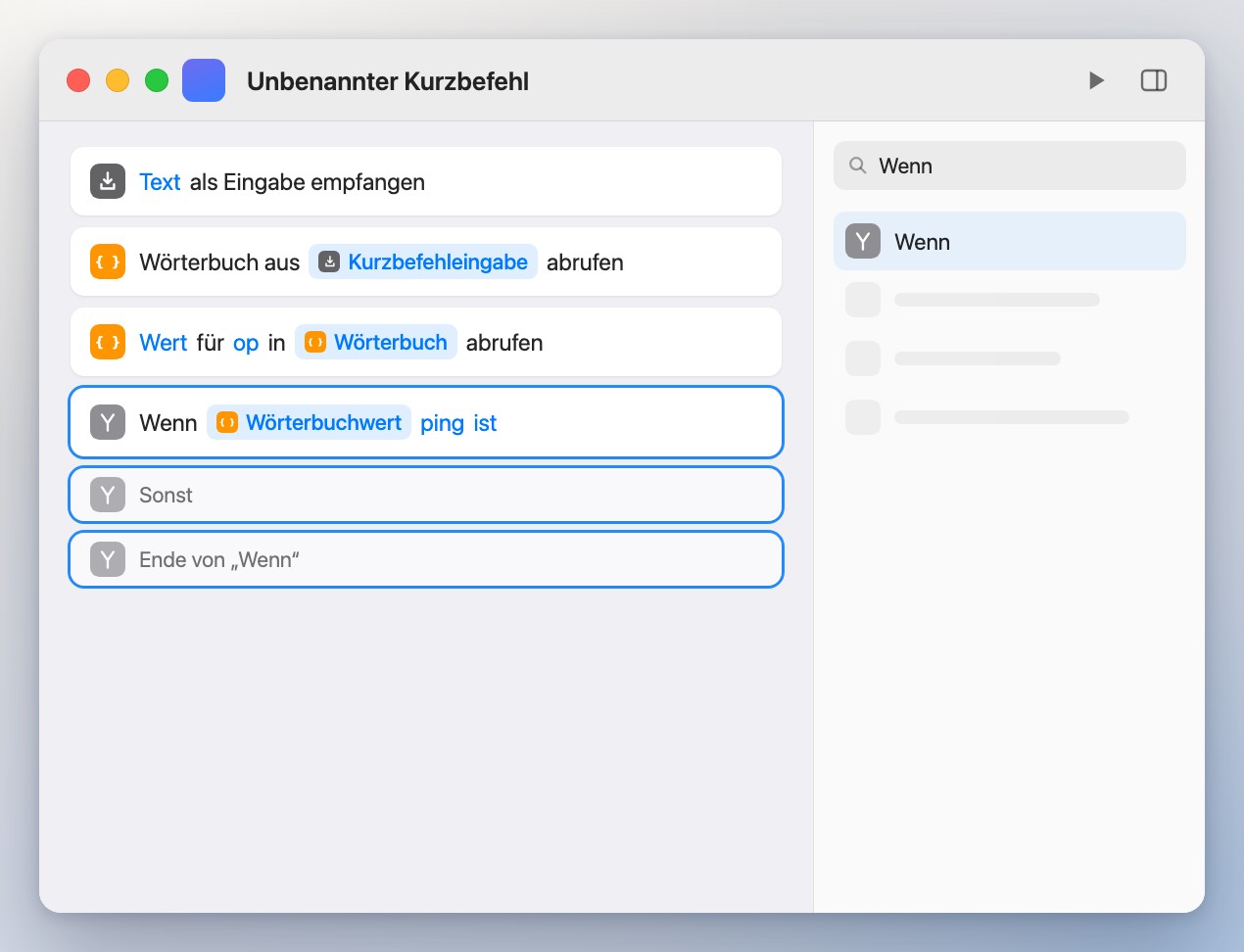
6Auf einen Ping prüfen
Füge
Wennhinzu und stelle ein:Wörterbuchwertistping. „Kurzbefehle“ ergänztSonstundEnde von „Wenn“selbst.ping
-
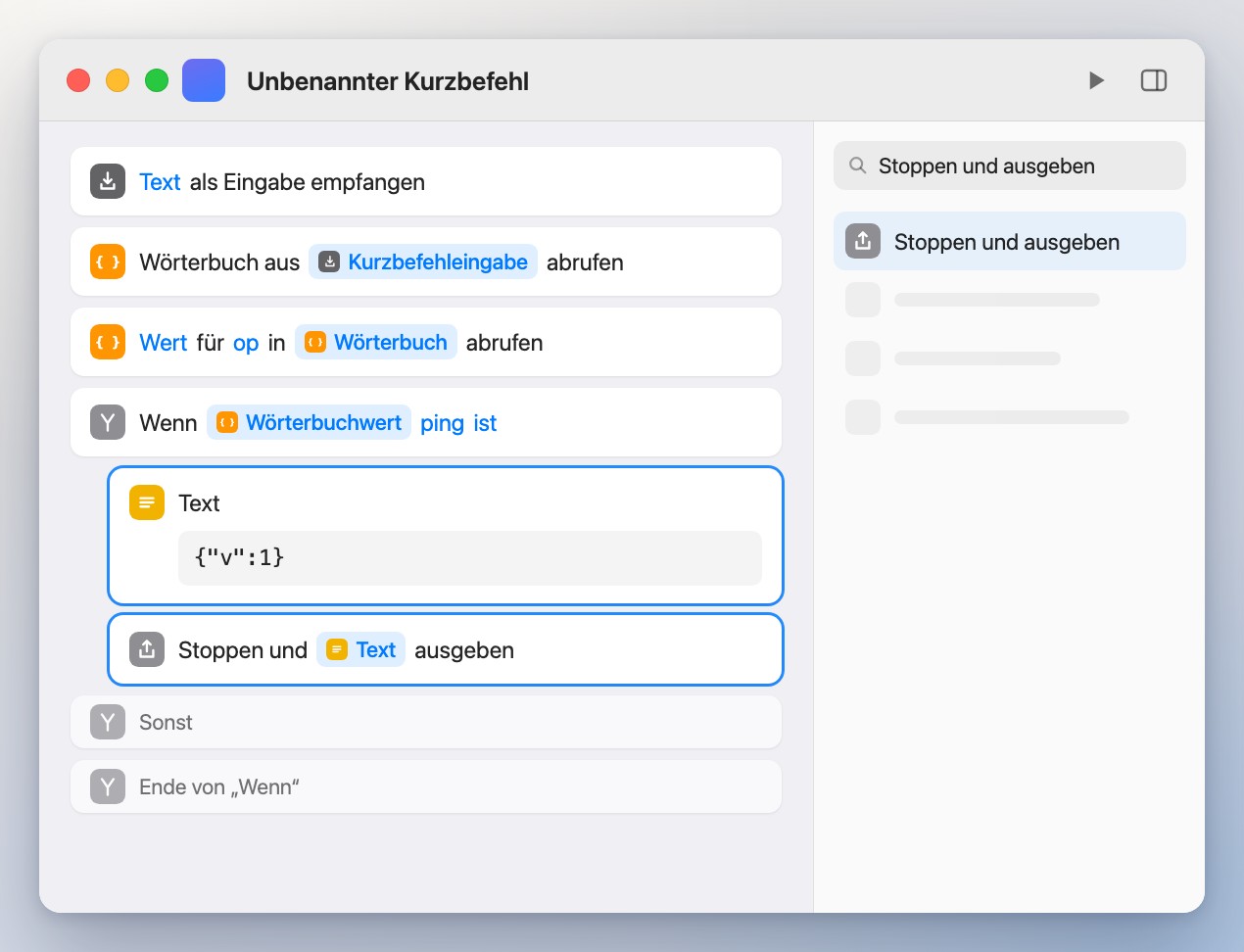
7Den Ping beantworten
Füge innerhalb von „Wenn“
Textmit genau{"v":1}hinzu, dannStoppen und ausgebenmit diesem Text. Kleave pingt den Kurzbefehl an, um zu prüfen, ob er da ist.{"v":1}
-
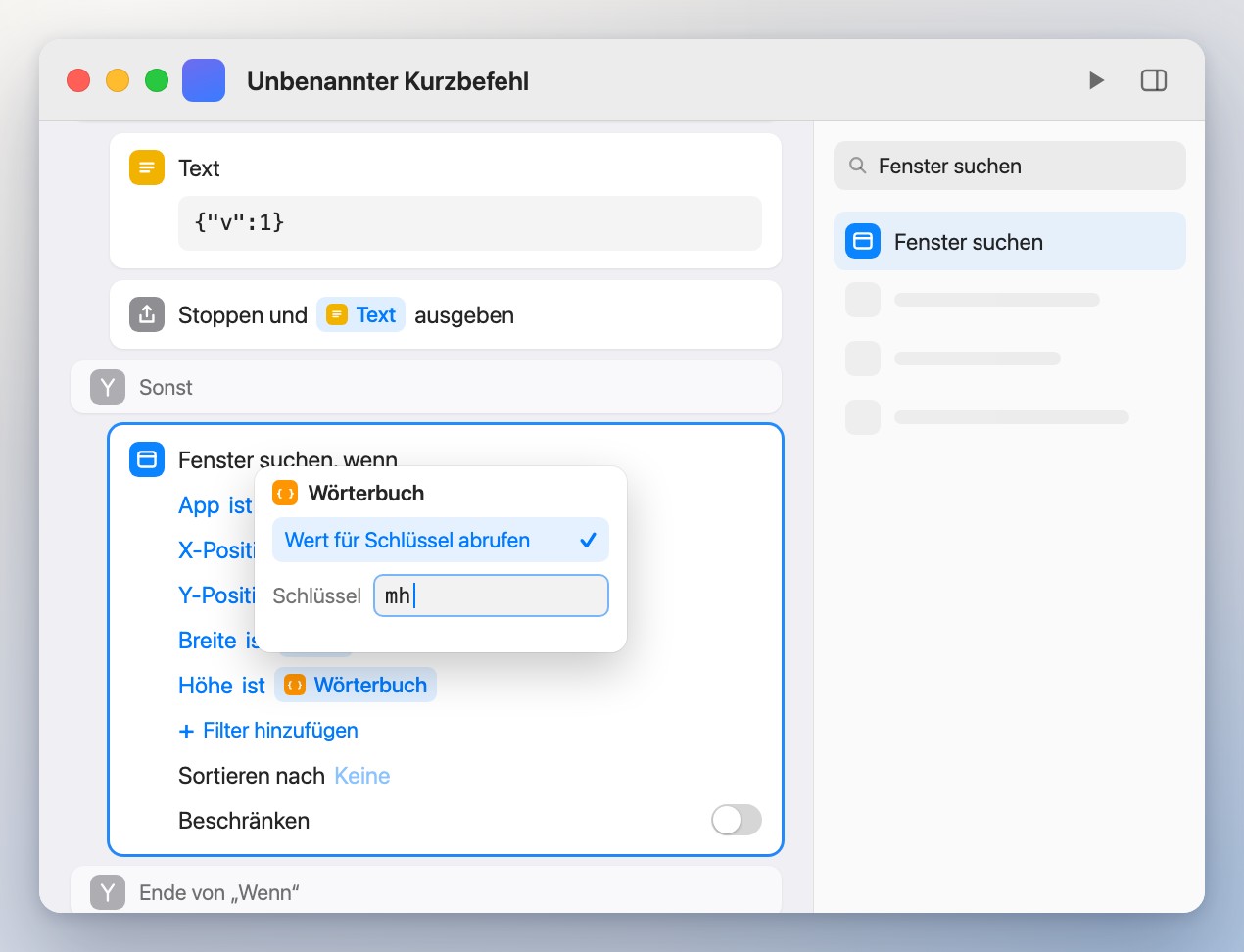
8Das Fenster finden
Füge unter
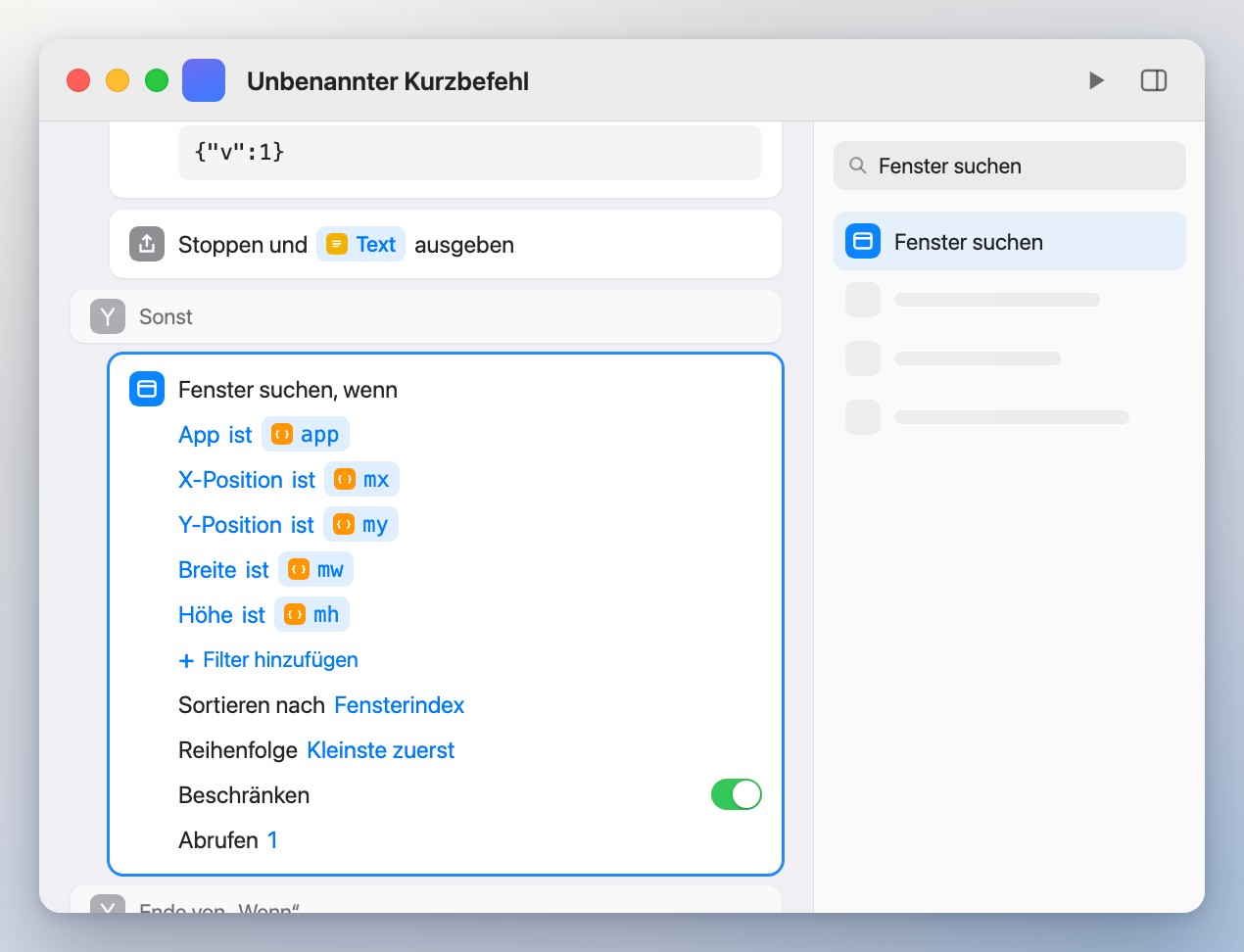
SonstFenster suchenmit fünf Filtern hinzu: App, X-Position, Y-Position, Breite und Höhe. Setze für jeden Wert die VariableWörterbuchein, klicke darauf, wähleWert für Schlüssel abrufenund tippe den Schlüssel:app,mx,my,mw,mh.appmxmymwmh
-
9Das vorderste Fenster behalten
Stelle im selben „Fenster suchen“ Sortieren nach auf
Fensterindexund prüfe, dass Reihenfolge aufKleinste zuerststeht. Schalte Beschränken ein und setze Abrufen auf1. Zwei Fenster einer App können an derselben Stelle liegen; so bleibt nur das vorderste, das Kleave meint.1
-
10Ein fehlendes Fenster abfangen
Füge unter „Fenster suchen“ ein weiteres
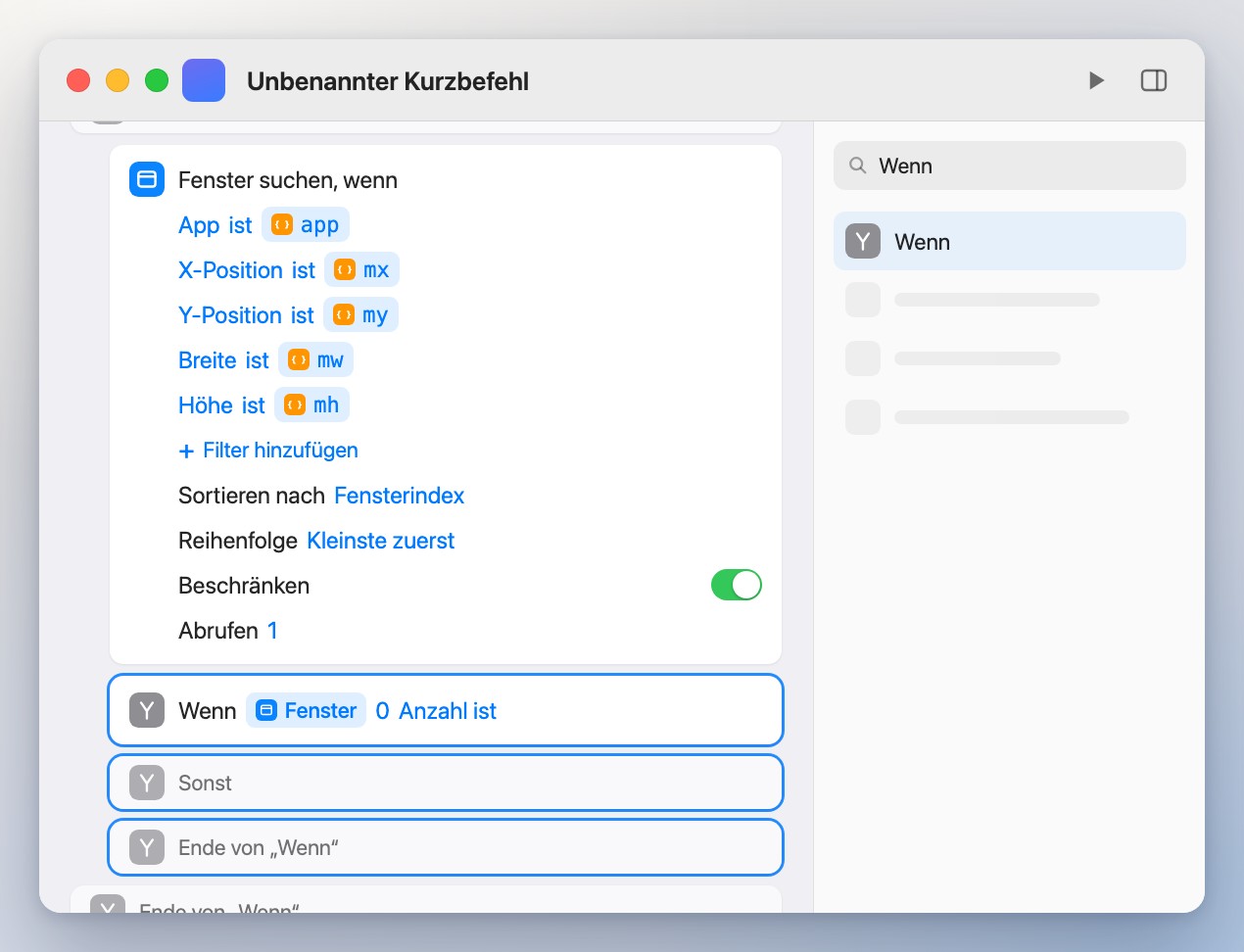
Wennhinzu:FensterAnzahl ist0.0
-
11Es melden
Füge in diesem „Wenn“
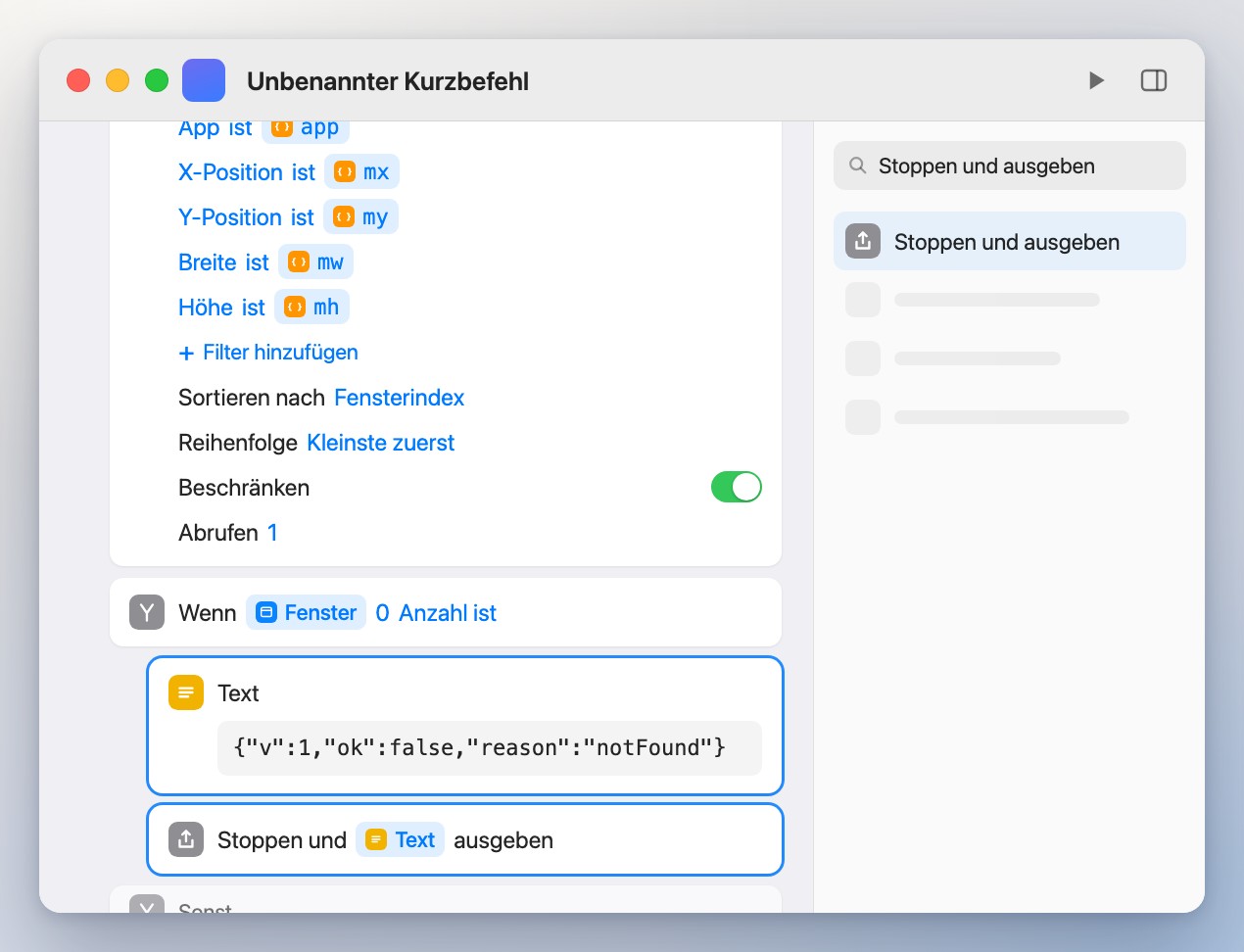
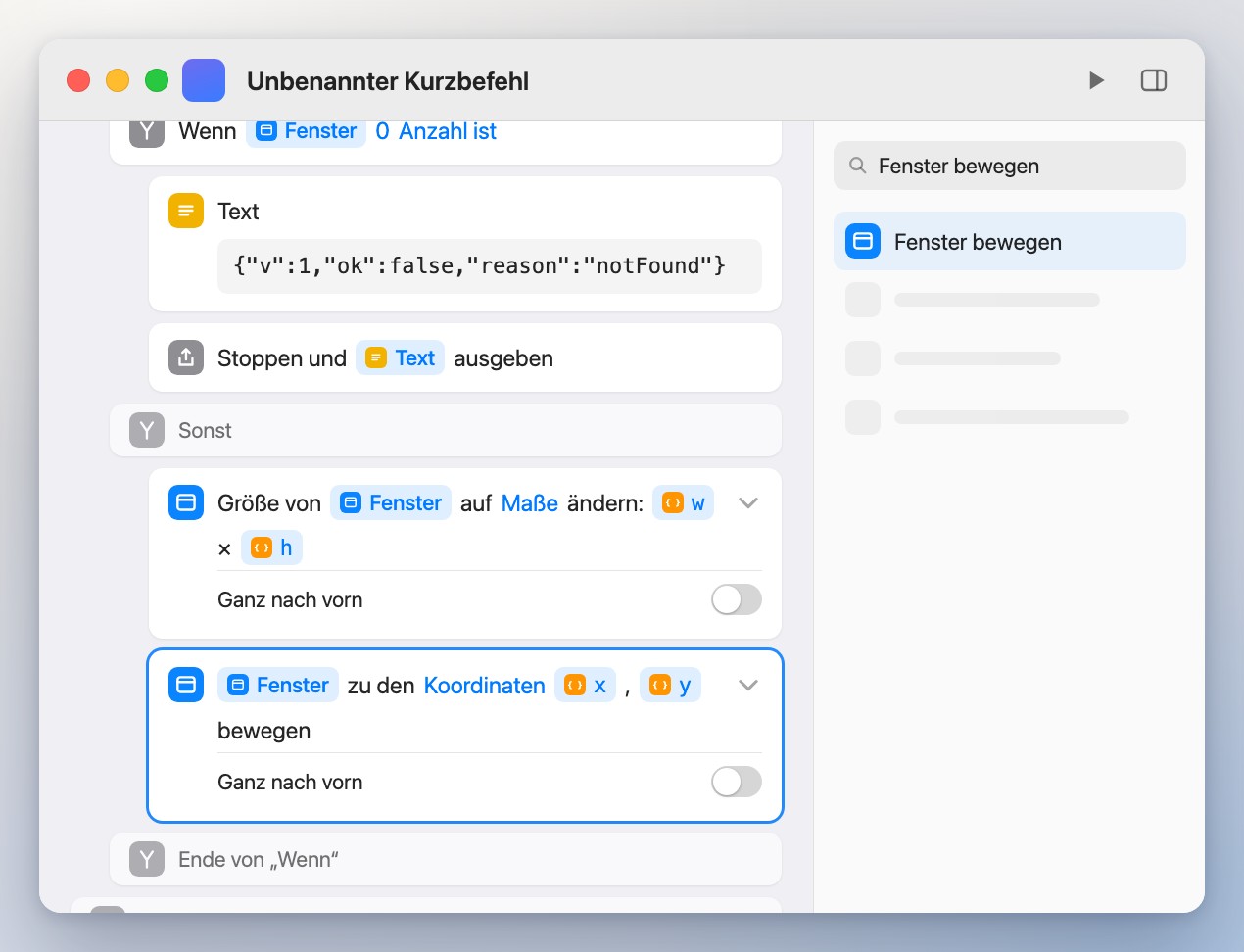
Textmit{"v":1,"ok":false,"reason":"notFound"}hinzu, dannStoppen und ausgeben.{"v":1,"ok":false,"reason":"notFound"}
-
12Die Größe ändern
Füge unter dem zugehörigen
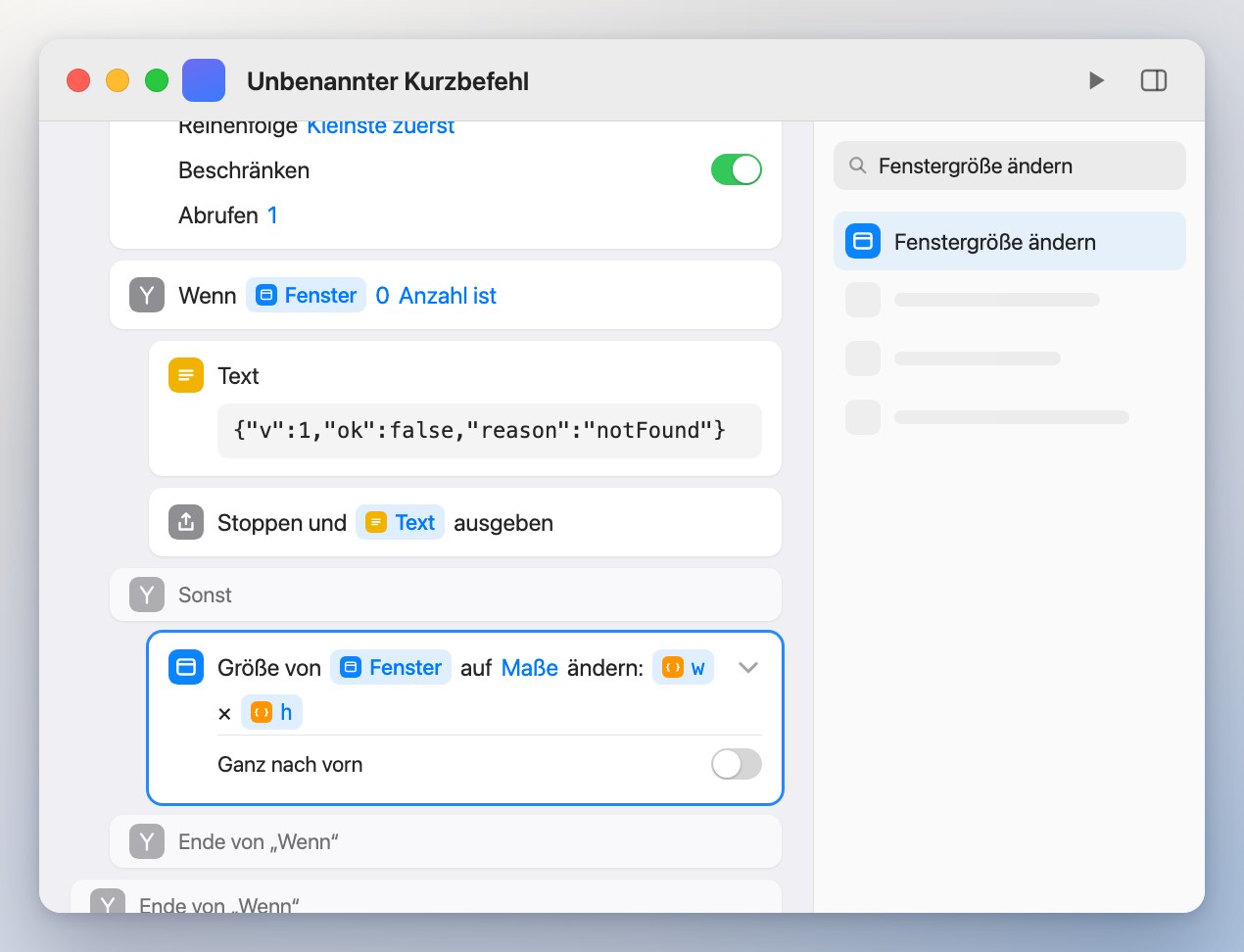
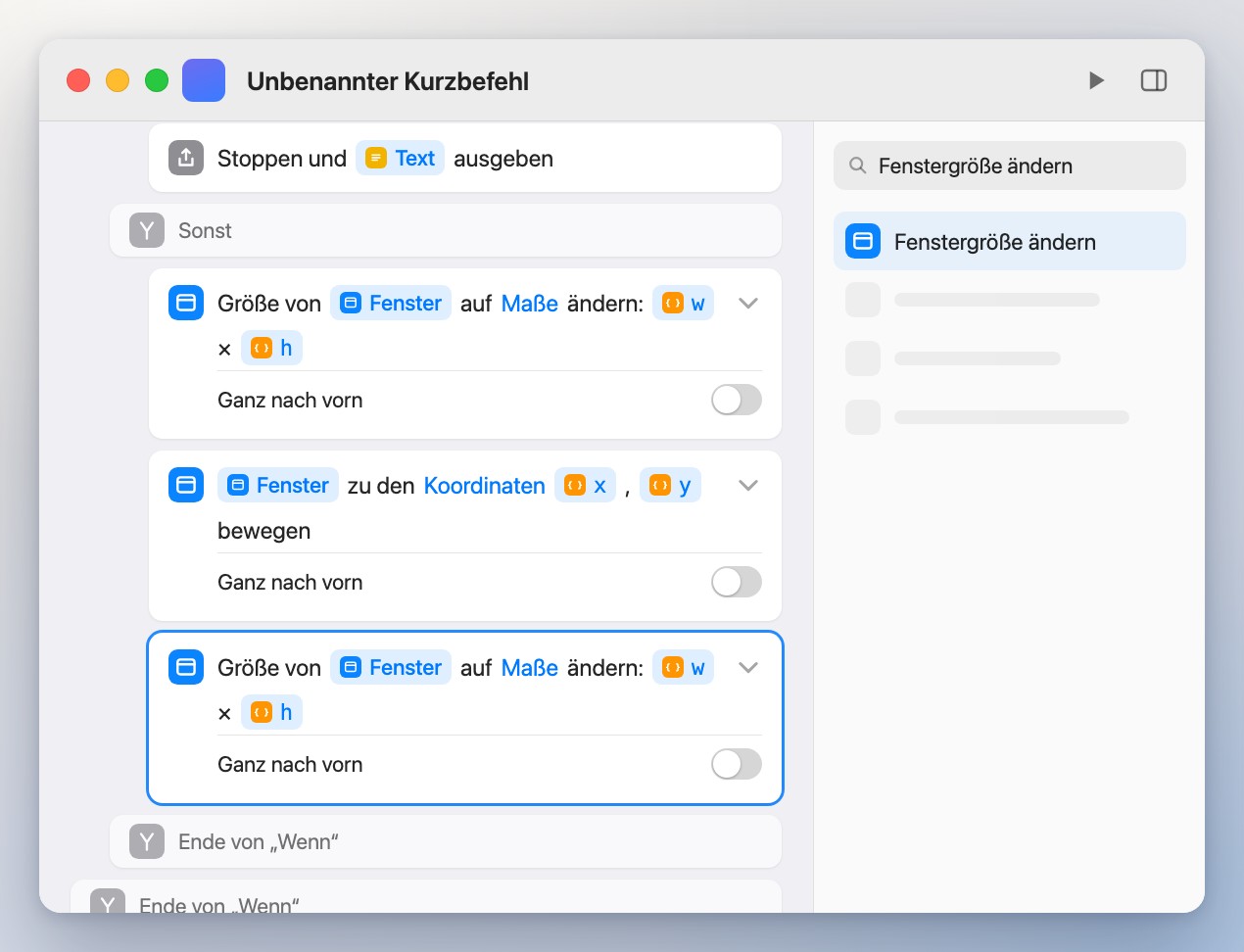
SonstFenstergröße ändernfürFensterhinzu, mit den Schlüsselnwundh. Öffne die Optionen und schalte Ganz nach vorn aus.wh
-
13Es verschieben
Füge
Fenster bewegenfürFensterhinzu, zu den Schlüsselnxundy. Schalte auch hier Ganz nach vorn aus.xy
-
14Noch einmal die Größe ändern
Füge ein zweites
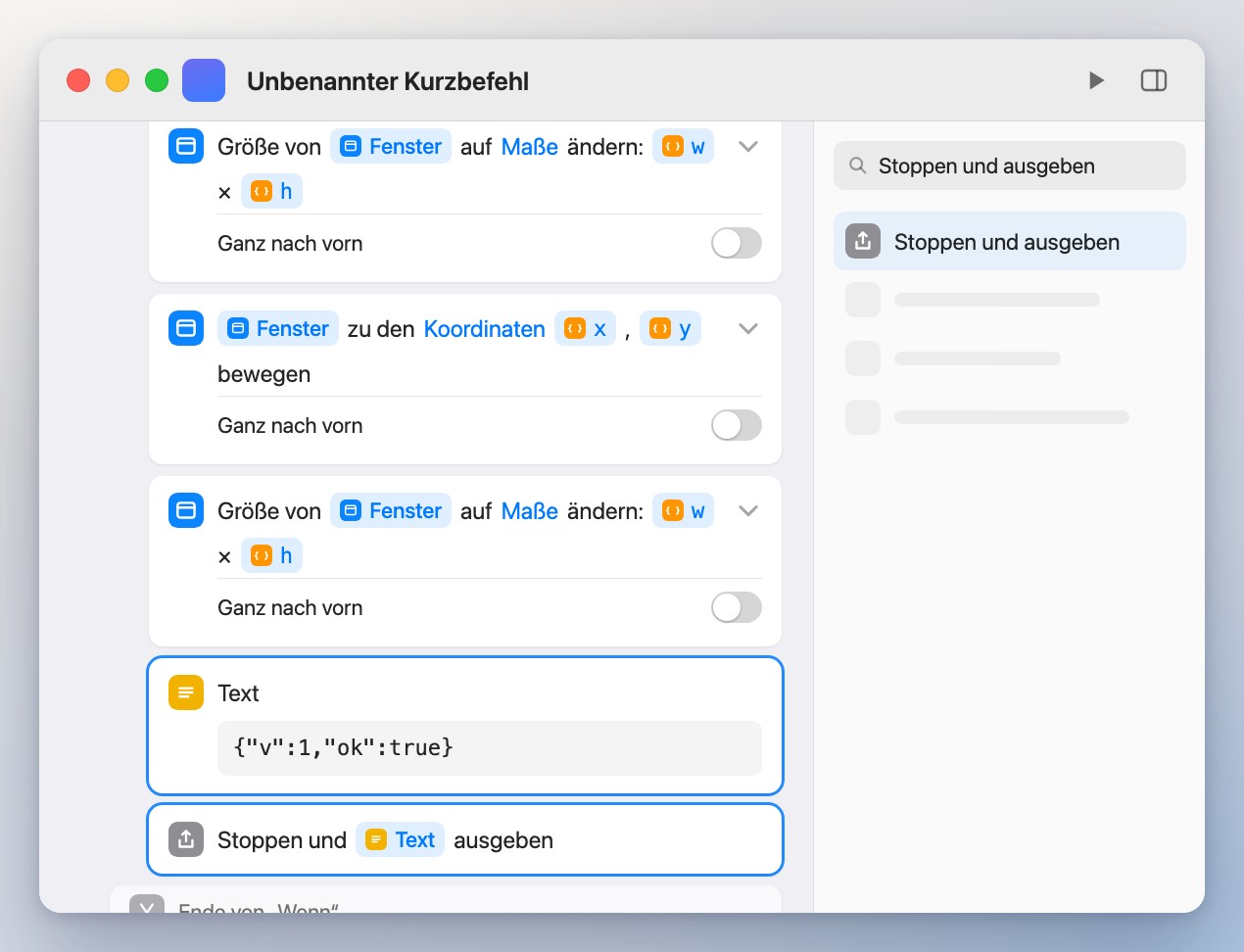
Fenstergröße ändernmitwundhhinzu, Ganz nach vorn aus. Die Reihenfolge ist Absicht: Apps begrenzen jede Änderung nach Größe und Position des Fensters.wh
-
15Den Erfolg melden
Schließe mit
Textab, der{"v":1,"ok":true}enthält, dannStoppen und ausgeben.{"v":1,"ok":true}
-
16Zuletzt benennen
Klicke auf den Titel und tippe
Kleave Window Moverein, mit denselben Großbuchstaben und Leerzeichen. Kleave übernimmt den Kurzbefehl, sobald der Name passt. Benenne ihn also erst, wenn alle Aktionen drin sind.Kleave Window Mover
-
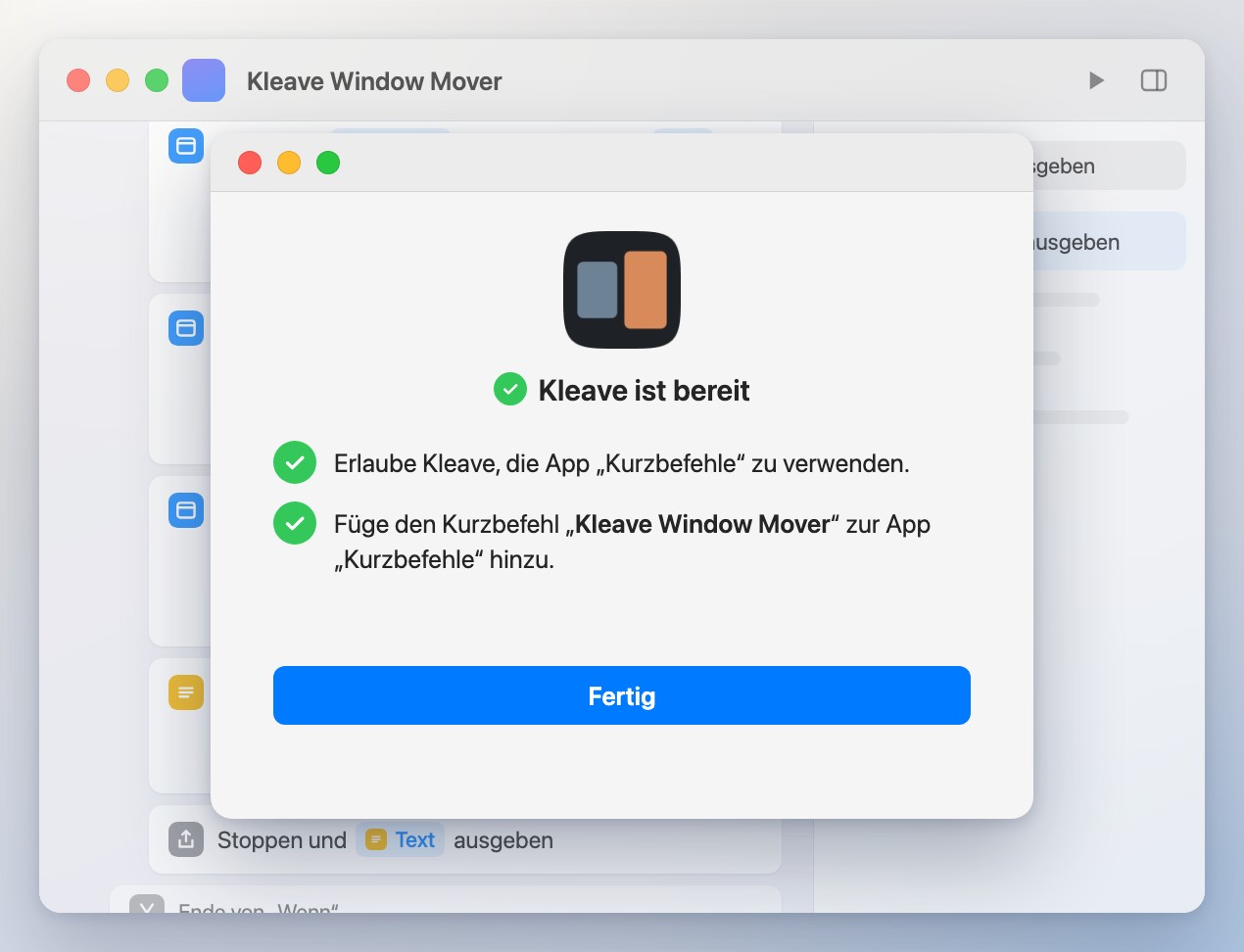
17Zurück zu Kleave
Wechsle zu Kleave. Es findet deinen Kurzbefehl, prüft ihn und meldet, dass er bereit ist. Das war’s.