Создайте быструю команду сами
Kleave перемещает окна с помощью одной небольшой быстрой команды в приложении «Команды». Если вы не хотите добавлять готовый файл, ту же команду можно собрать вручную. В видео показан каждый шаг.
Пока собираете команду, не закрывайте окно настройки Kleave и введите название Kleave Window Mover в самом конце, когда все действия уже добавлены: Kleave подхватывает команду, как только название совпадает.
Пошагово
Те же шаги, что и в видео, с картинкой к каждому. Копируйте значения, а не вводите их вручную: Kleave читает ключи, ответы и название посимвольно.
-
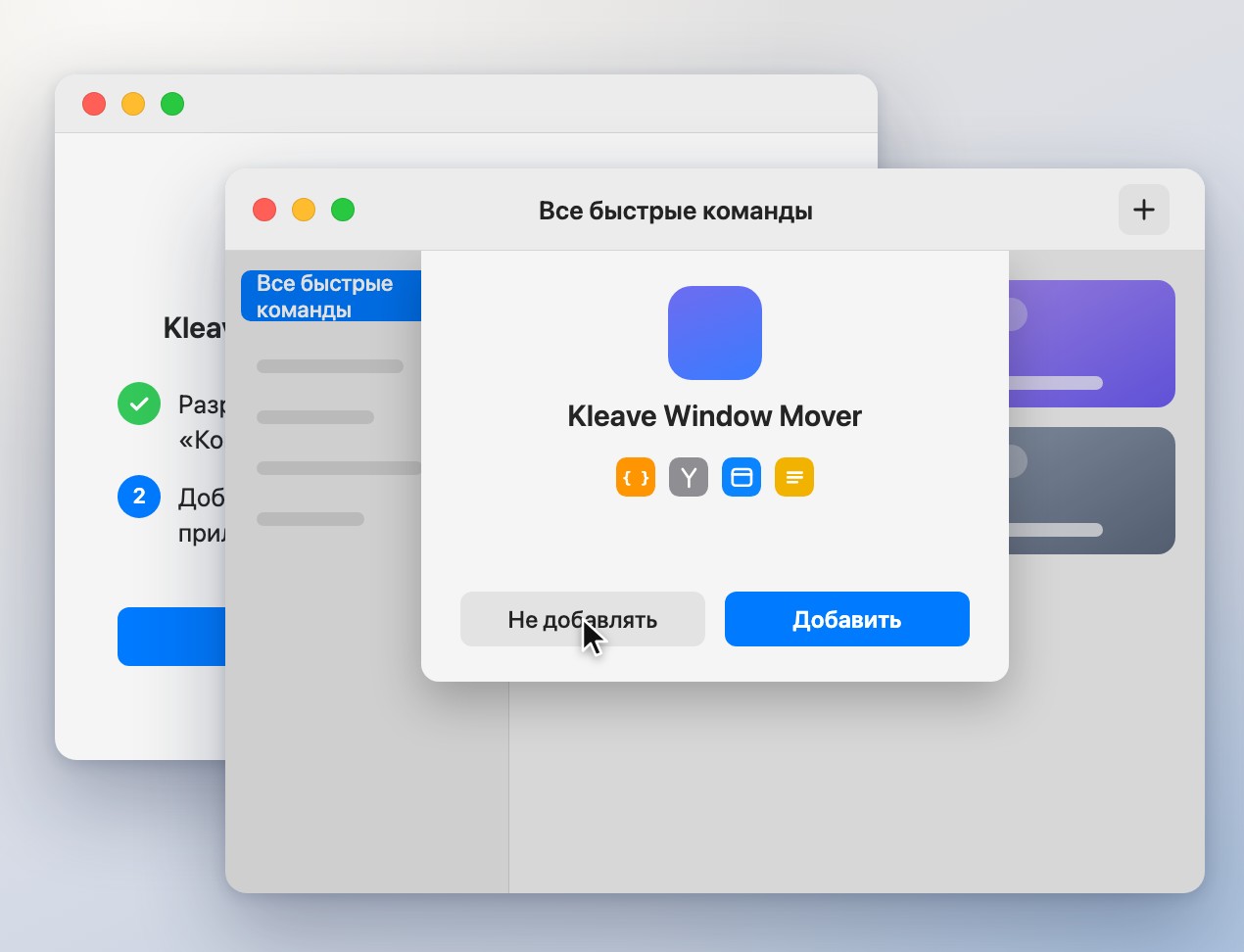
1Начните в Kleave
В окне настройки Kleave нажмите
Добавить команду…. Когда «Команды» покажет команду, нажмитеНе добавлять. Не закрывайте окно Kleave: теперь оно следит за командой, которую вы соберёте. -
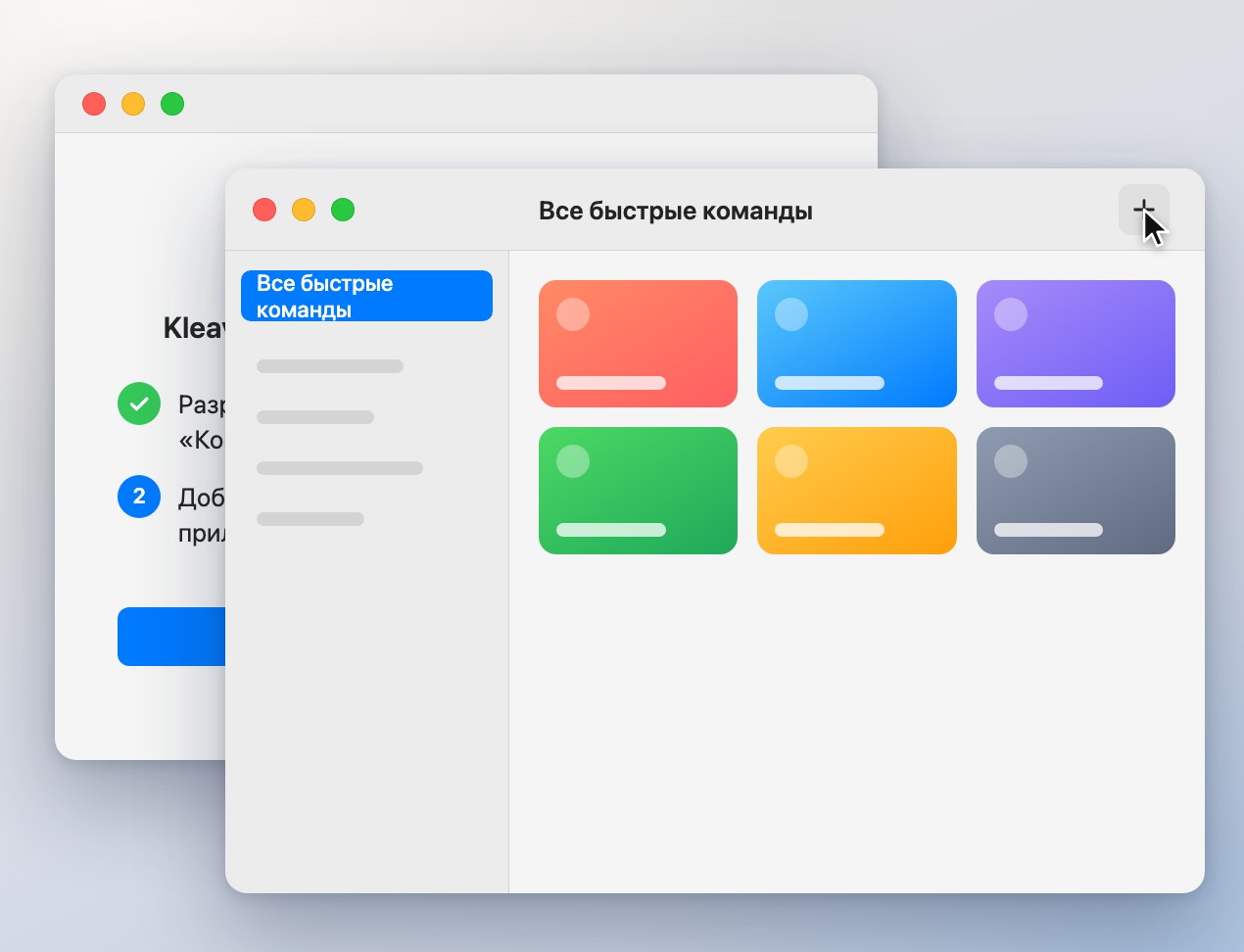
2Создайте новую команду
В «Командах» нажмите
+. Имя пока не меняйте — его задают последним. -
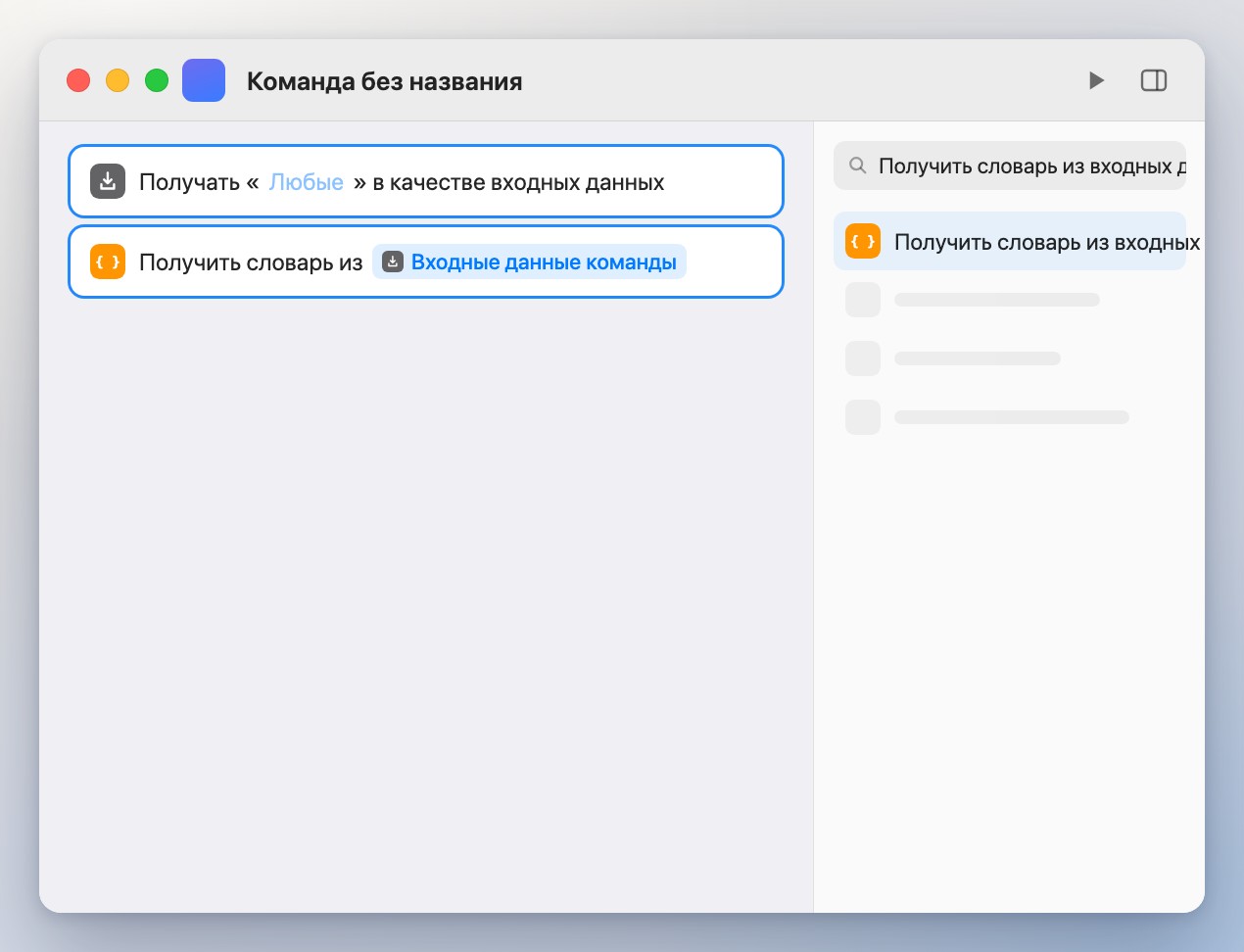
3Прочтите входные данные
Найдите в списке действий
Получить словарь из входных данныхи перетащите его. Пусть оно читаетВходные данные команды. -
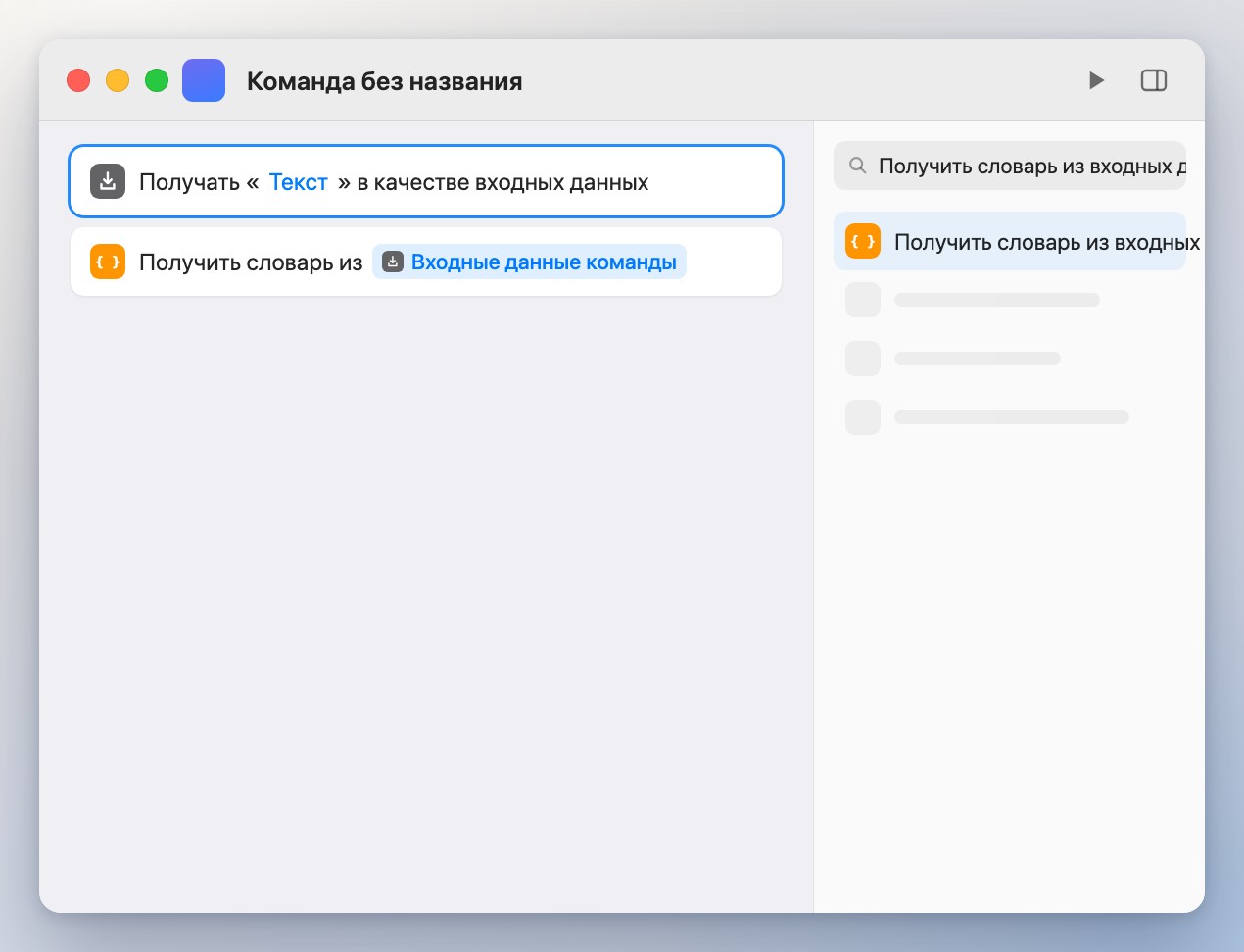
4Принимайте текст
Вверху команды выберите тип входных данных
Текст. Kleave отправляет каждый запрос коротким текстом. -
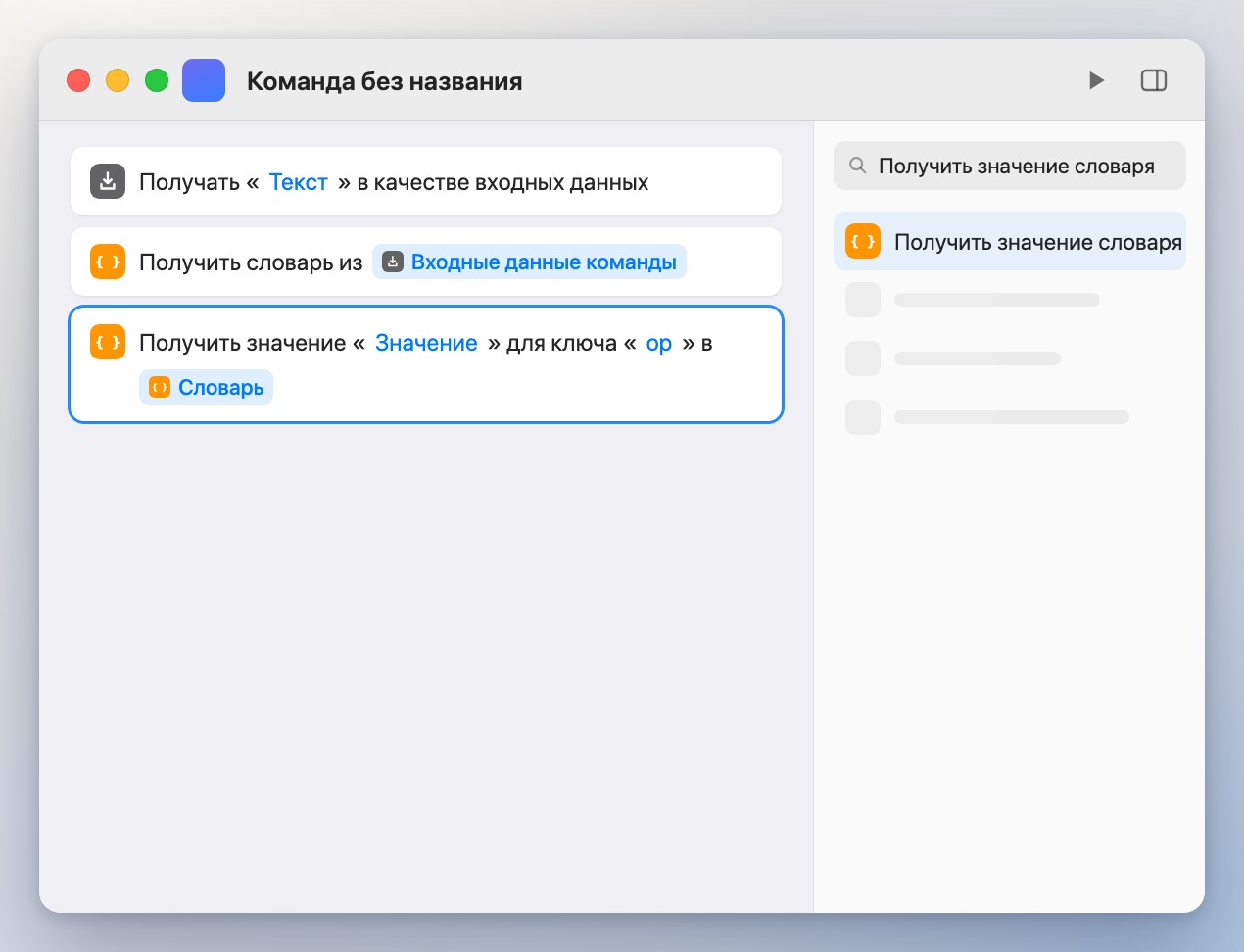
5Прочтите запрос
Добавьте
Получить значение словаря. Пусть оно получаетЗначениедля ключаop.op
-
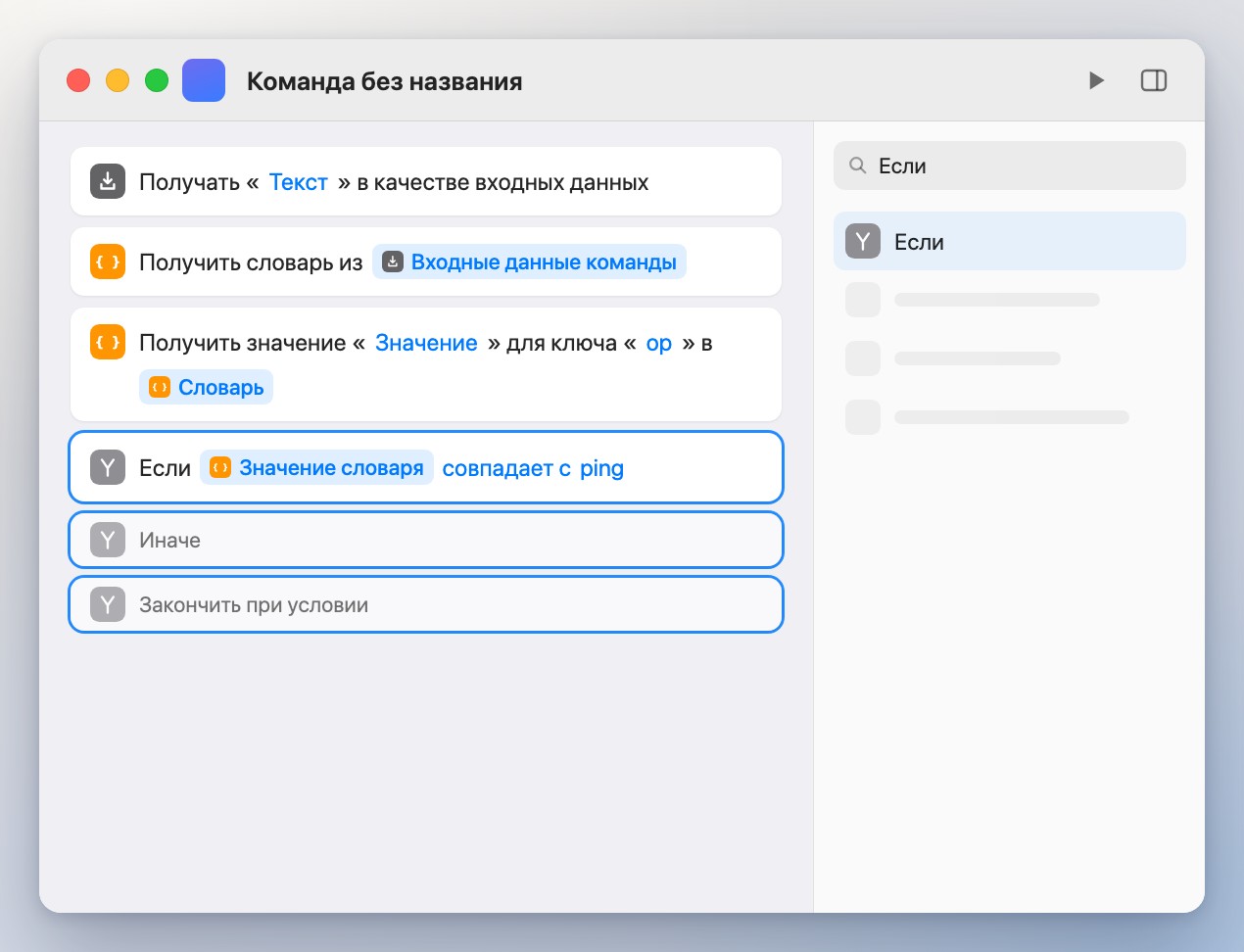
6Проверьте ping
Добавьте
Еслии задайте:Значение словарясовпадает сping.ИначеиЗакончить при условии«Команды» добавят сами.ping
-
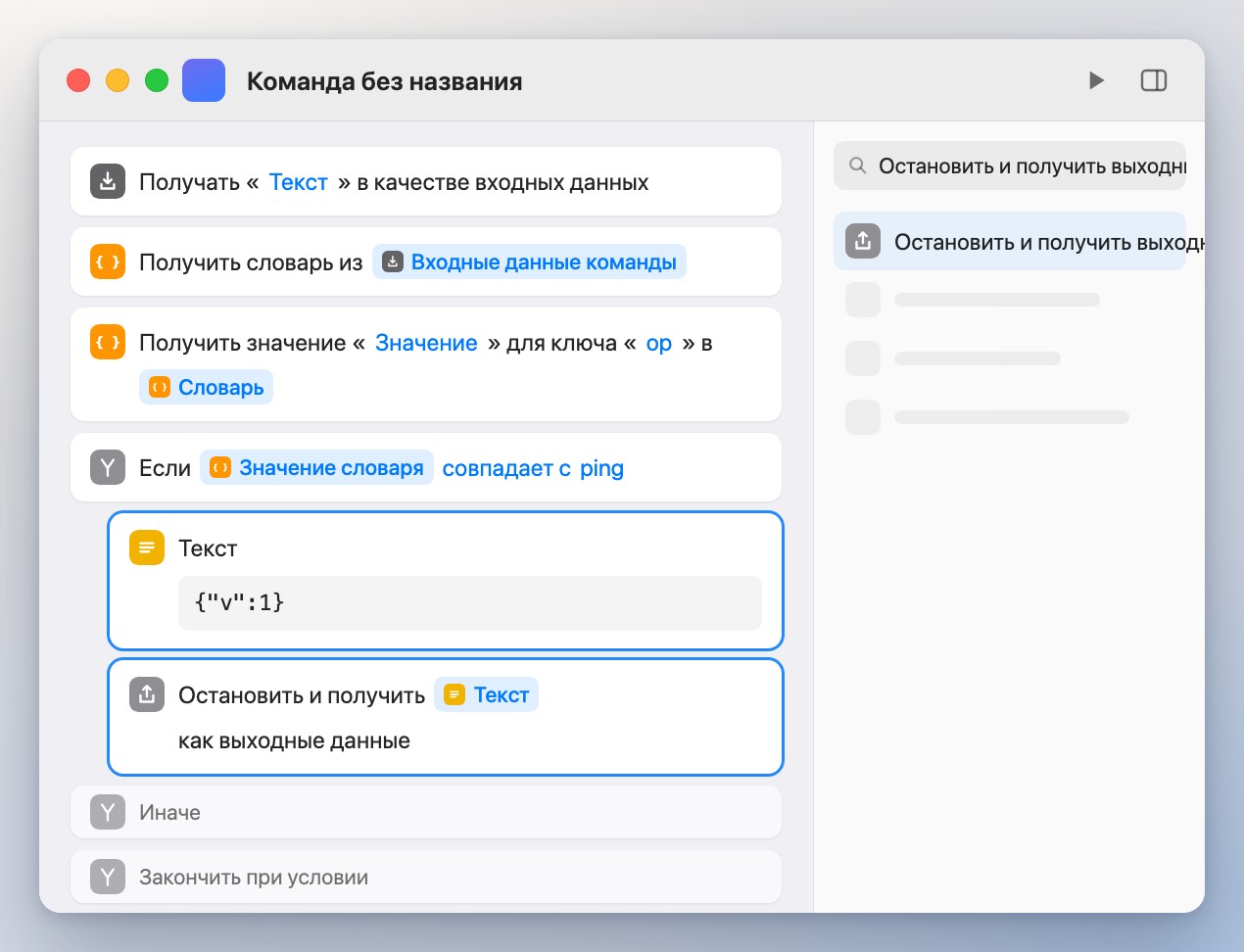
7Ответьте на ping
Внутри «Если» добавьте
Текстровно с{"v":1}, затемОстановить и получить выходные данныес этим текстом. Kleave шлёт ping, чтобы проверить, что команда на месте.{"v":1}
-
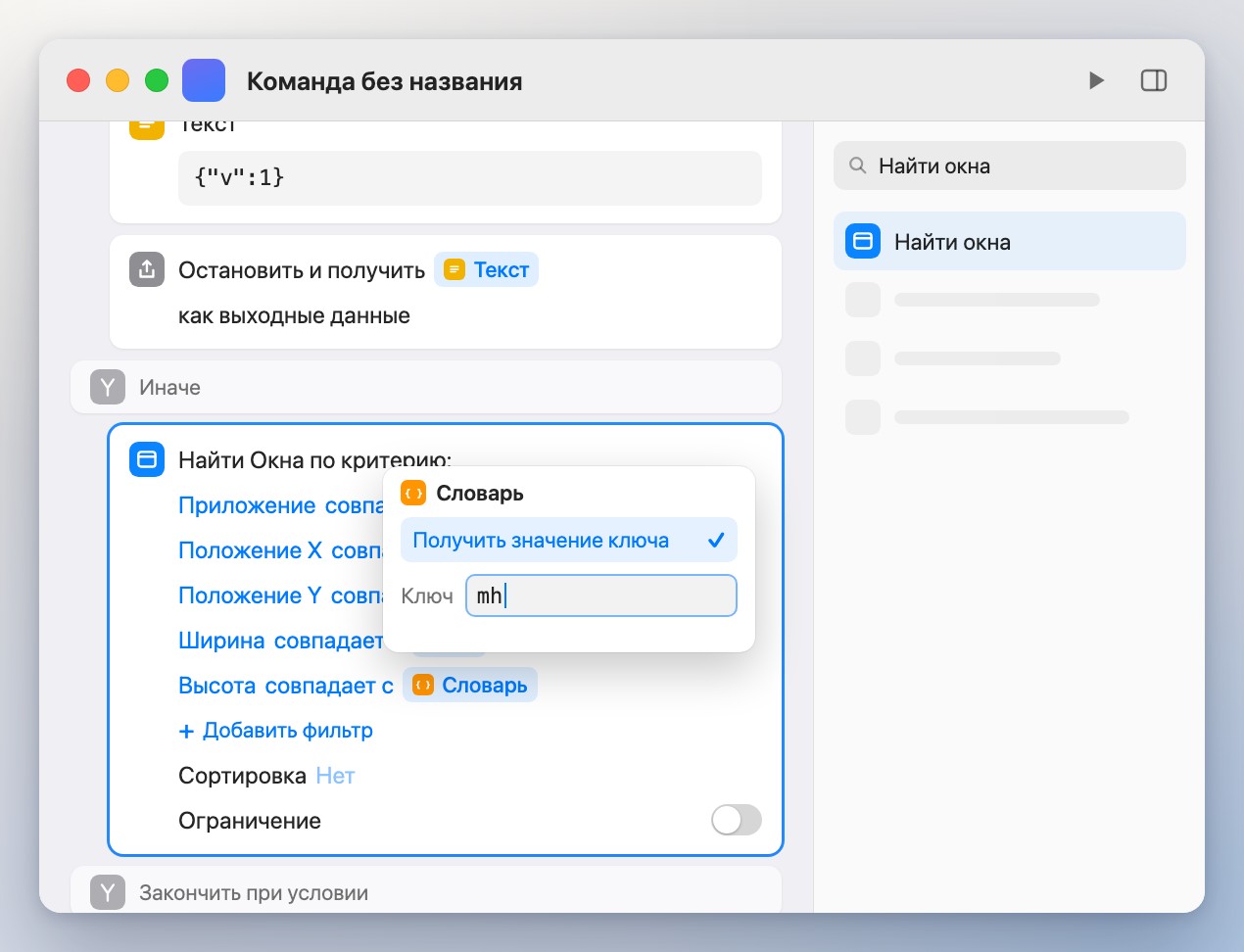
8Найдите окно
Под
ИначедобавьтеНайти окнас пятью фильтрами: Приложение, Положение X, Положение Y, Ширина и Высота. Для каждого значения вставьте переменнуюСловарь, нажмите её, выберитеПолучить значение ключаи введите ключ:app,mx,my,mw,mh.appmxmymwmh
-
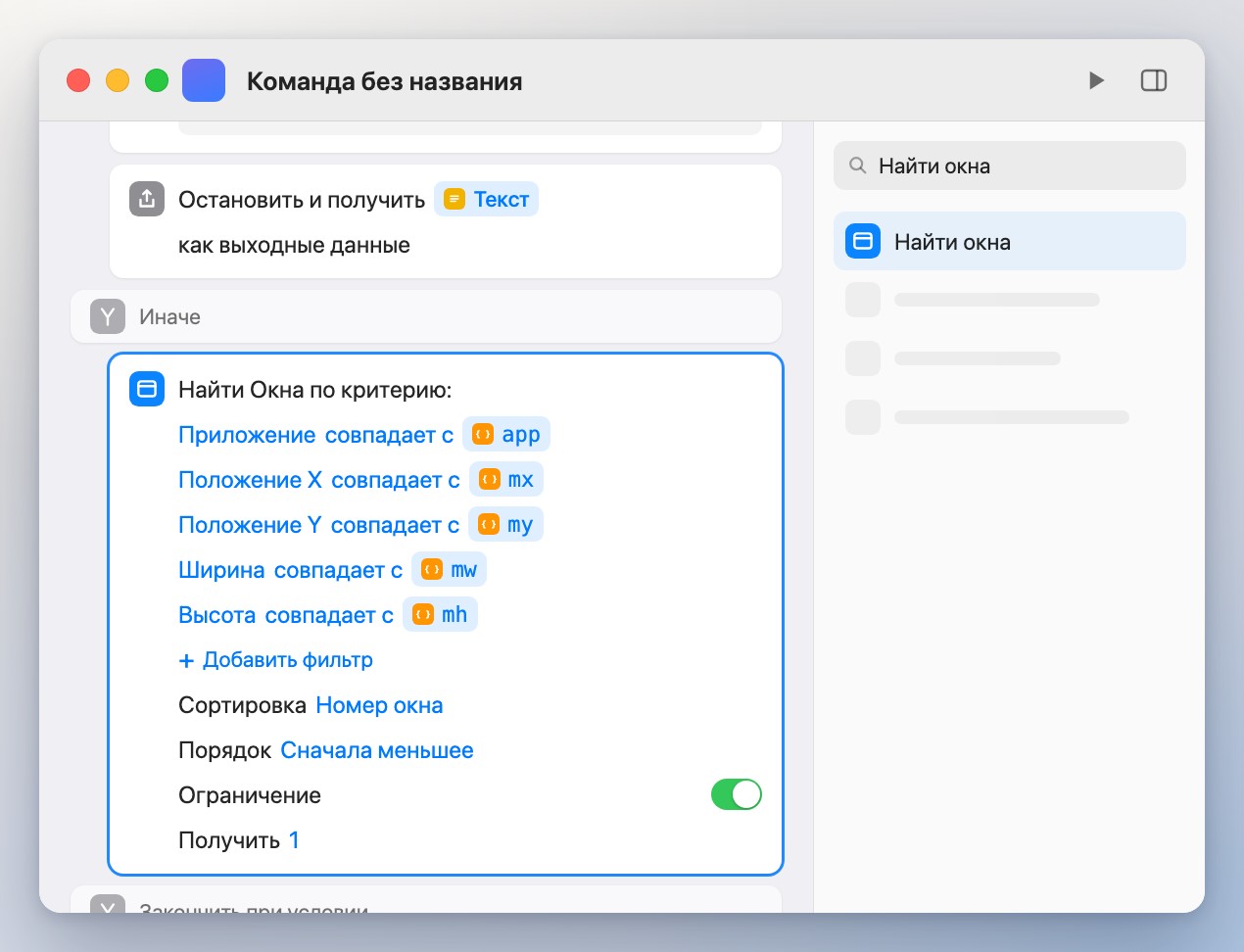
9Оставьте переднее окно
В том же «Найти окна» выберите Сортировка
Номер окнаи проверьте, что Порядок —Сначала меньшее. Включите Ограничение и задайте Получить1. Два окна одной программы могут совпасть по положению; так остаётся только переднее, то, что имеет в виду Kleave.1
-
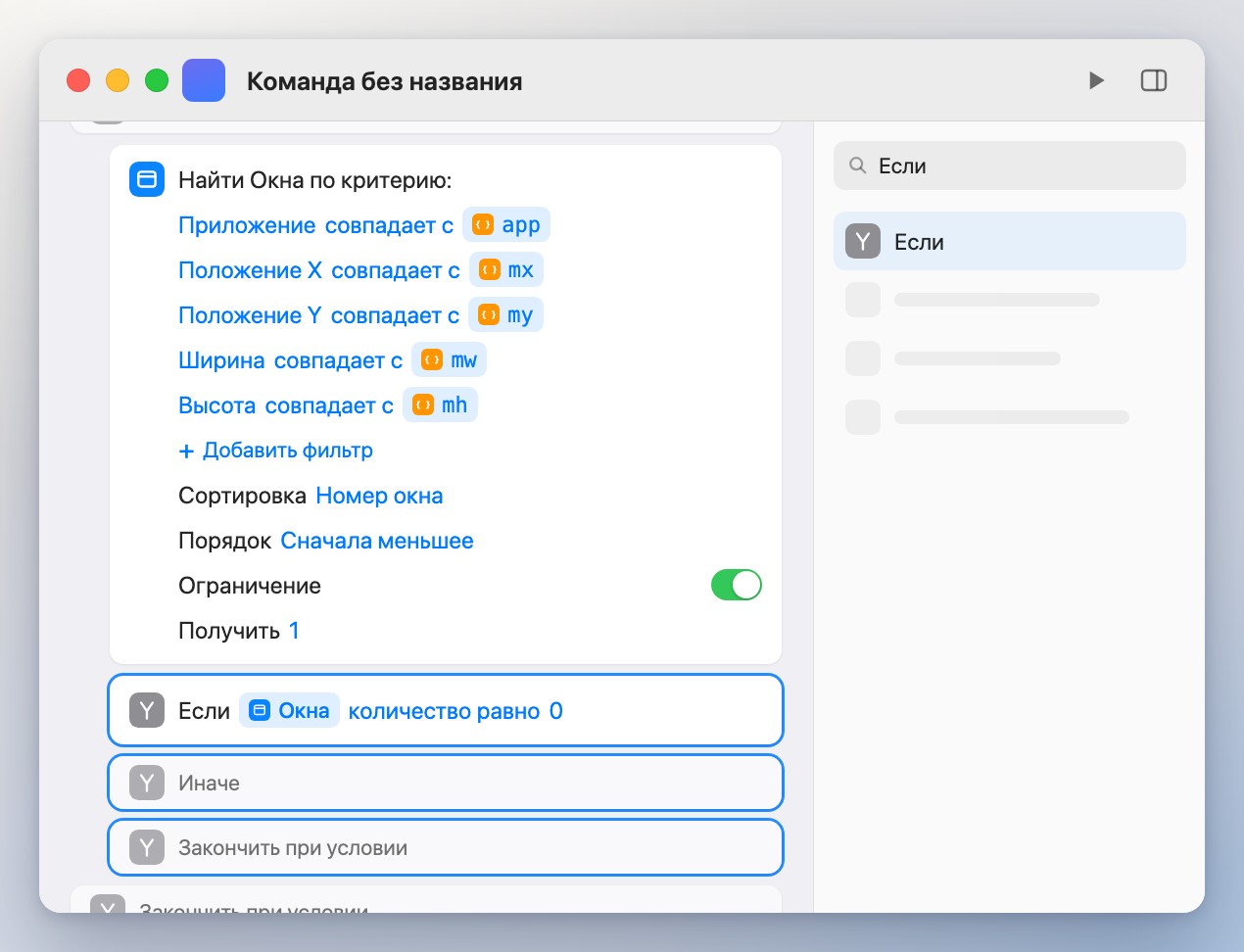
10Поймайте пропавшее окно
Под «Найти окна» добавьте ещё один
Если:Окнаколичество равно0.0
-
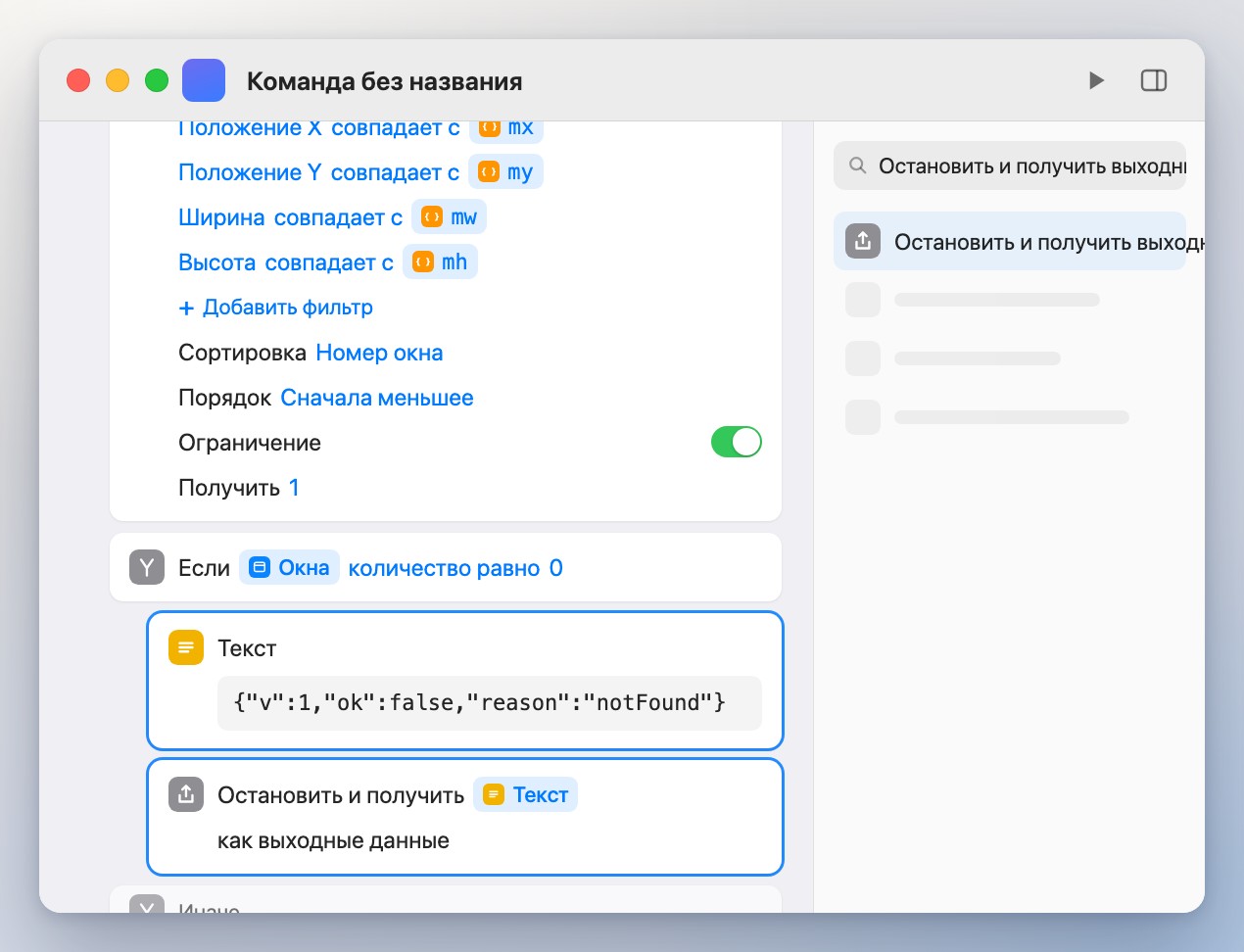
11Сообщите об этом
Внутри этого «Если» добавьте
Текстс{"v":1,"ok":false,"reason":"notFound"}, затемОстановить и получить выходные данные.{"v":1,"ok":false,"reason":"notFound"}
-
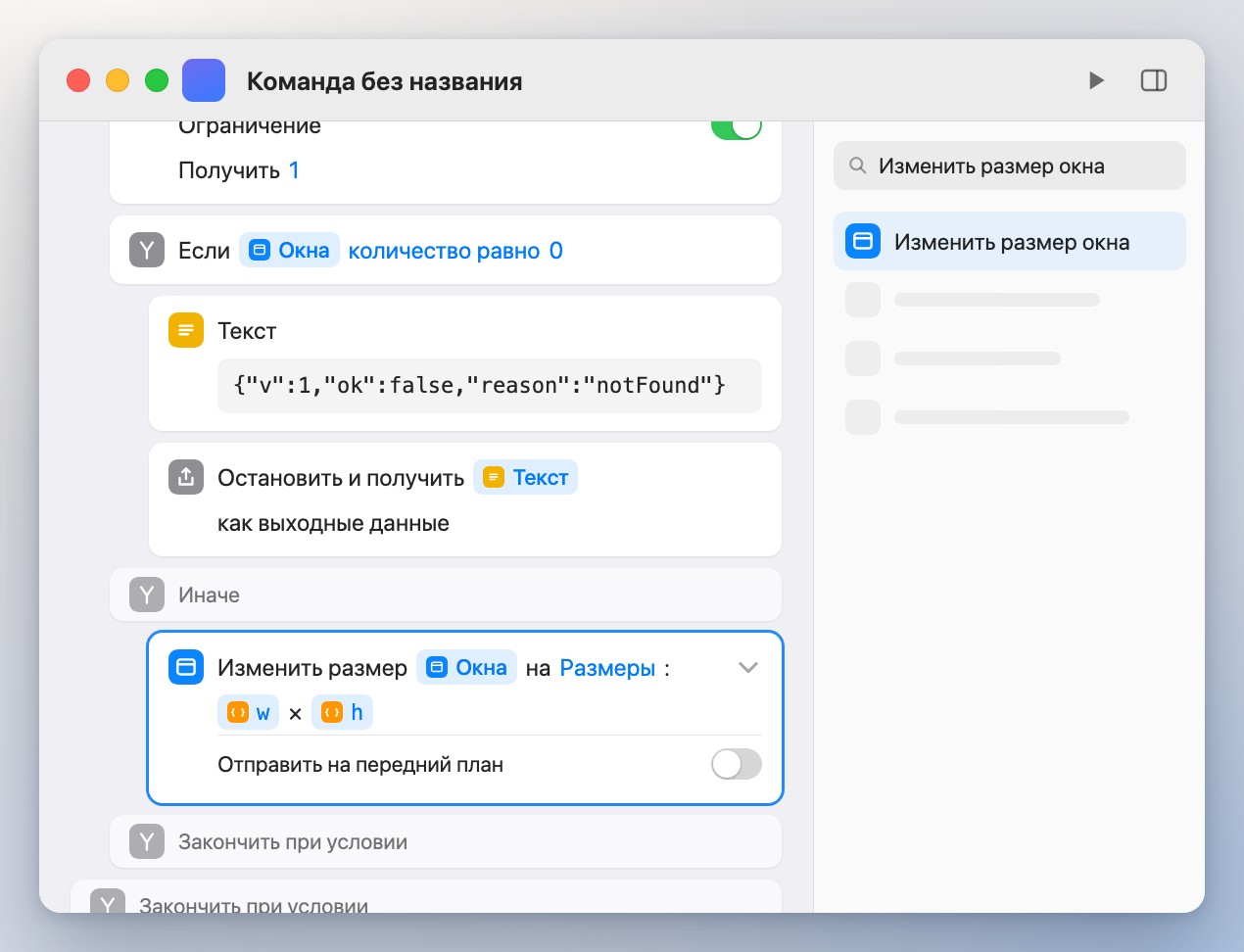
12Измените размер окна
Под его
ИначедобавьтеИзменить размер окнадляОкнас ключамиwиh. Откройте параметры и выключите Отправить на передний план.wh
-
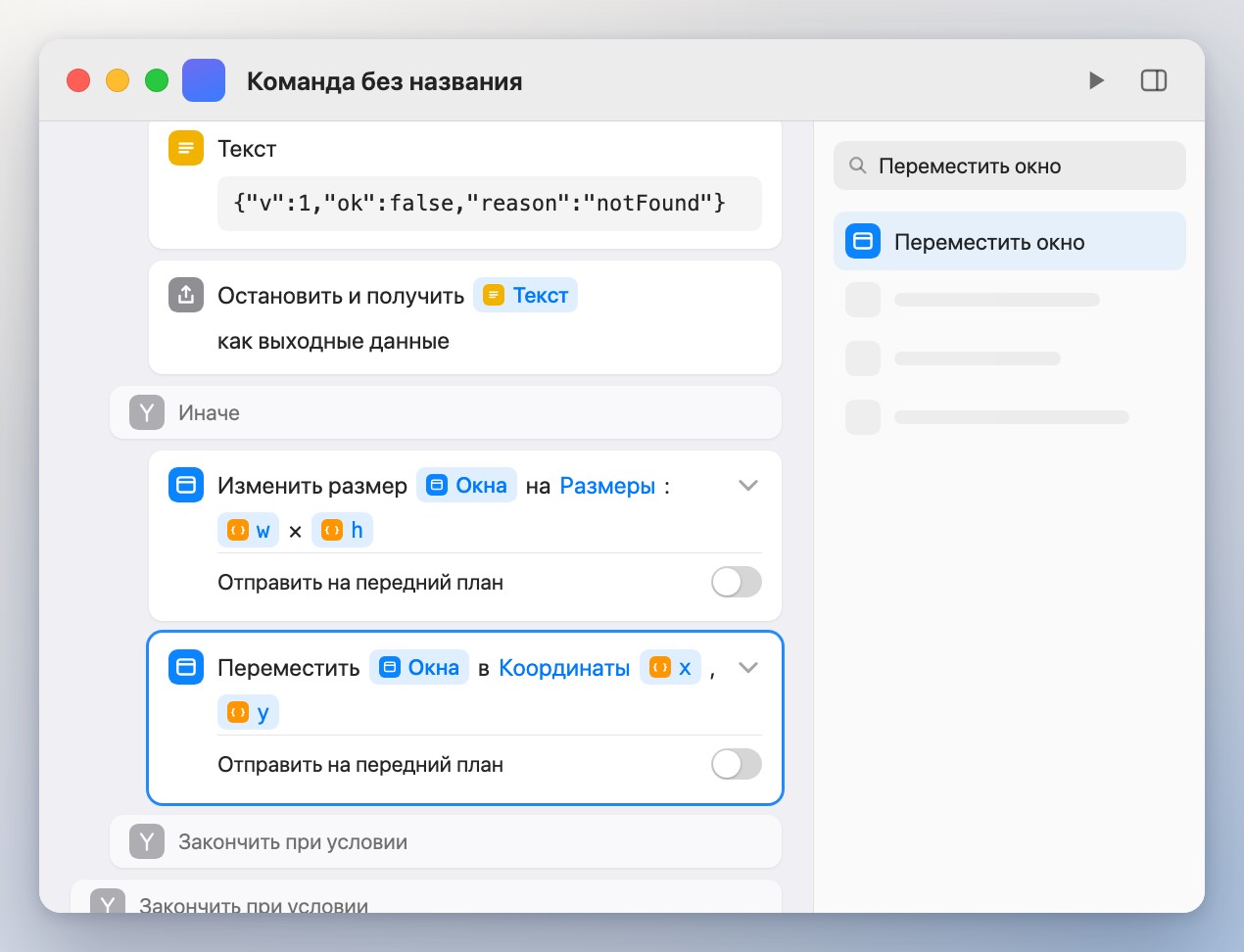
13Переместите его
Добавьте
Переместить окнодляОкнас ключамиxиy. Здесь тоже выключите Отправить на передний план.xy
-
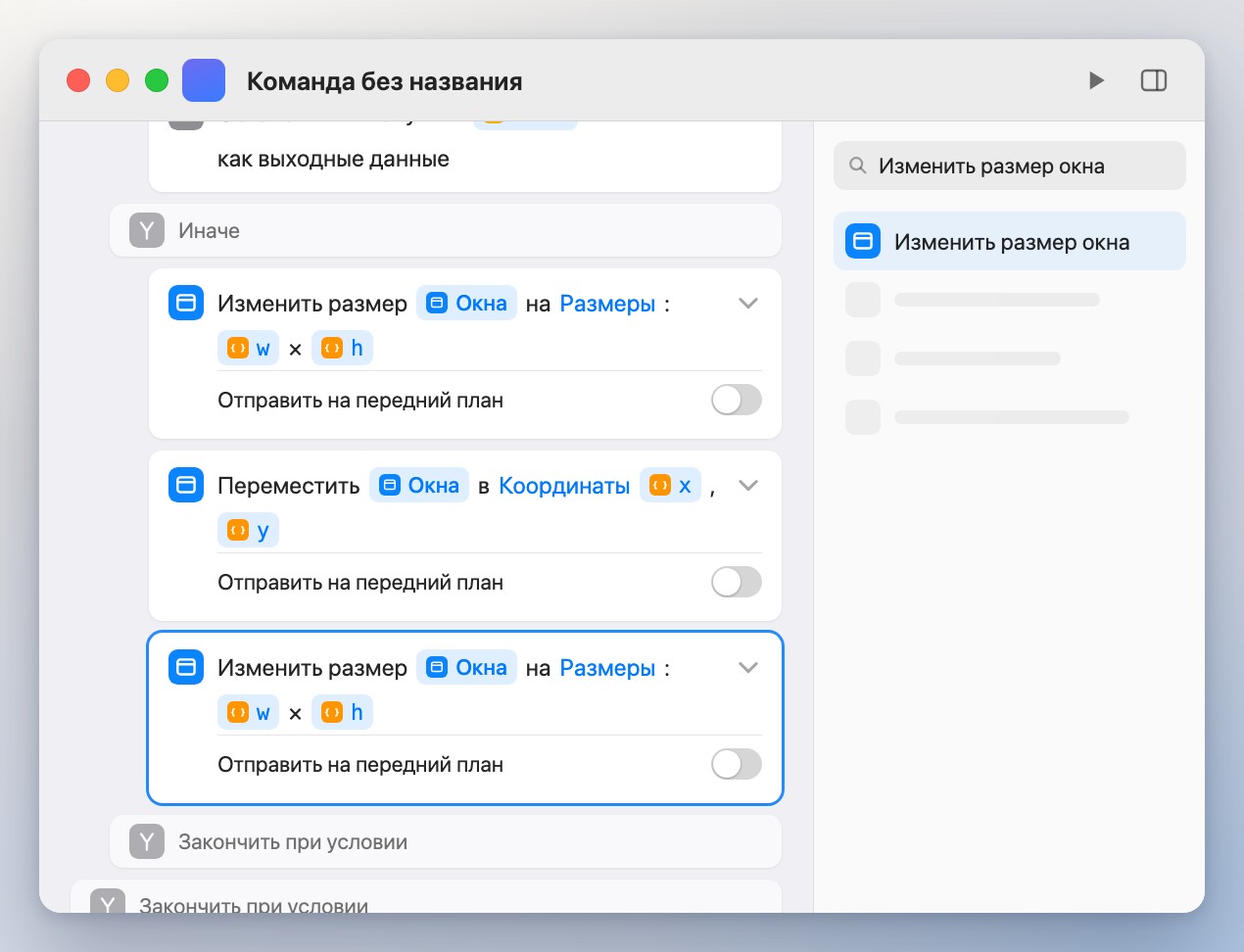
14Измените размер ещё раз
Добавьте второе
Изменить размер окнасwиh, Отправить на передний план выключено. Порядок не случаен: приложения ограничивают каждое изменение текущими размером и положением окна.wh
-
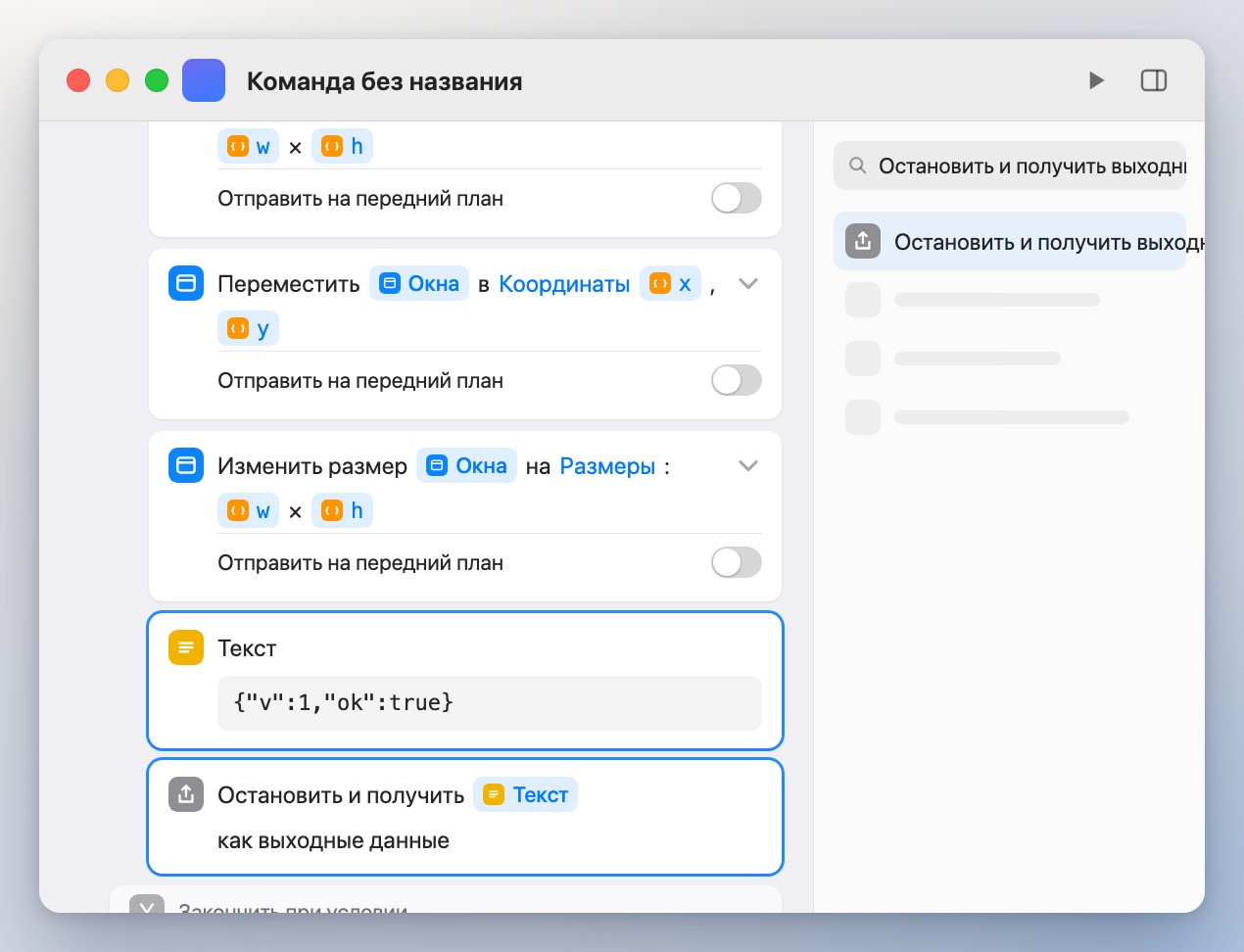
15Сообщите об успехе
В конце добавьте
Текстсо значением{"v":1,"ok":true}, затемОстановить и получить выходные данные.{"v":1,"ok":true}
-
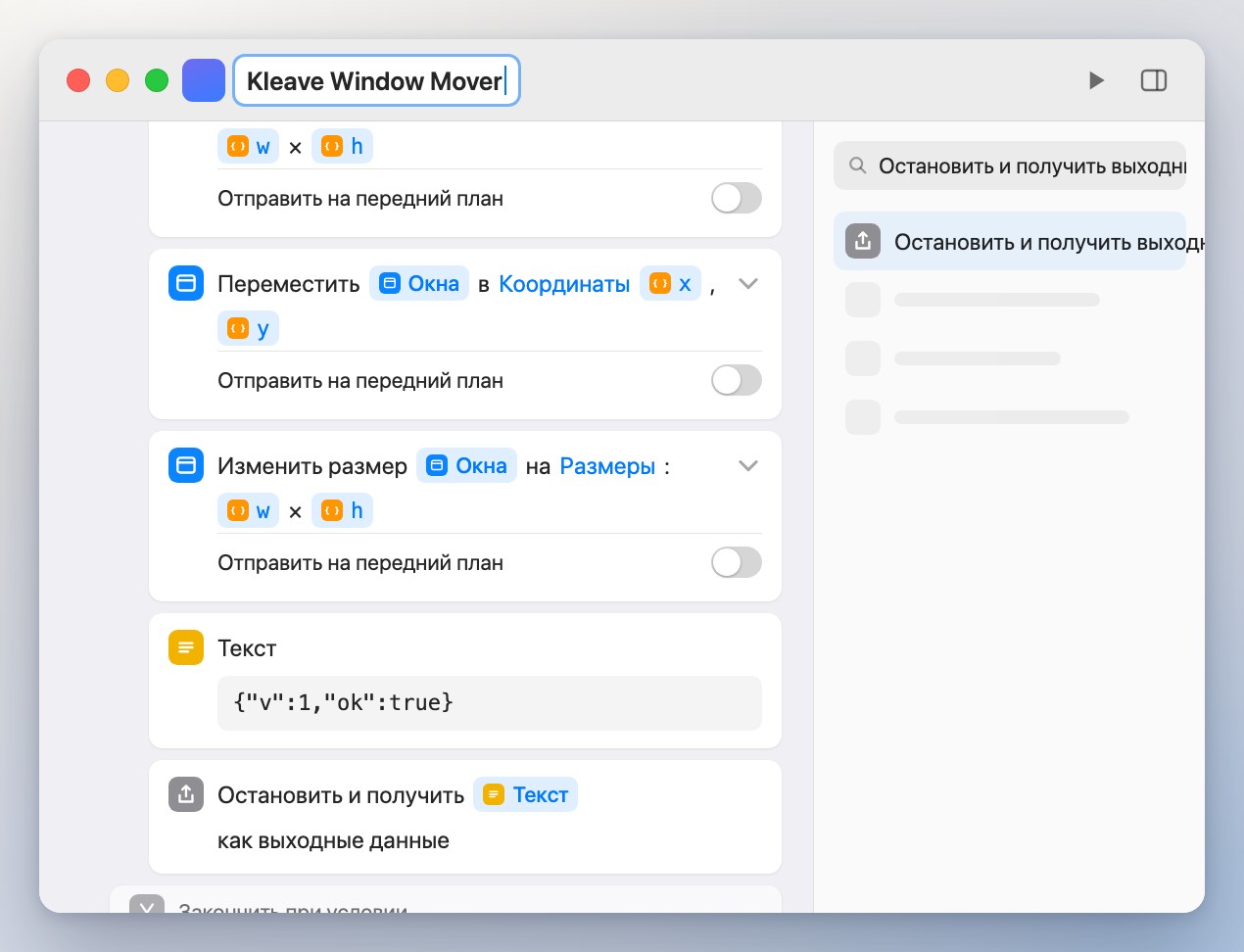
16Назовите команду в конце
Нажмите на название и введите
Kleave Window Mover, с теми же заглавными буквами и пробелами. Kleave берёт команду, как только имя совпадёт, поэтому называйте её, когда все действия уже добавлены.Kleave Window Mover
-
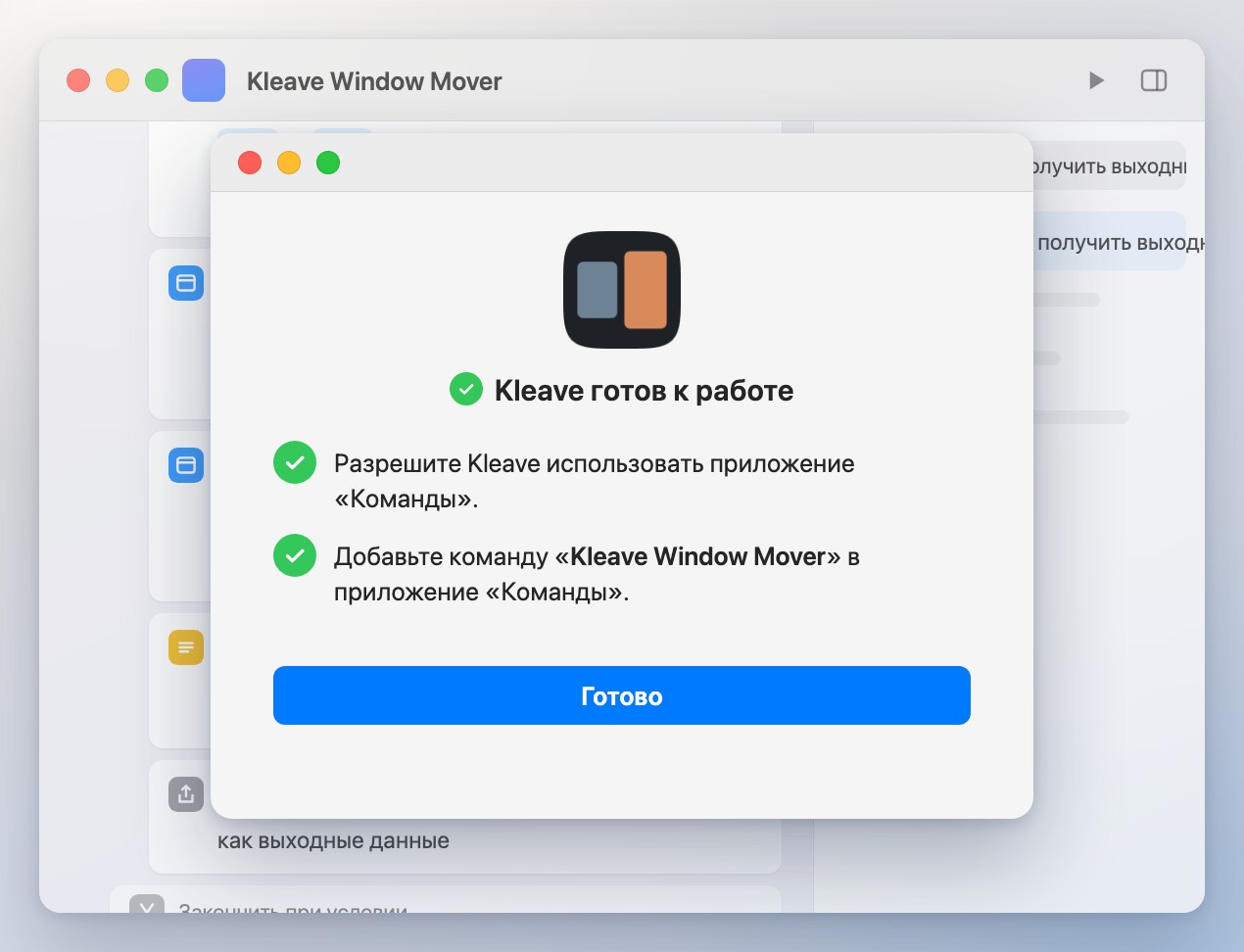
17Вернитесь в Kleave
Переключитесь на Kleave. Он найдёт вашу команду, проверит её и сообщит, что всё готово. Вот и всё.