단축어 직접 만들기
Kleave는 단축어 앱의 작은 단축어 하나로 윈도우를 이동합니다. 미리 만들어진 파일을 추가하고 싶지 않다면 같은 단축어를 직접 만들 수 있습니다. 영상에서 모든 단계를 보여 드립니다.
단축어를 만드는 동안 Kleave의 설정 윈도우를 열어 두고, 모든 동작을 넣은 뒤 마지막에 Kleave Window Mover라는 이름을 입력하세요. 이름이 일치하는 순간 Kleave가 단축어를 인식합니다.
단계별 안내
영상과 같은 단계를 단계마다 그림과 함께 담았습니다. 값은 직접 입력하지 말고 복사해서 붙여 넣으세요. 키, 응답, 이름은 한 글자만 달라도 Kleave가 제대로 읽지 못합니다.
-
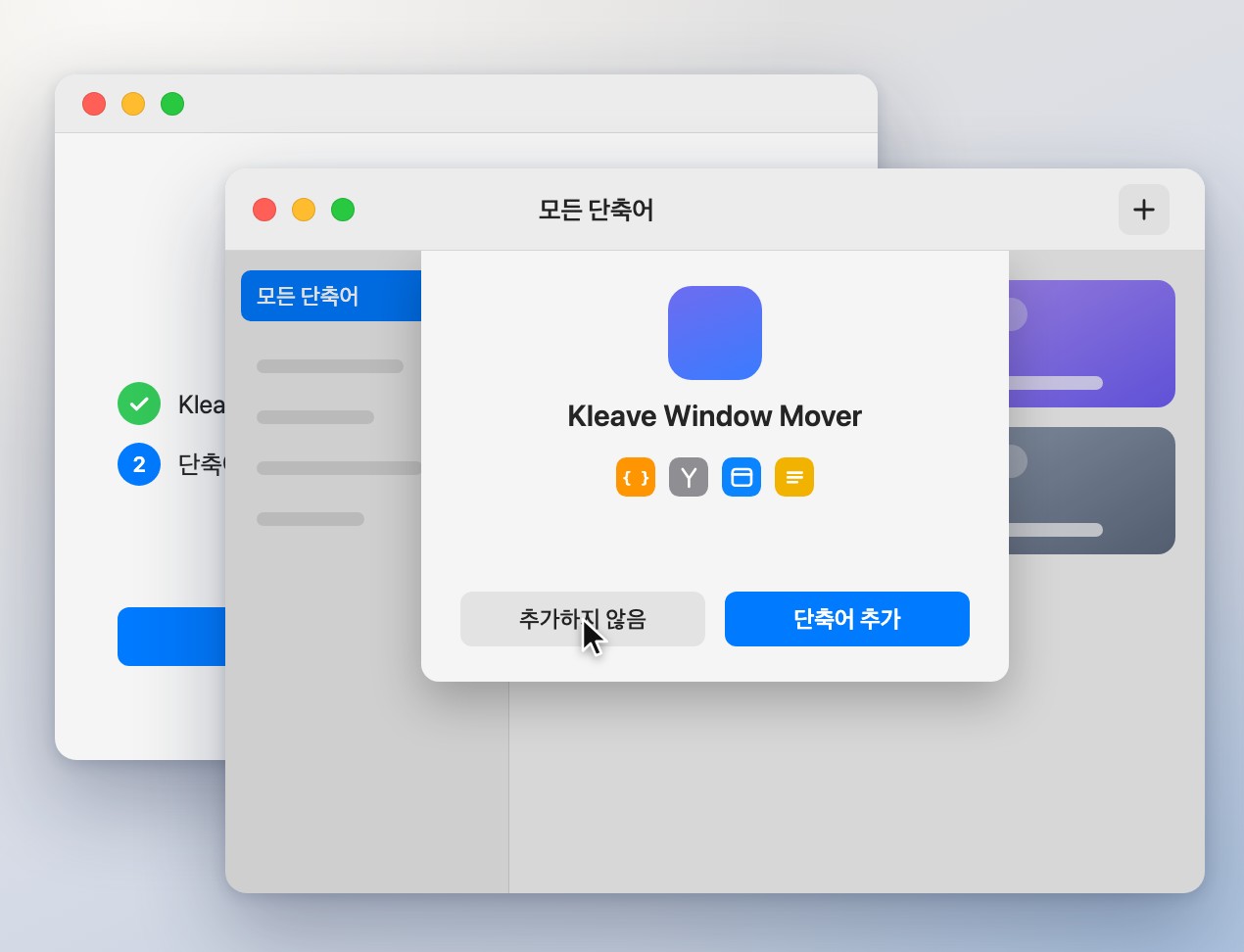
1Kleave에서 시작하기
Kleave의 설정 윈도우에서
단축어 추가…를 클릭하세요. 단축어 앱에 단축어가 나타나면추가하지 않음을 클릭하세요. Kleave 윈도우는 열어 두세요. 이제 Kleave가 여러분이 만드는 단축어를 기다립니다. -
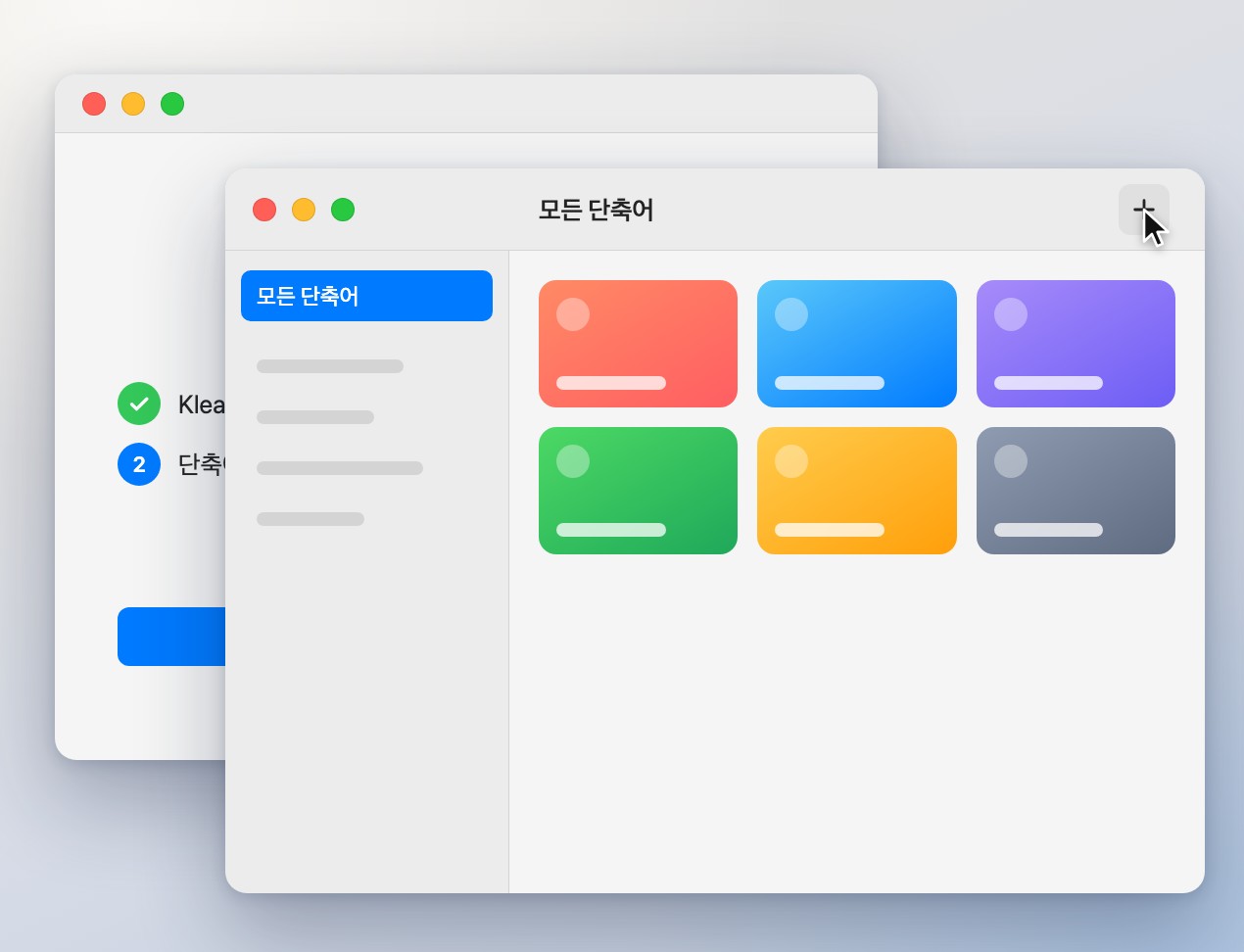
2새 단축어 만들기
단축어 앱에서
+를 클릭하세요. 이름은 그대로 두세요. 이름은 마지막에 정합니다. -
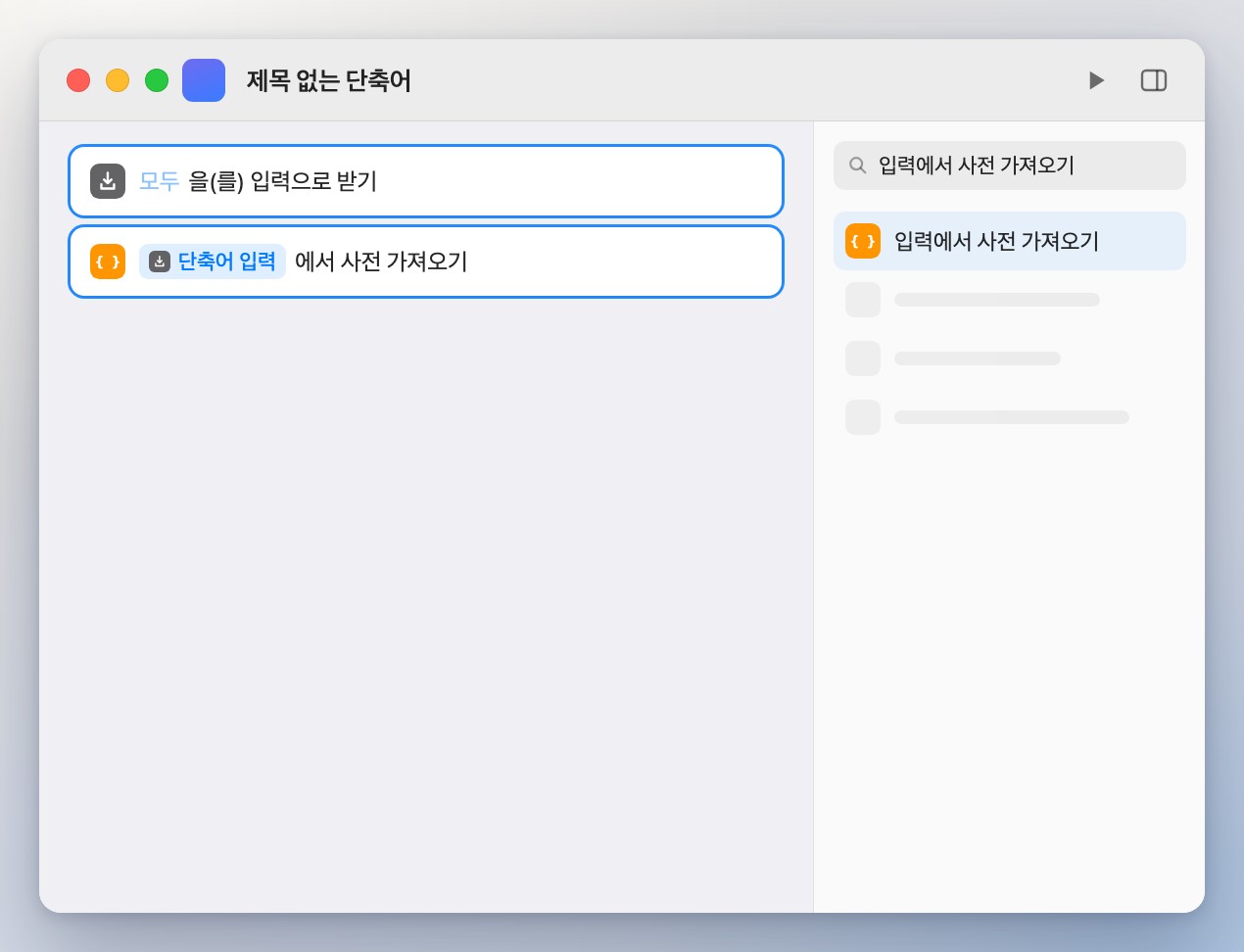
3입력 읽기
동작 목록에서
입력에서 사전 가져오기를 검색해 끌어다 놓으세요.단축어 입력을 읽도록 설정하세요. -
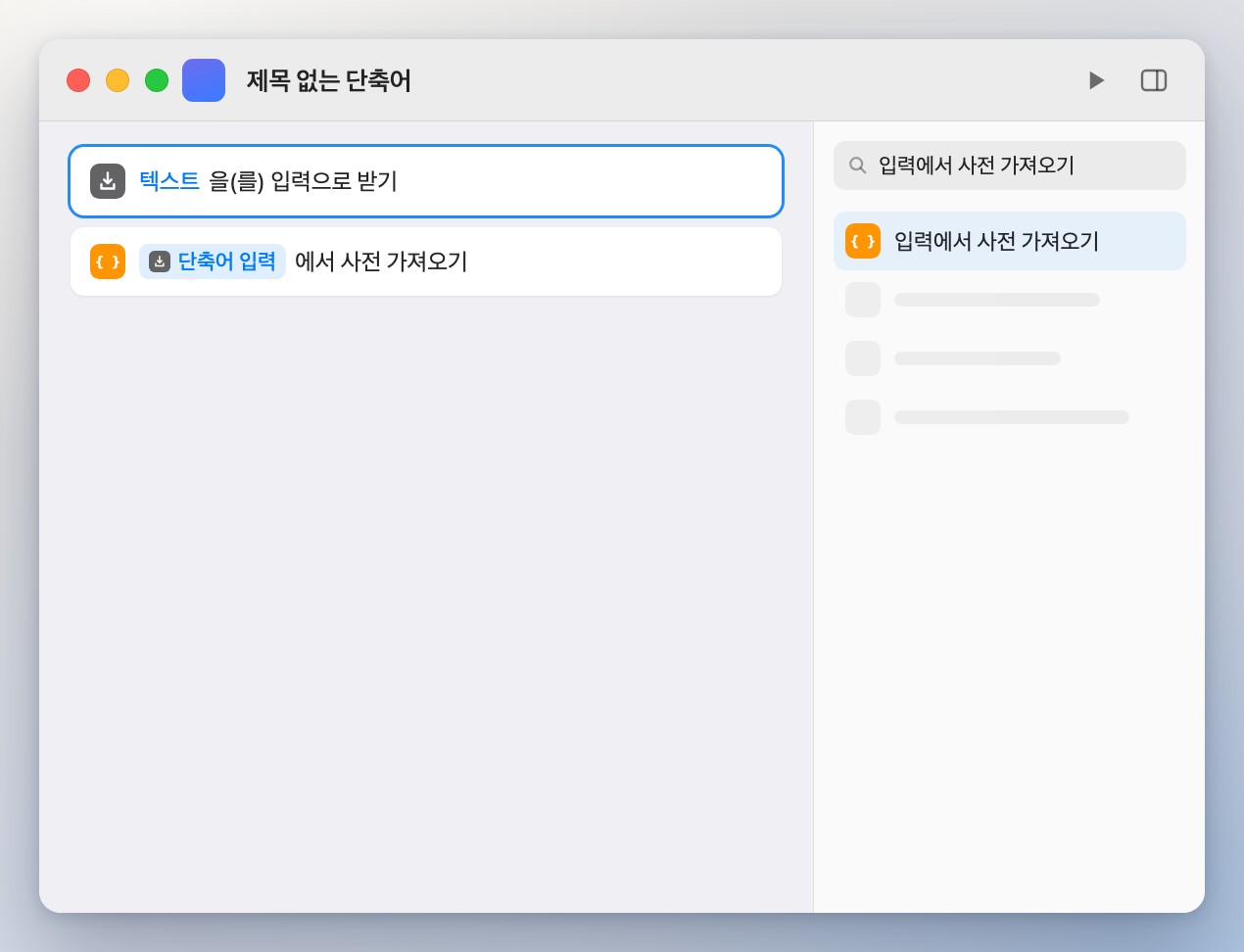
4텍스트 받기
단축어 맨 위에서 입력 유형을
텍스트로 설정하세요. Kleave는 각 요청을 짧은 텍스트로 보냅니다. -
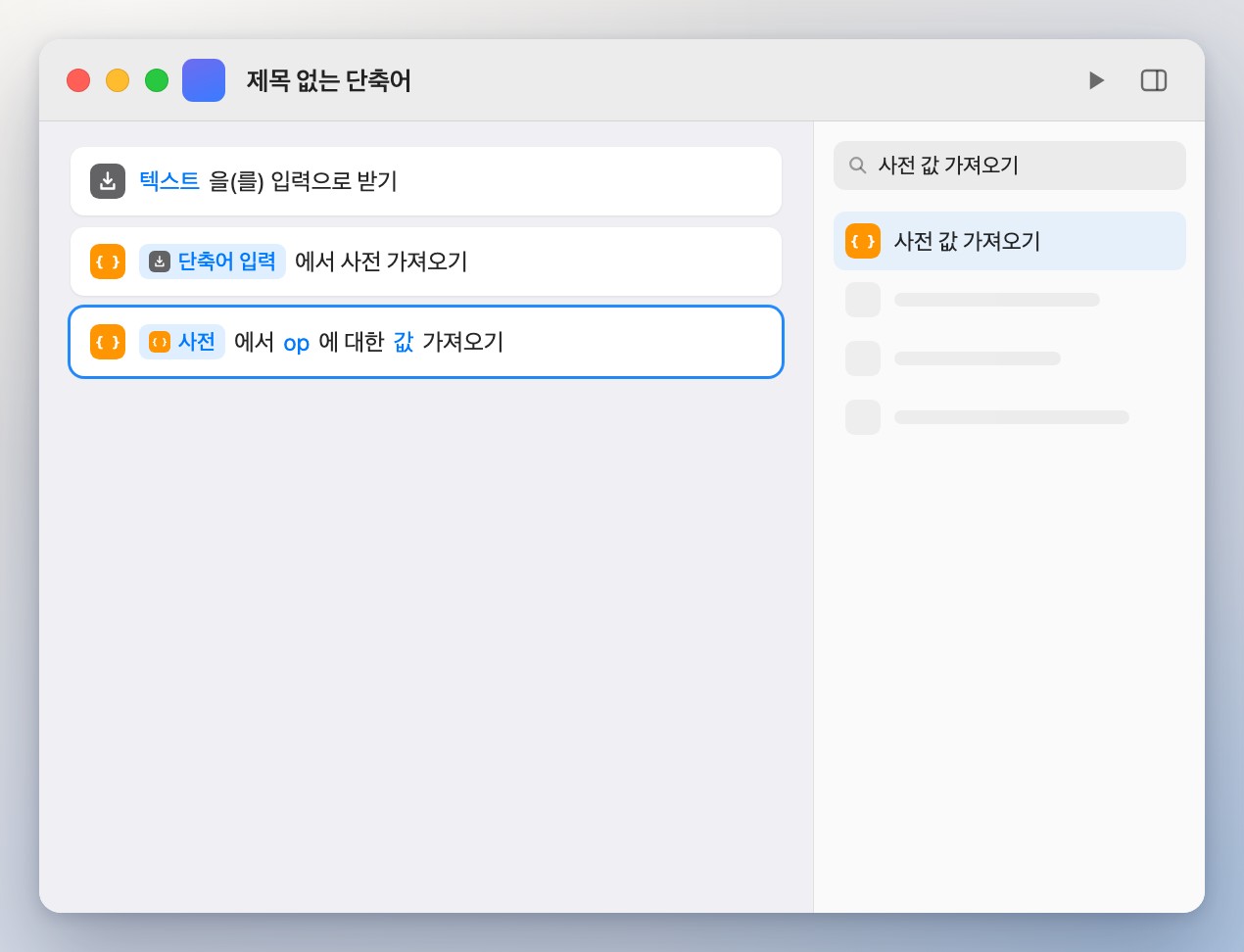
5요청 읽기
사전 값 가져오기를 추가하세요. 키op의값을 가져오도록 설정하세요.op
-
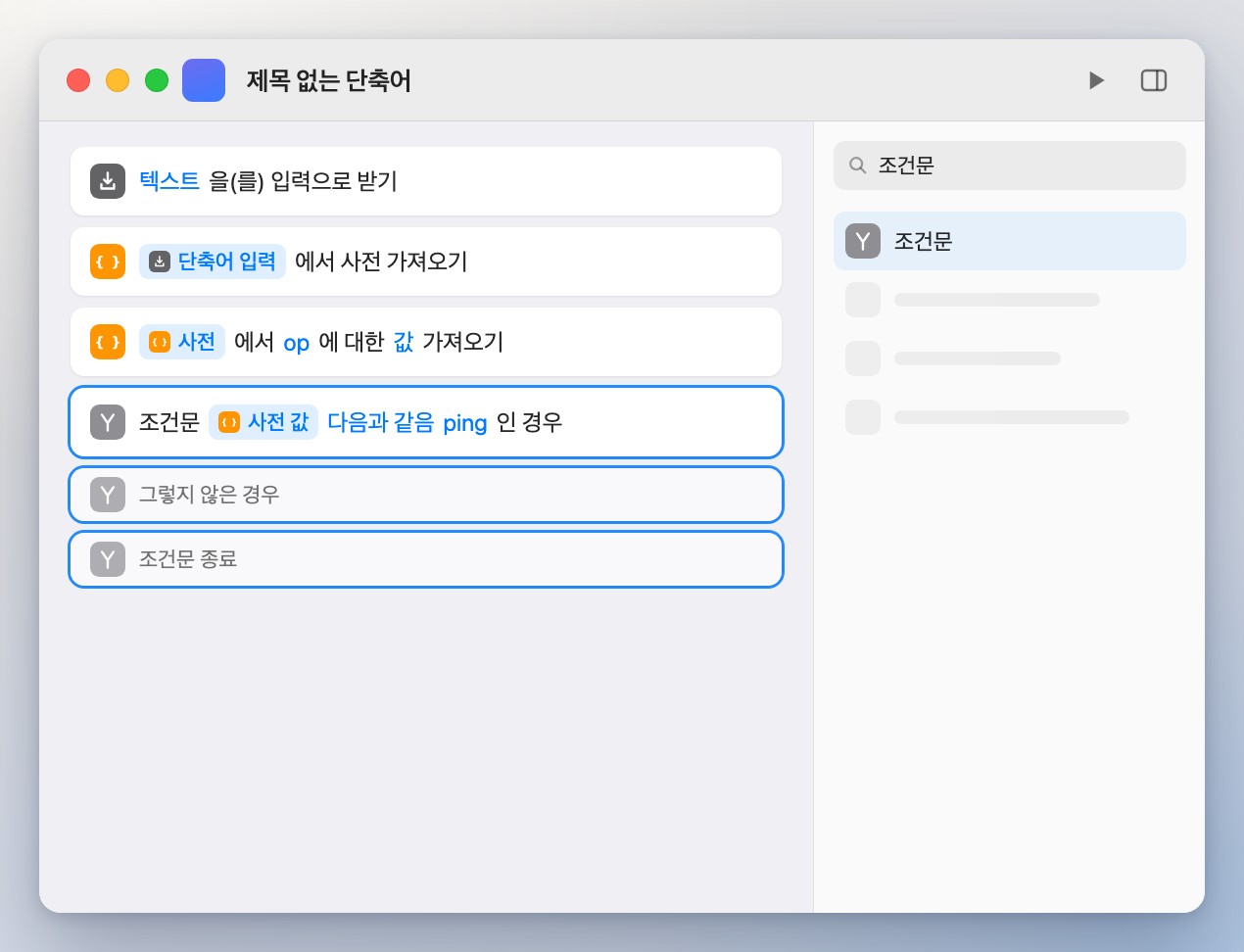
6ping 확인하기
조건문을 추가하고 다음 조건으로 설정하세요:사전 값다음과 같음ping.그렇지 않은 경우와조건문 종료는 단축어 앱이 알아서 추가합니다.ping
-
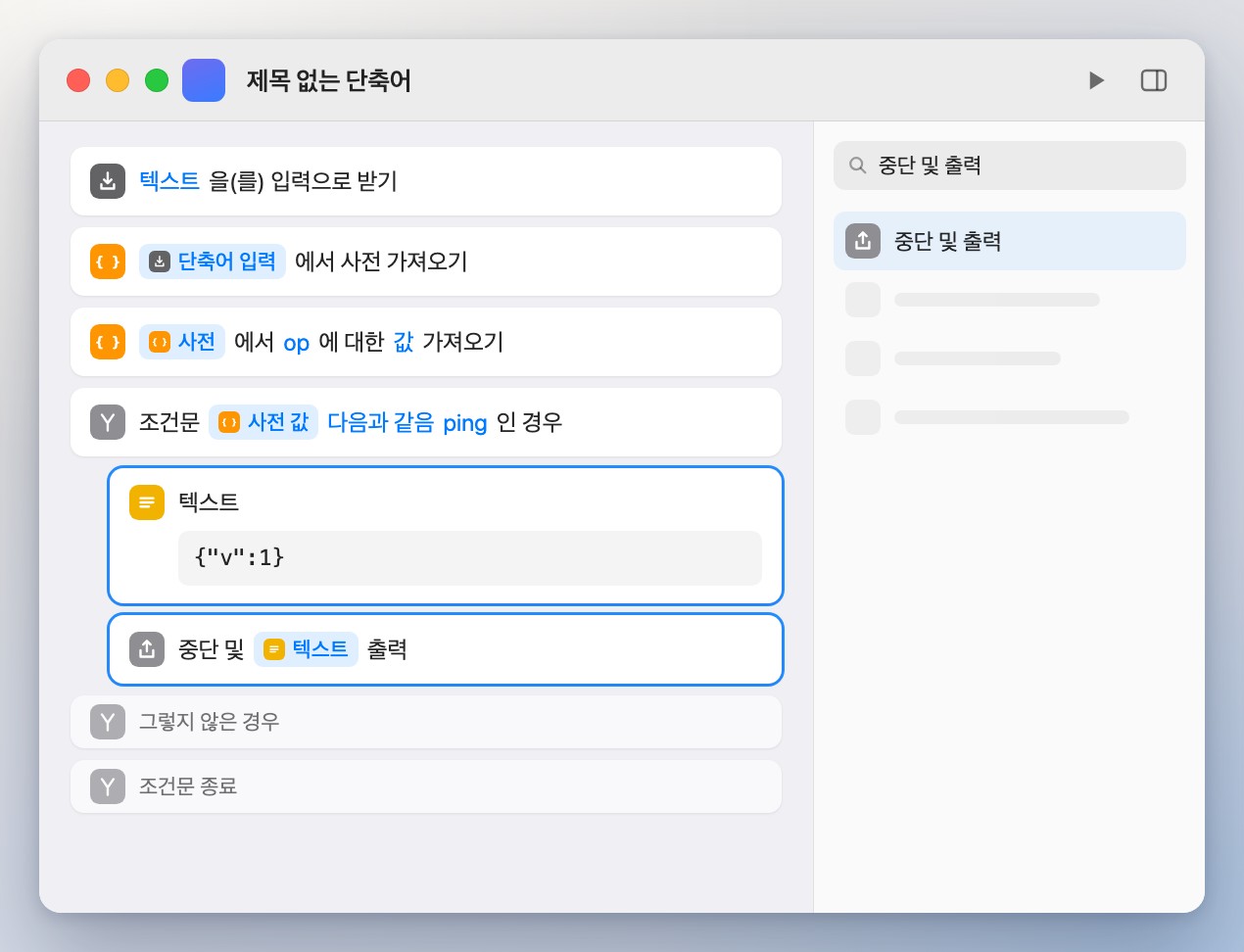
7ping에 응답하기
조건문 안에
텍스트를 추가하고 내용에 정확히 다음을 넣으세요:{"v":1}. 이어서 그 텍스트를 출력하는중단 및 출력을 추가하세요. Kleave는 ping을 보내 단축어가 있는지 확인합니다.{"v":1}
-
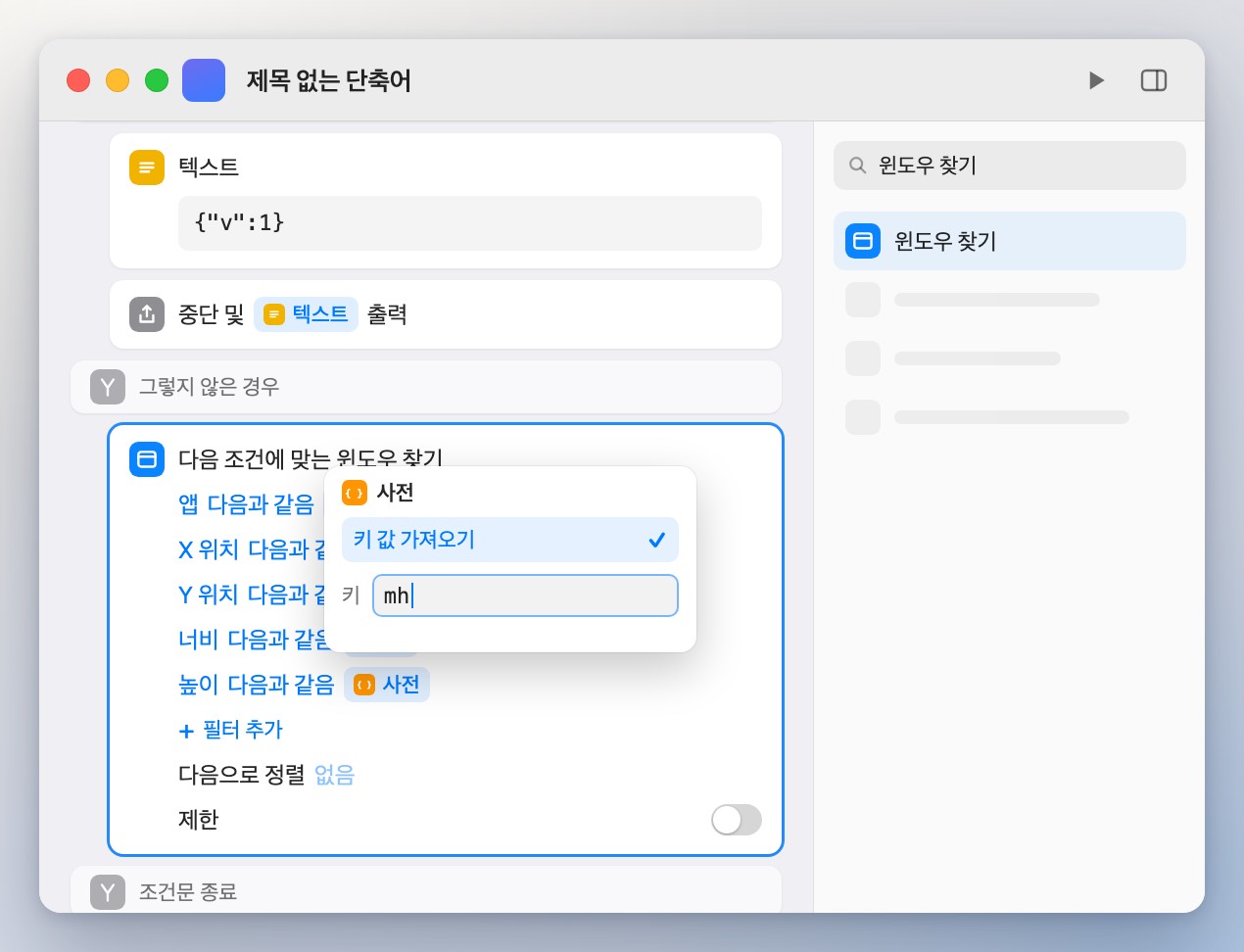
8윈도우 찾기
그렇지 않은 경우아래에윈도우 찾기를 추가하고 필터 다섯 개를 설정하세요: 앱, X 위치, Y 위치, 너비, 높이. 각 값에사전변수를 넣고 클릭해키 값 가져오기를 선택한 다음 키를 입력하세요:app,mx,my,mw,mh.appmxmymwmh
-
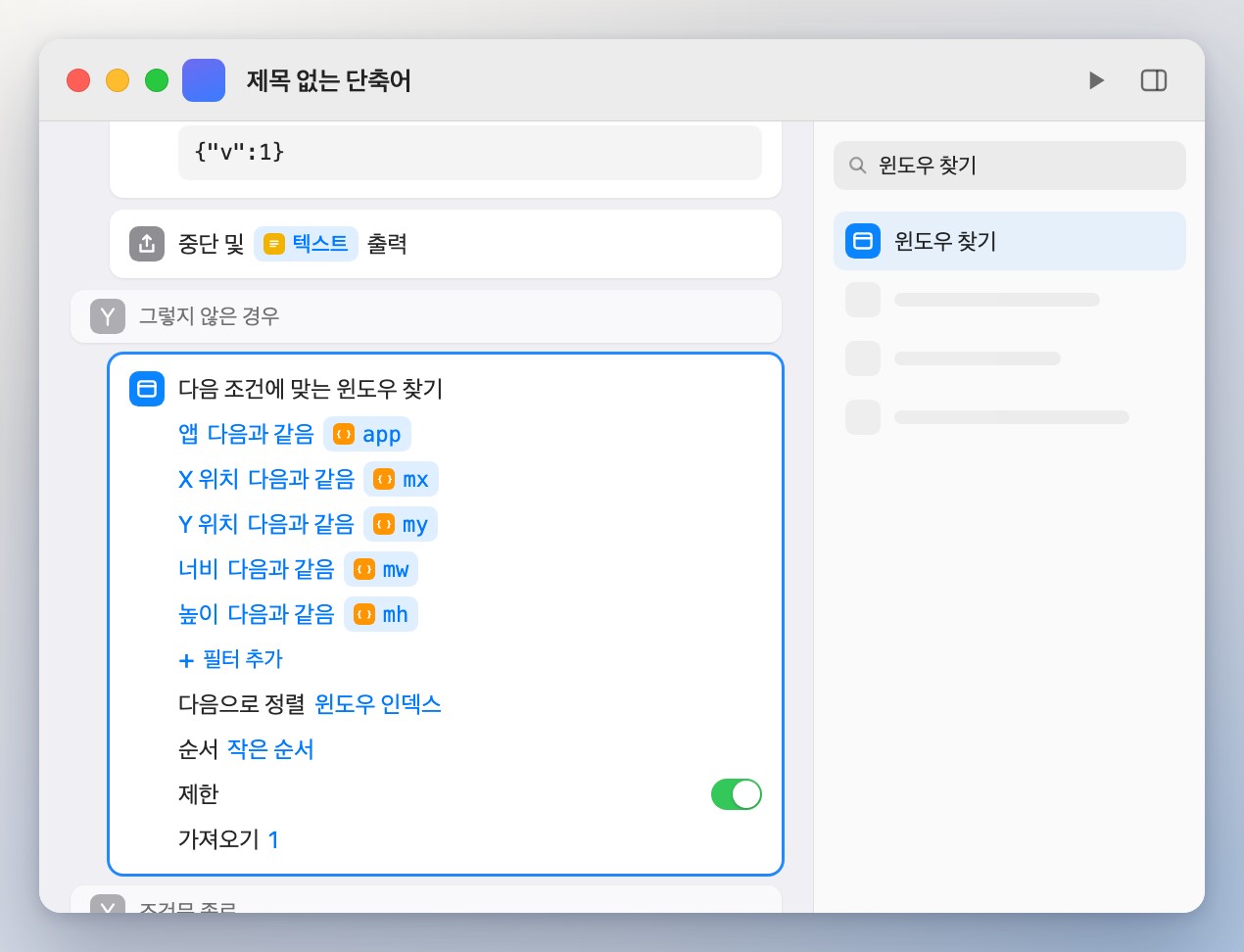
9맨 앞 윈도우만 남기기
같은 윈도우 찾기 동작에서 다음으로 정렬을
윈도우 인덱스로 설정하고 순서가작은 순서인지 확인하세요. 제한을 켜고 가져오기를1로 설정하세요. 같은 앱의 윈도우 두 개가 같은 자리에 있을 수 있습니다. 이렇게 하면 Kleave가 의도한 맨 앞 윈도우만 남습니다.1
-
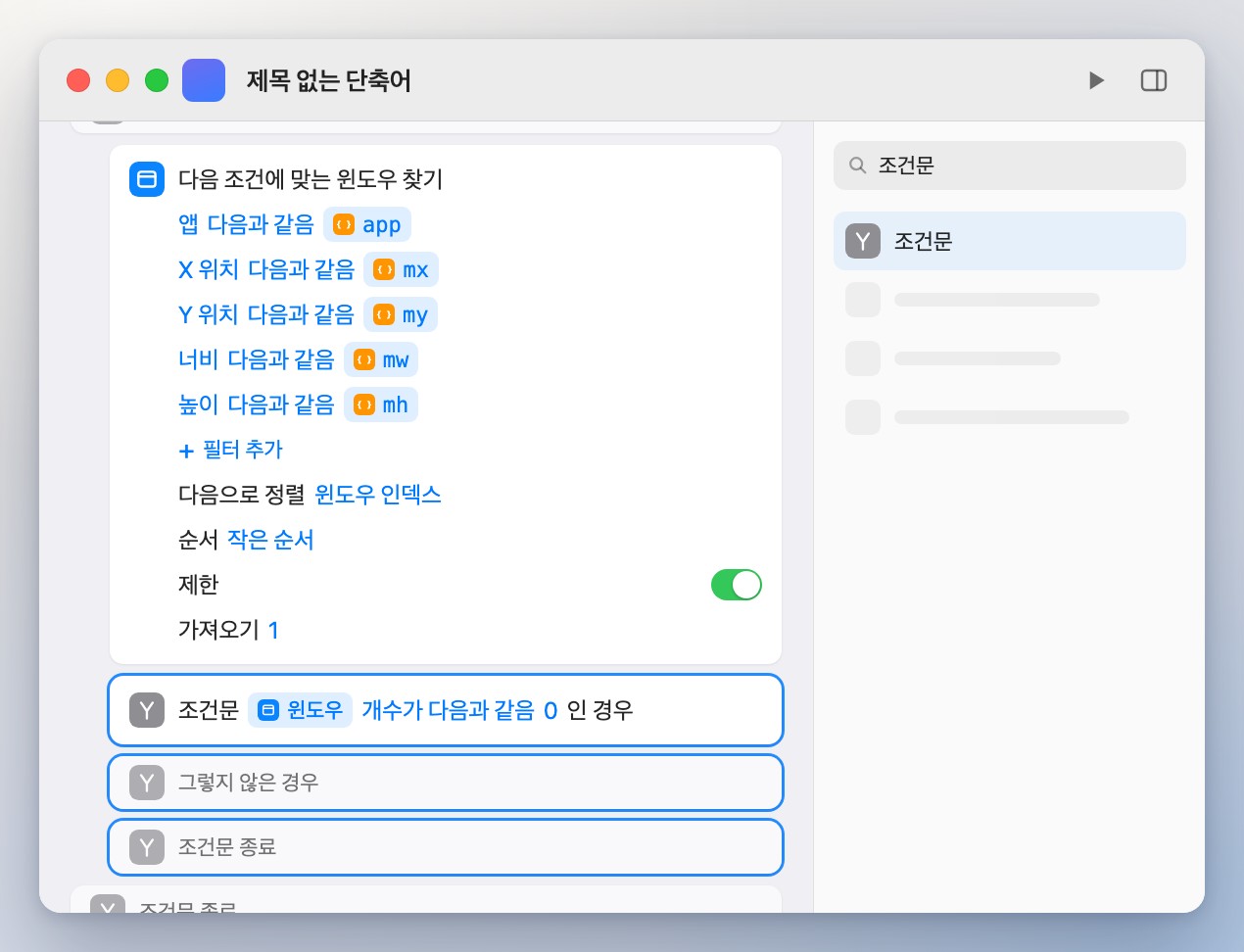
10윈도우가 없을 때 대비하기
윈도우 찾기 아래에
조건문을 하나 더 추가하세요:윈도우개수가 다음과 같음0.0
-
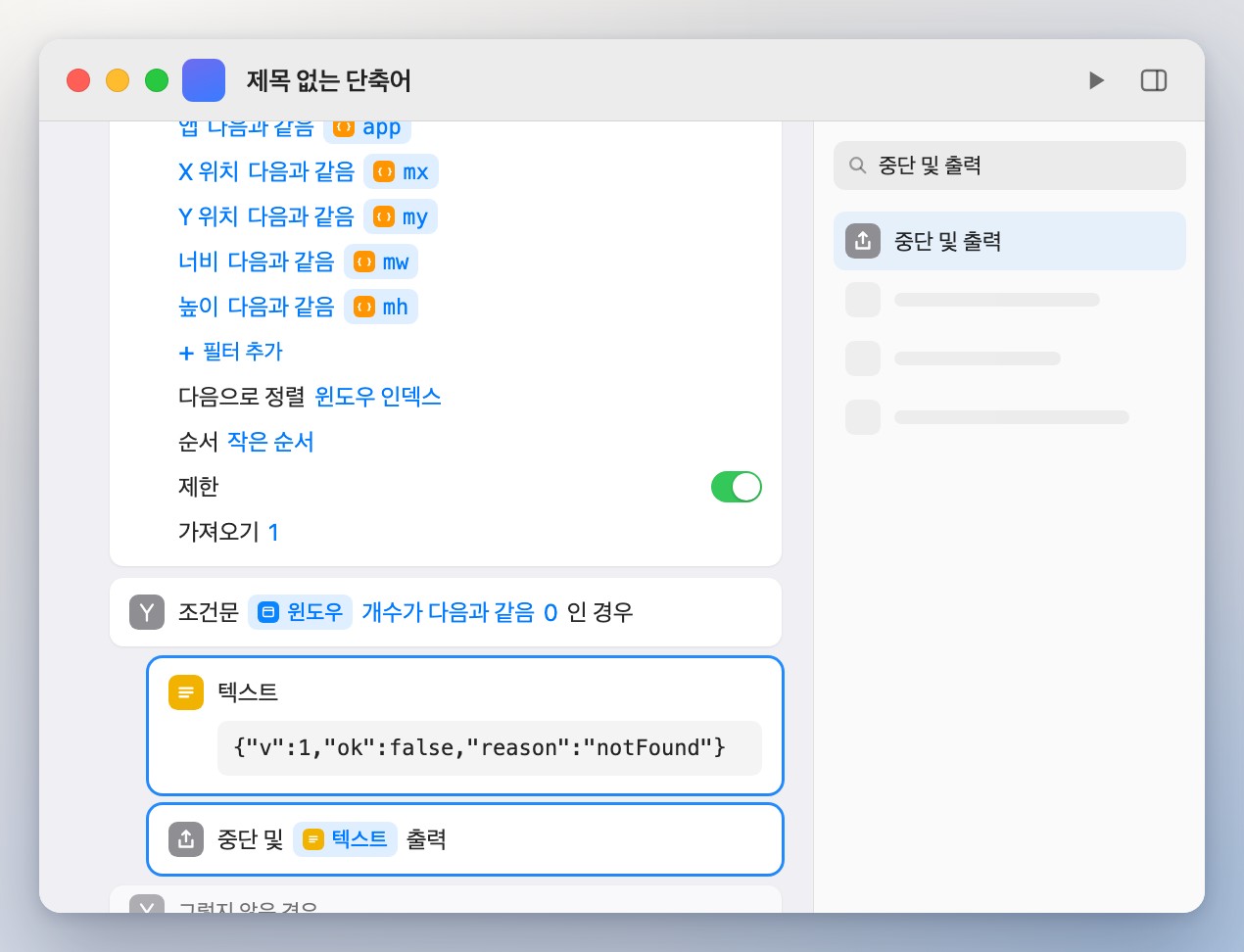
11결과 알리기
그 조건문 안에
텍스트를 추가하고 내용에 다음을 넣으세요:{"v":1,"ok":false,"reason":"notFound"}. 이어서중단 및 출력을 추가하세요.{"v":1,"ok":false,"reason":"notFound"}
-
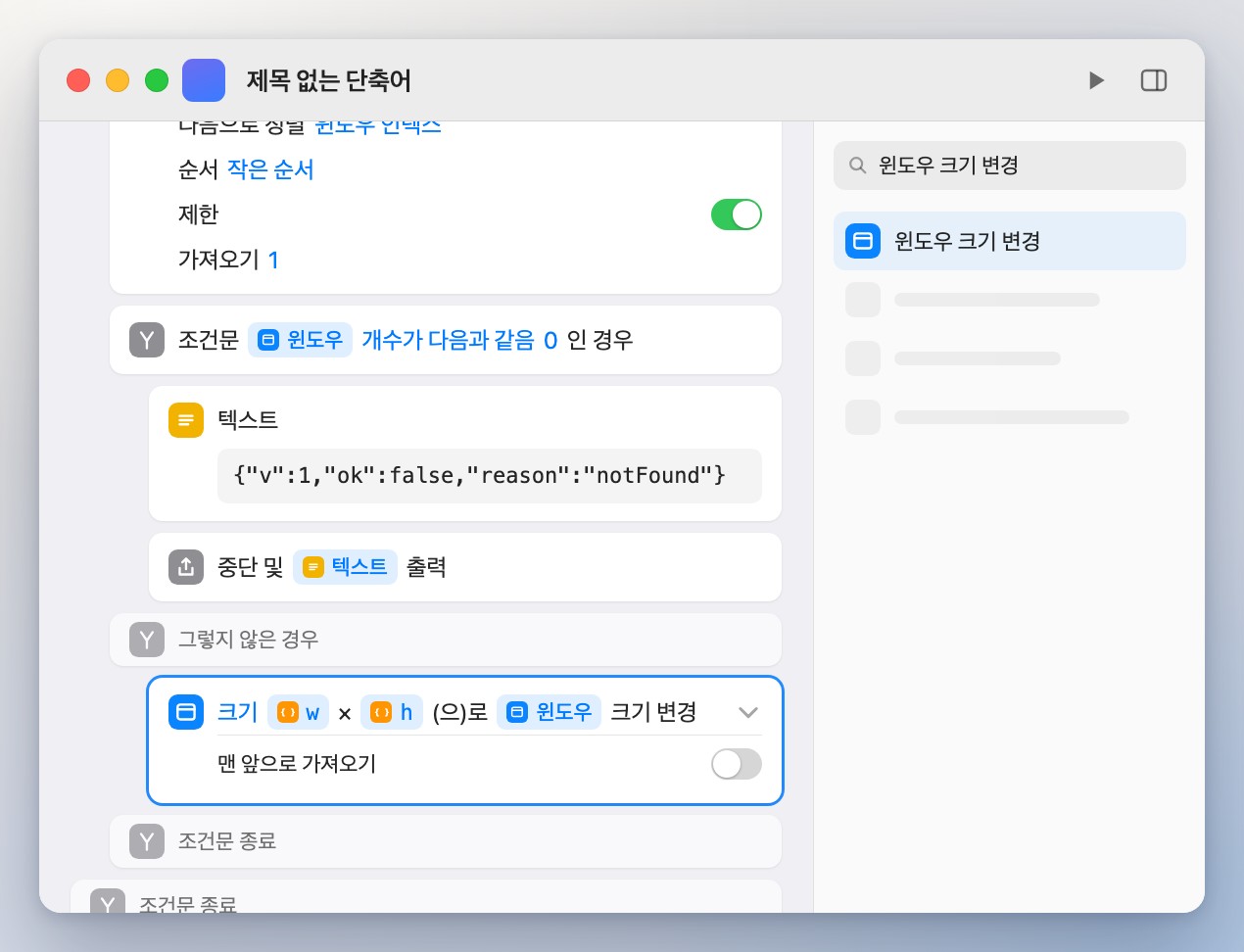
12윈도우 크기 바꾸기
그렇지 않은 경우아래에윈도우를 대상으로윈도우 크기 변경을 추가하고 키w와h를 지정하세요. 옵션을 열어 맨 앞으로 가져오기를 끄세요.wh
-
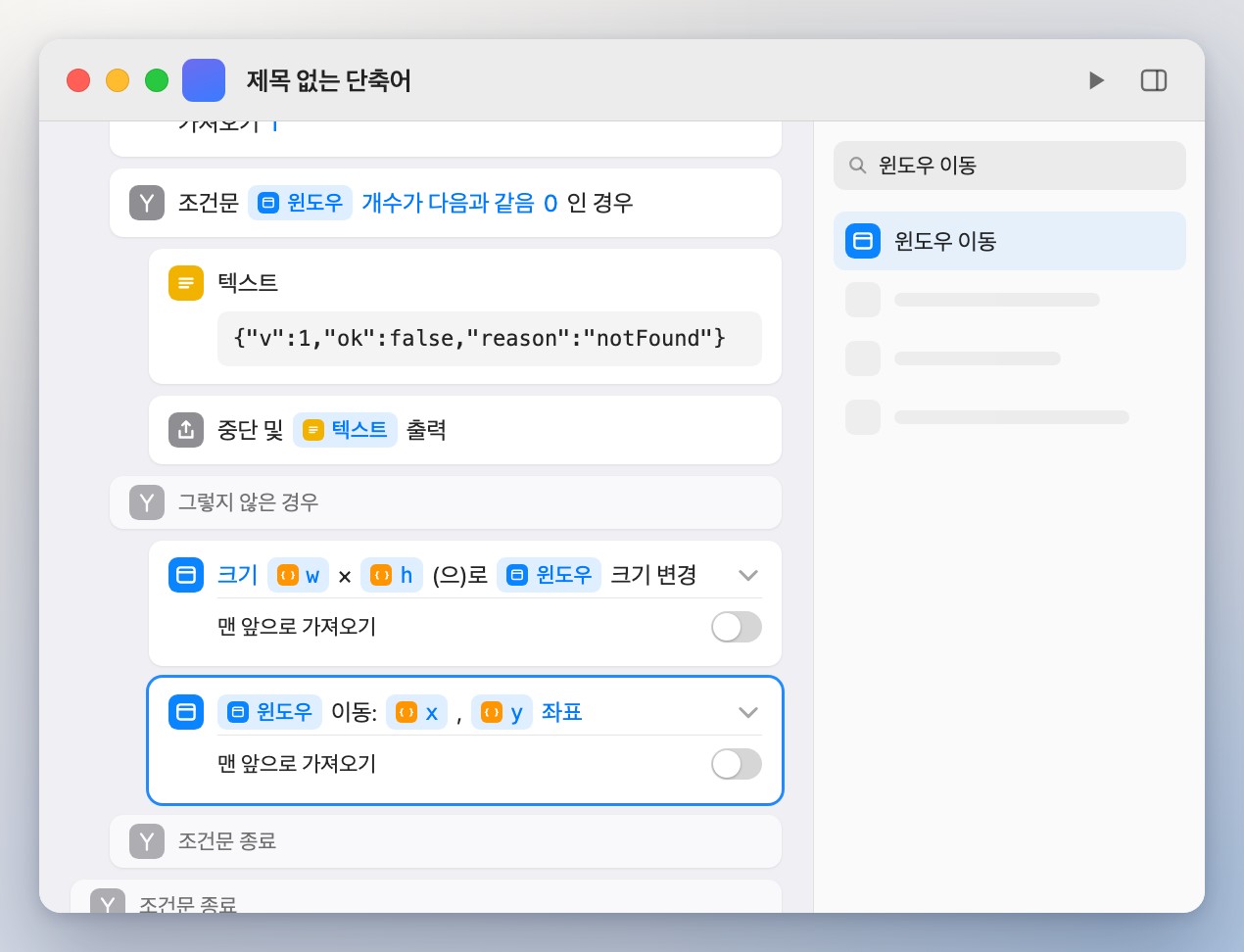
13윈도우 옮기기
윈도우 이동을 추가하고윈도우를 키x와y위치로 옮기도록 설정하세요. 여기서도 맨 앞으로 가져오기를 끄세요.xy
-
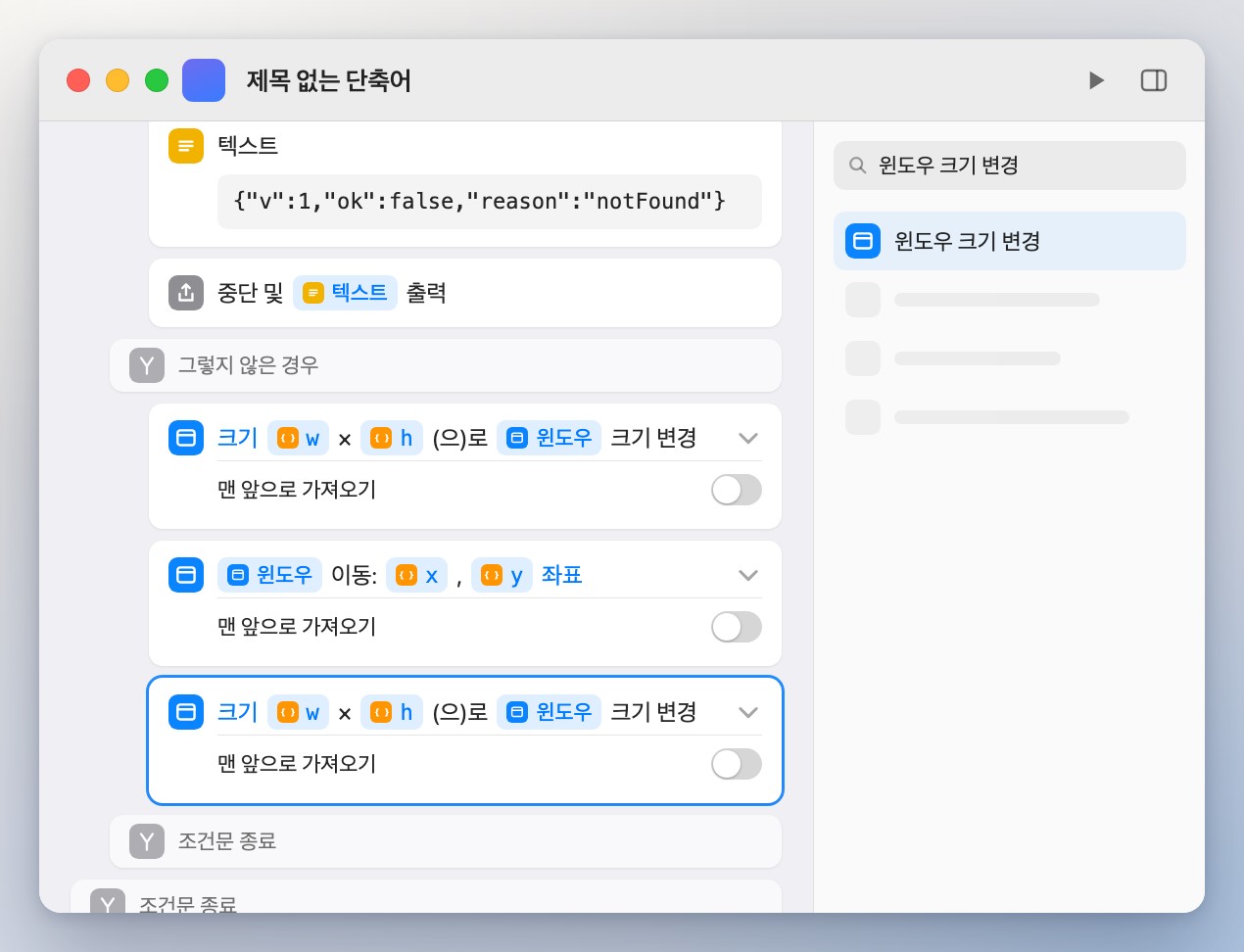
14크기 한 번 더 바꾸기
윈도우 크기 변경을 하나 더 추가하고w와h를 지정한 뒤 맨 앞으로 가져오기를 끄세요. 순서에는 이유가 있습니다. 앱은 윈도우의 현재 크기와 위치에 따라 한 번에 바꿀 수 있는 양이 제한됩니다.wh
-
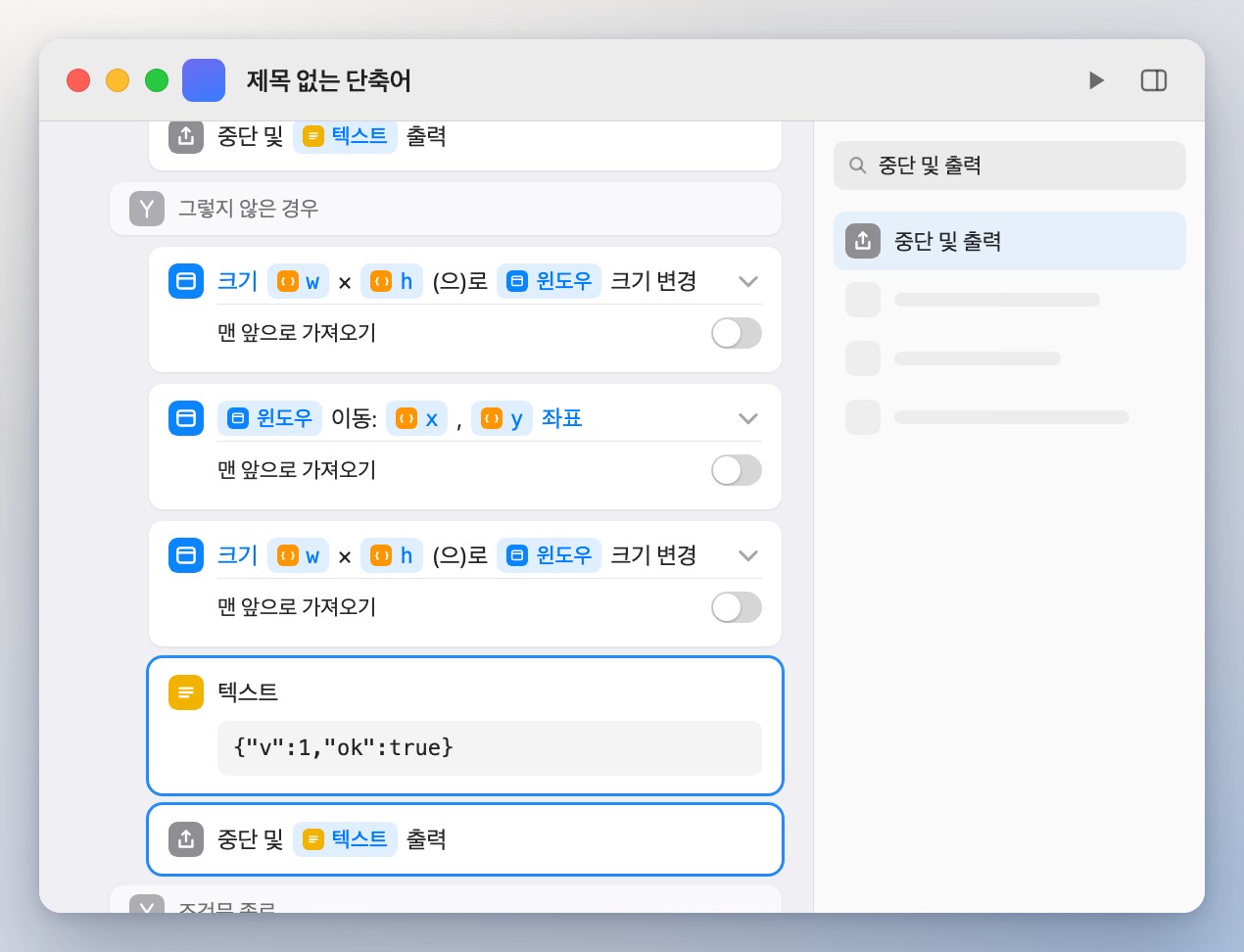
15성공 알리기
마지막으로
텍스트를 추가하고 내용에 다음을 넣으세요:{"v":1,"ok":true}. 이어서중단 및 출력을 추가하세요.{"v":1,"ok":true}
-
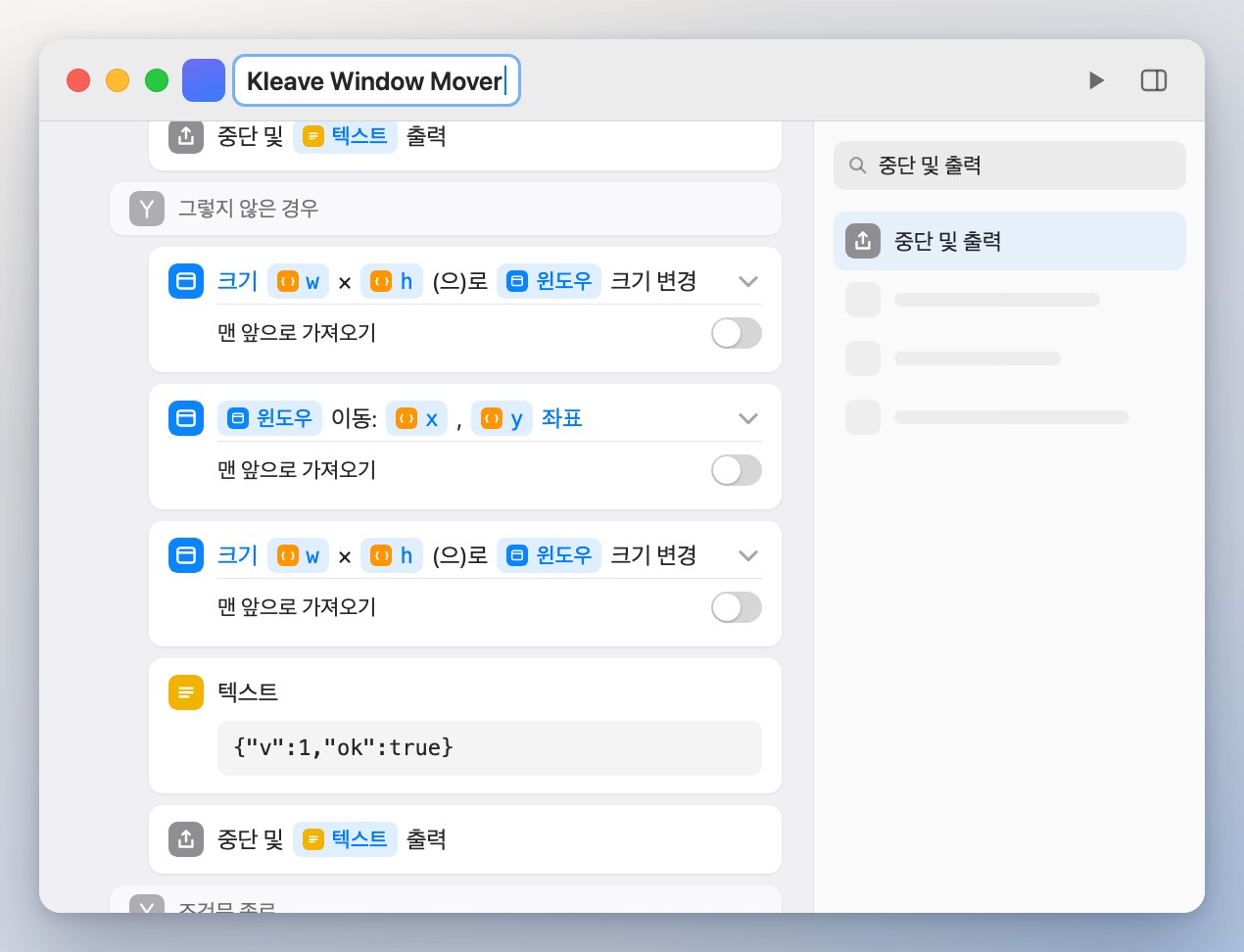
16이름은 마지막에
제목을 클릭하고
Kleave Window Mover를 입력하세요. 대소문자와 띄어쓰기도 똑같아야 합니다. 이름이 일치하는 순간 Kleave가 단축어를 인식하므로, 모든 동작을 넣은 뒤에 이름을 지정하세요.Kleave Window Mover
-
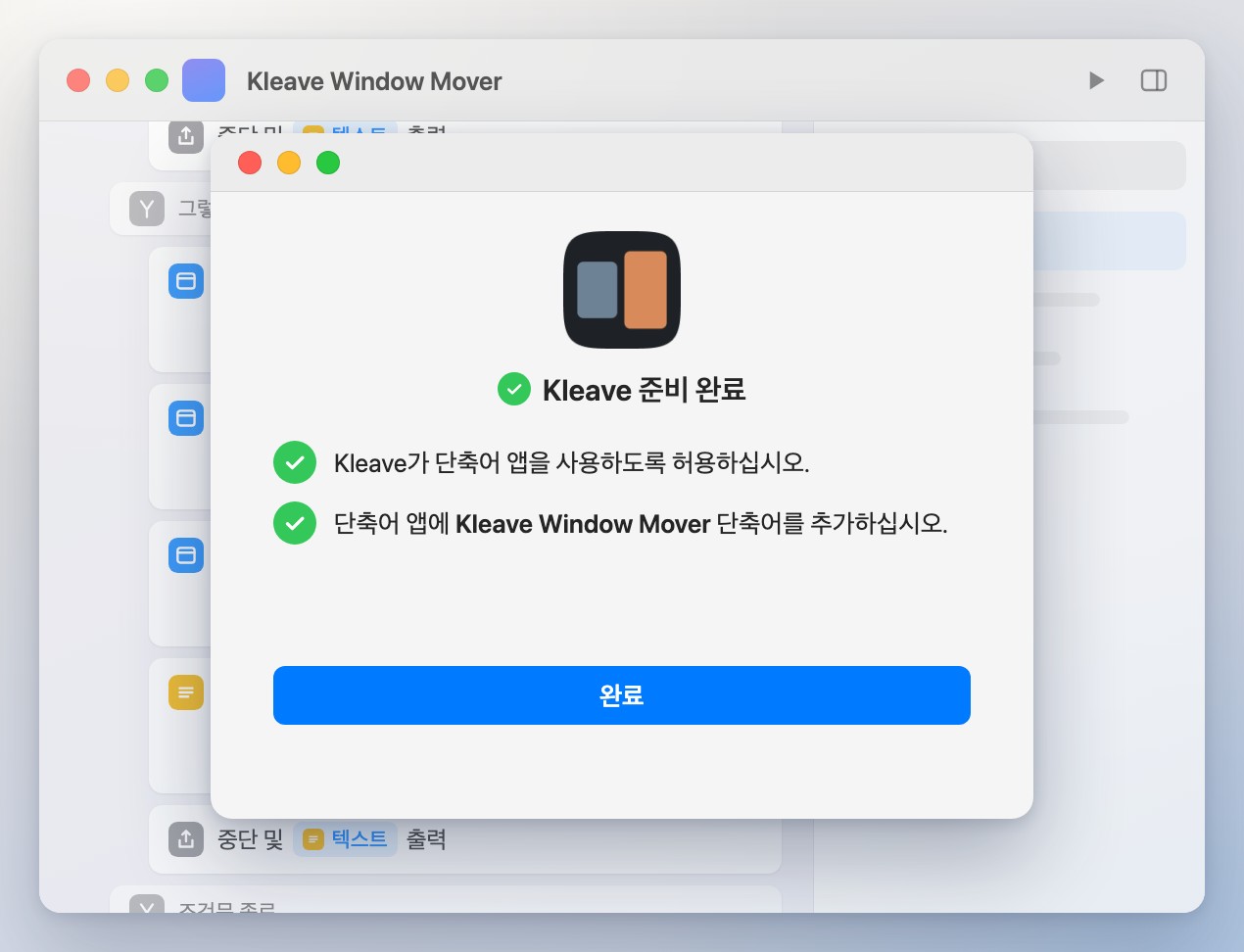
17Kleave로 돌아가기
Kleave로 전환하세요. Kleave가 단축어를 찾아 확인한 뒤 준비되었다고 알려 줍니다. 이걸로 끝입니다.