Crea el atajo tú mismo
Kleave mueve las ventanas mediante un pequeño atajo de la app Atajos. Si prefieres no añadir el archivo ya hecho, puedes crear el mismo atajo a mano. El vídeo muestra cada paso.
Deja abierta la ventana de configuración de Kleave mientras creas el atajo, y escribe el nombre Kleave Window Mover al final, cuando ya estén todas las acciones: Kleave toma el atajo en cuanto el nombre coincide.
Paso a paso
Los mismos pasos que en el vídeo, con una imagen de cada uno. Copia los valores en lugar de escribirlos: Kleave lee las claves, las respuestas y el nombre carácter por carácter.
-
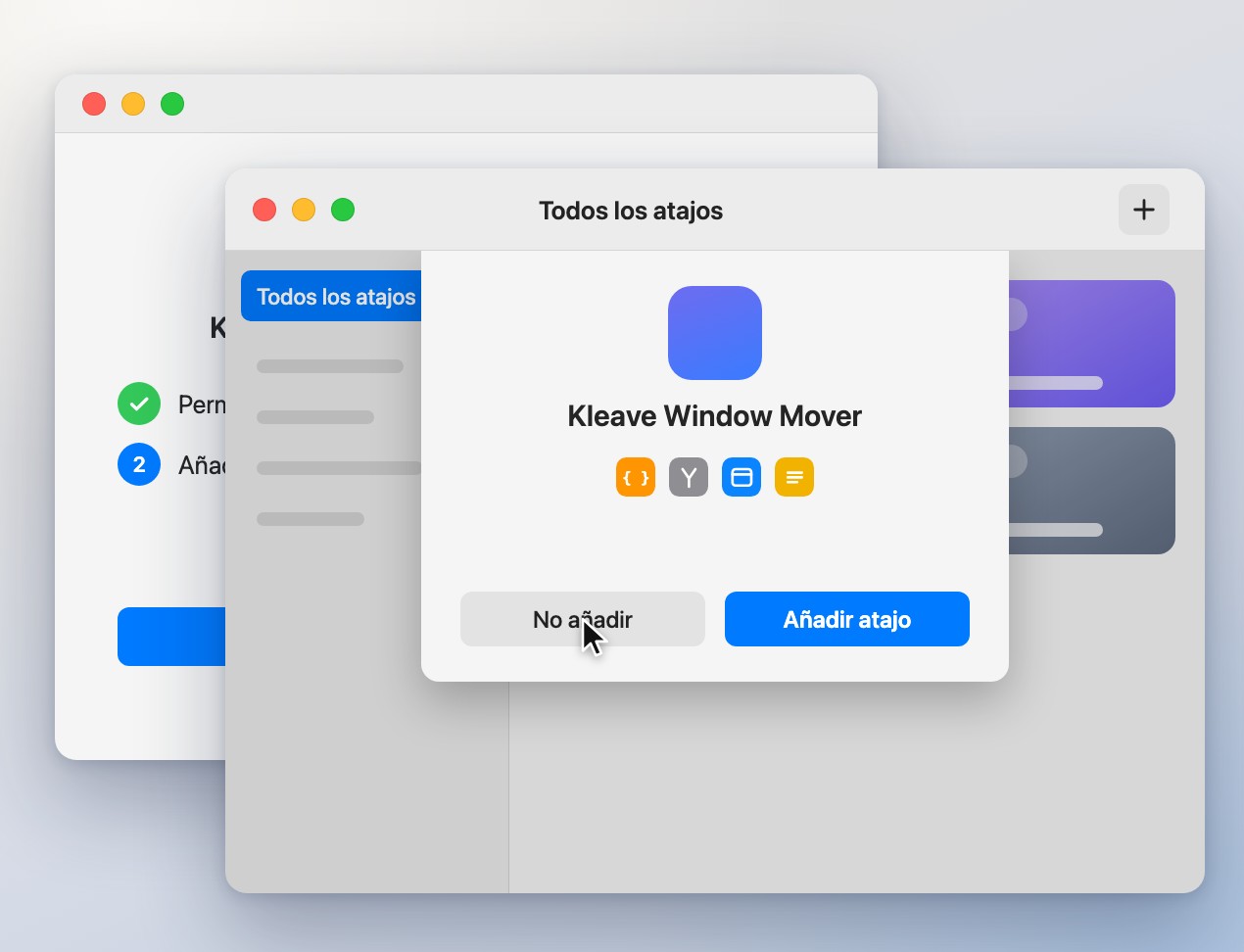
1Empieza en Kleave
En la ventana de configuración de Kleave, haz clic en
Añadir atajo…. Cuando Atajos muestre el atajo, haz clic enNo añadir. Deja abierta la ventana de Kleave: ahora vigila el atajo que crees. -
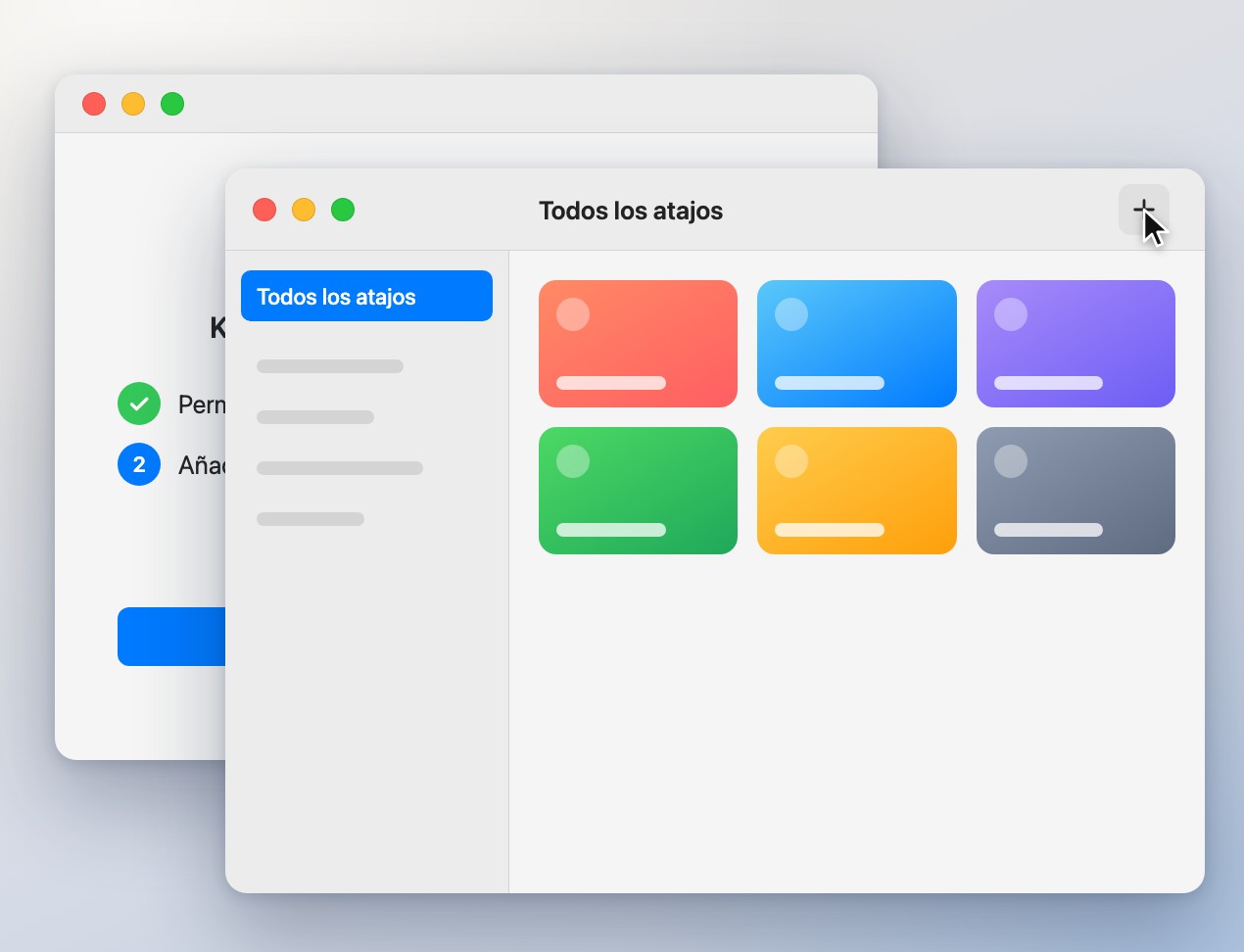
2Crea un atajo nuevo
En Atajos, haz clic en
+. De momento no cambies el nombre: se lo pones al final. -
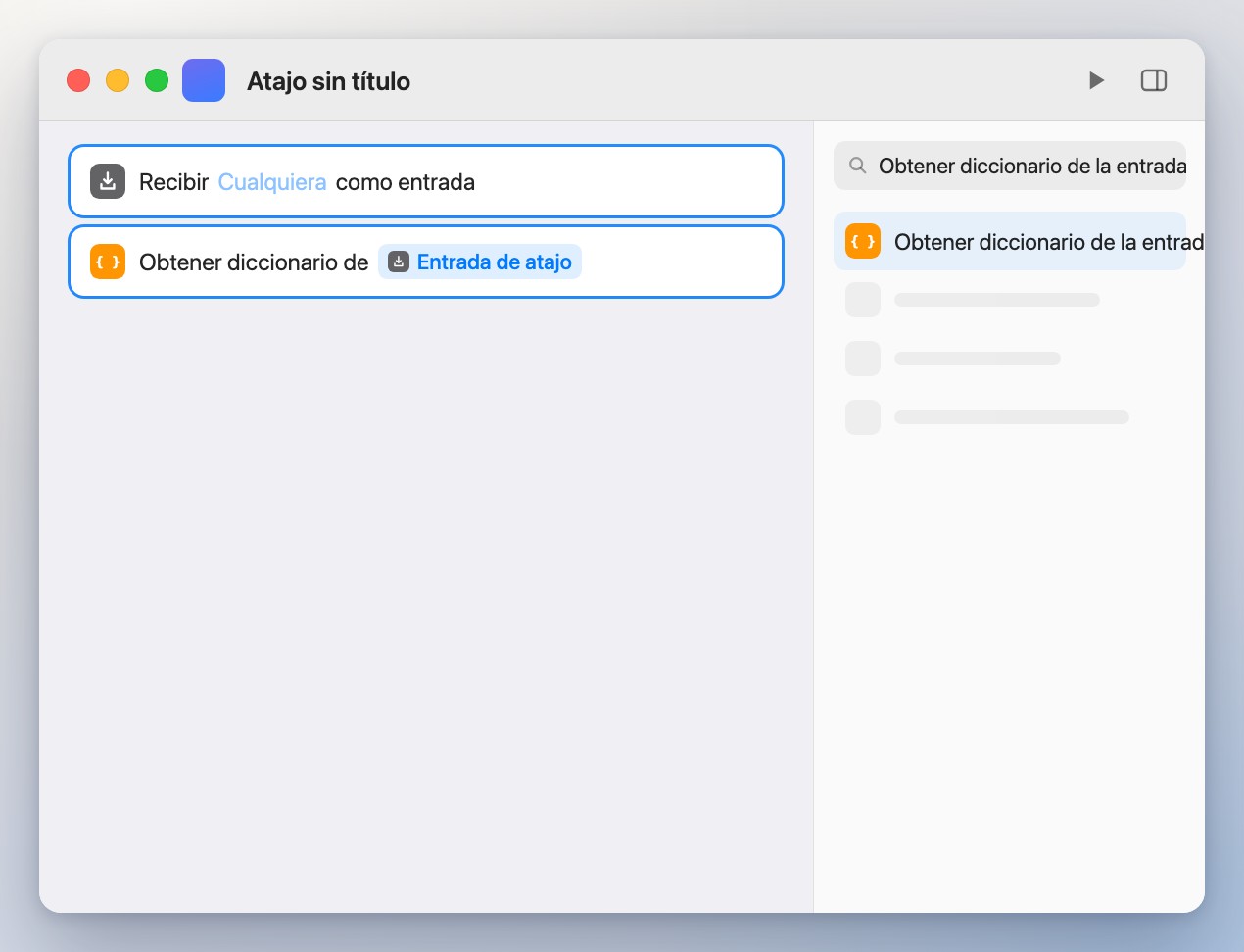
3Lee la entrada
Busca
Obtener diccionario de la entradaen la lista de acciones y arrástrala. Configúrala para leerEntrada de atajo. -
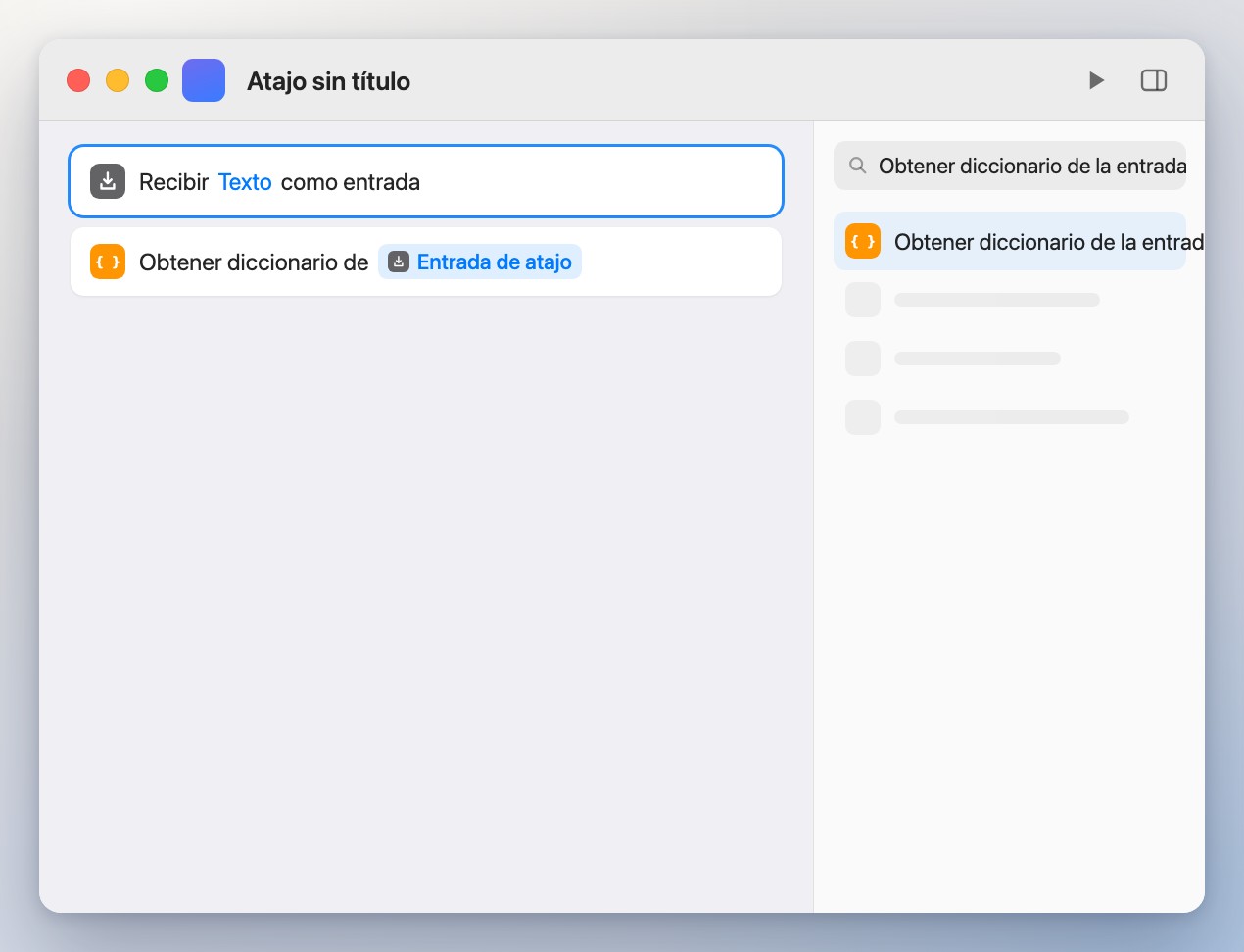
4Acepta texto
En la parte superior del atajo, pon el tipo de entrada en
Texto. Kleave envía cada petición como un texto breve. -
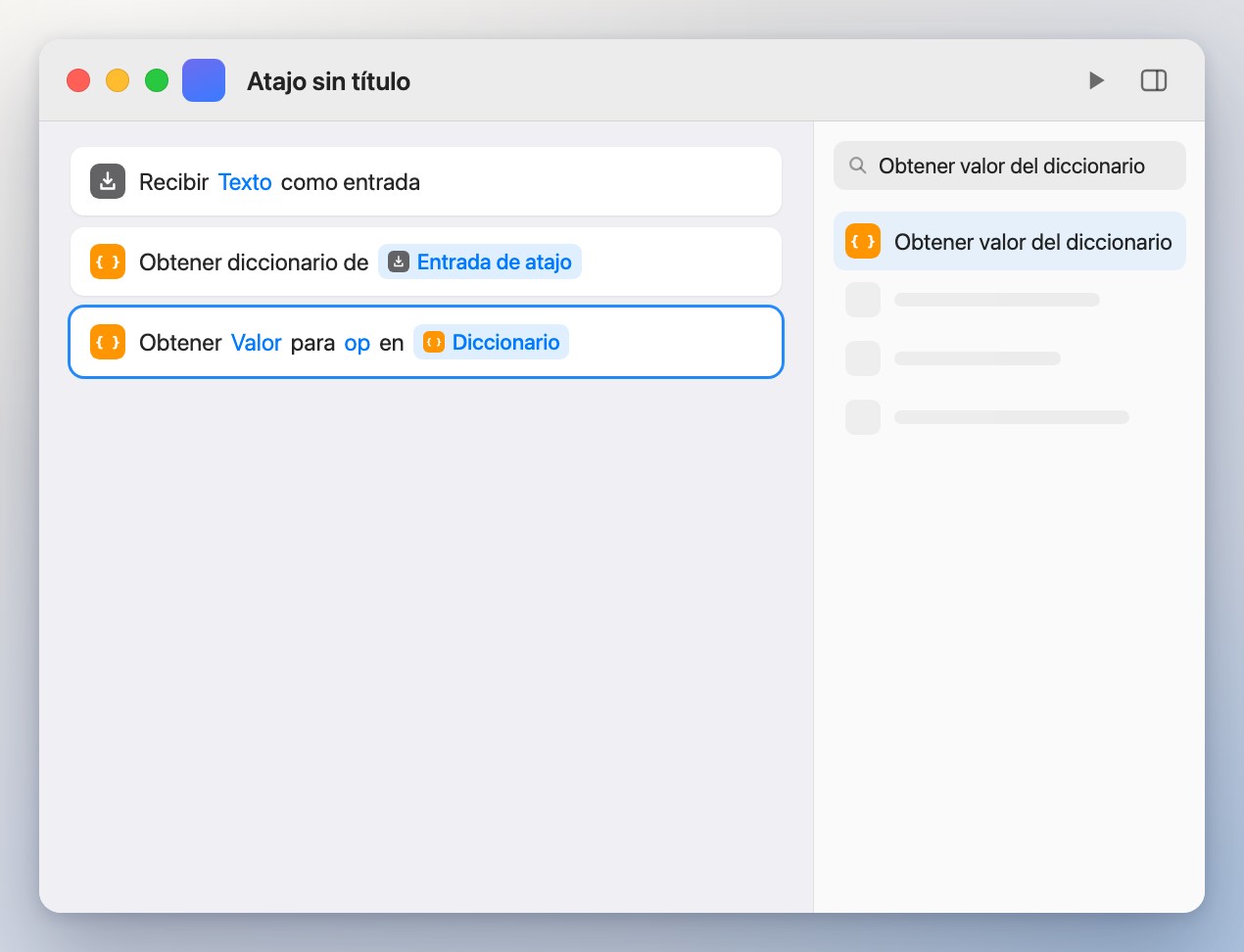
5Lee la petición
Añade
Obtener valor del diccionario. Configúralo para obtener elValorde la claveop.op
-
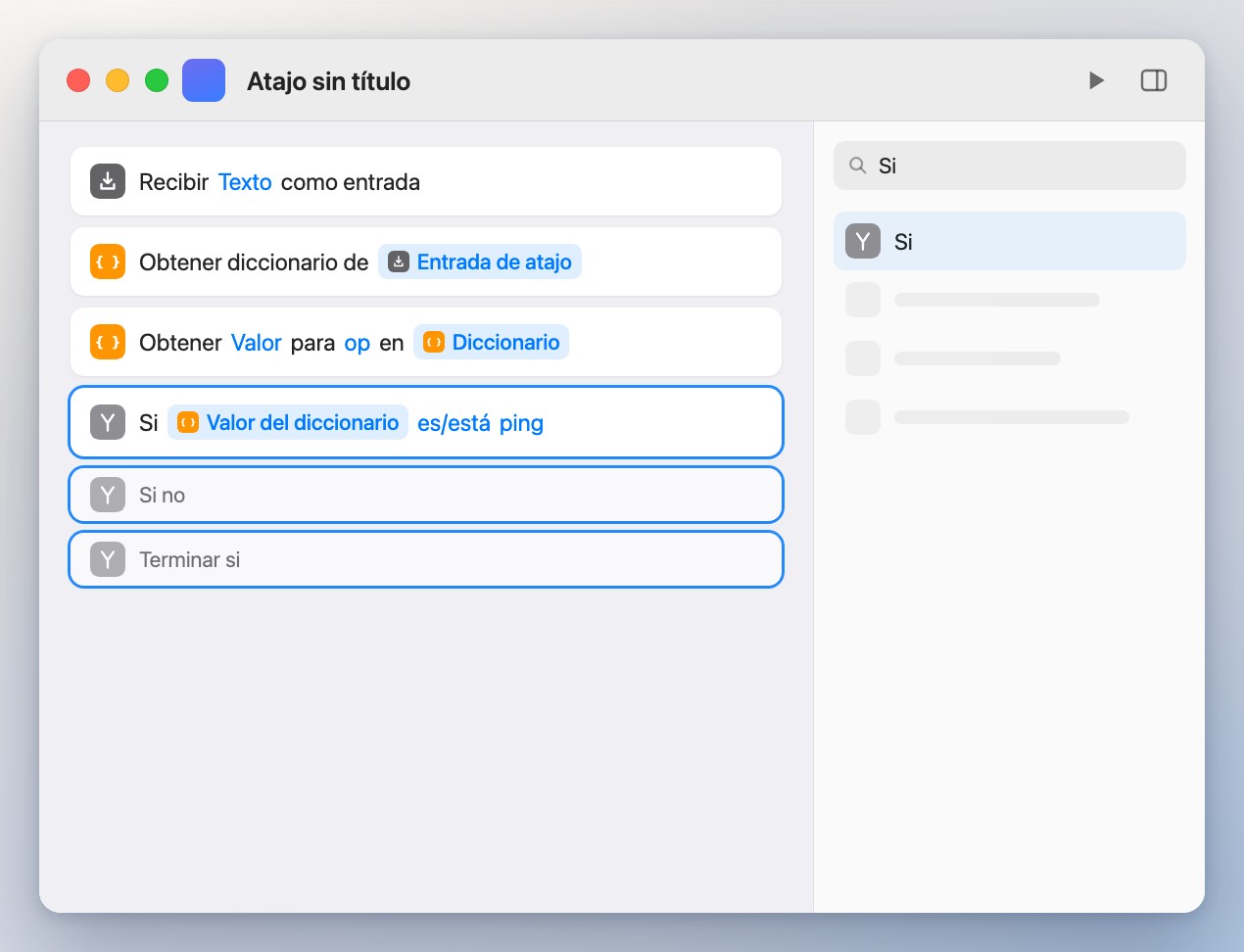
6Comprueba si es un ping
Añade
Siy configúralo así:Valor del diccionarioesping. Atajos añadeSi noyTerminar sipor su cuenta.ping
-
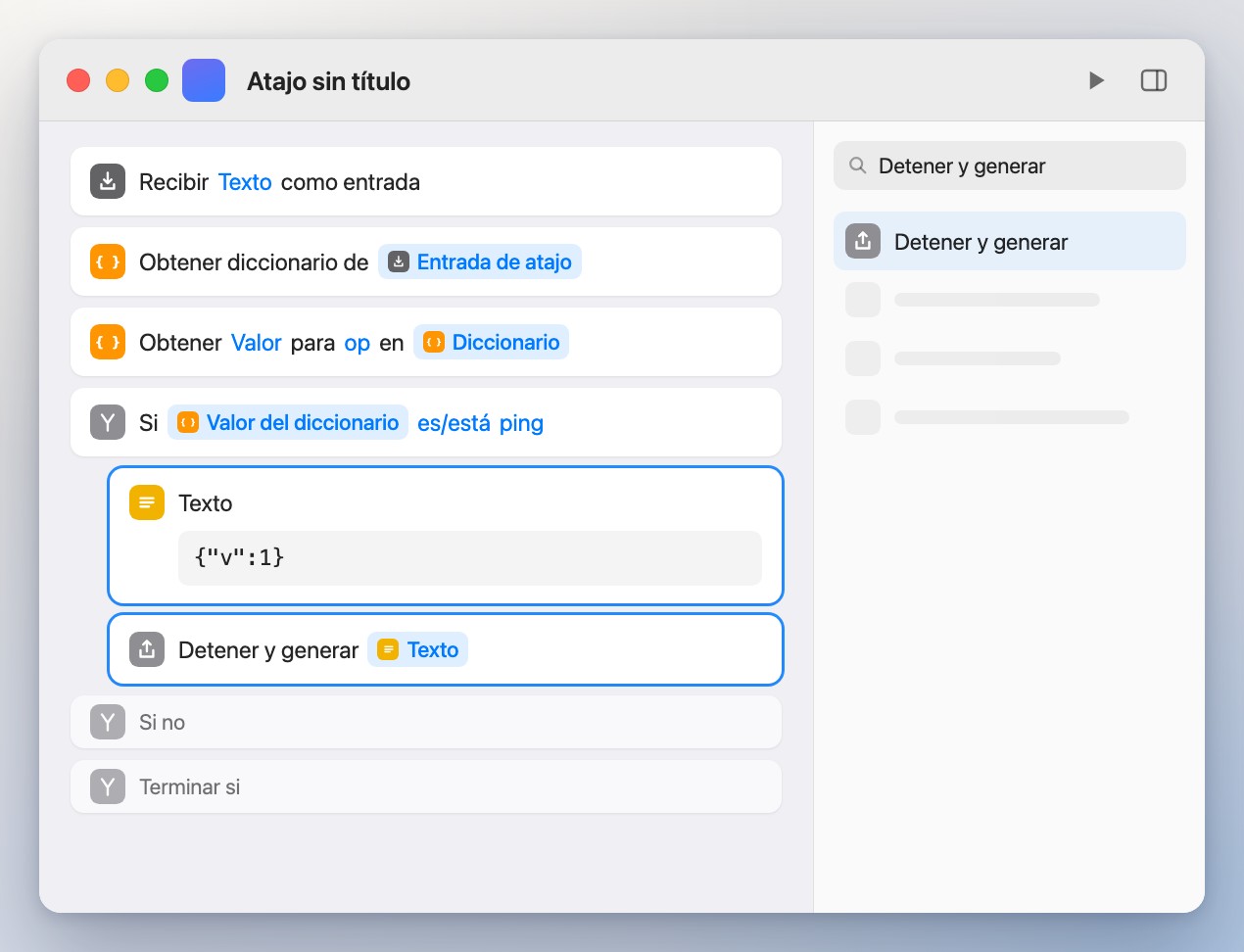
7Responde al ping
Dentro del bloque Si, añade
Textocon exactamente{"v":1}y luegoDetener y generarcon ese Texto. Kleave hace ping al atajo para comprobar que está.{"v":1}
-
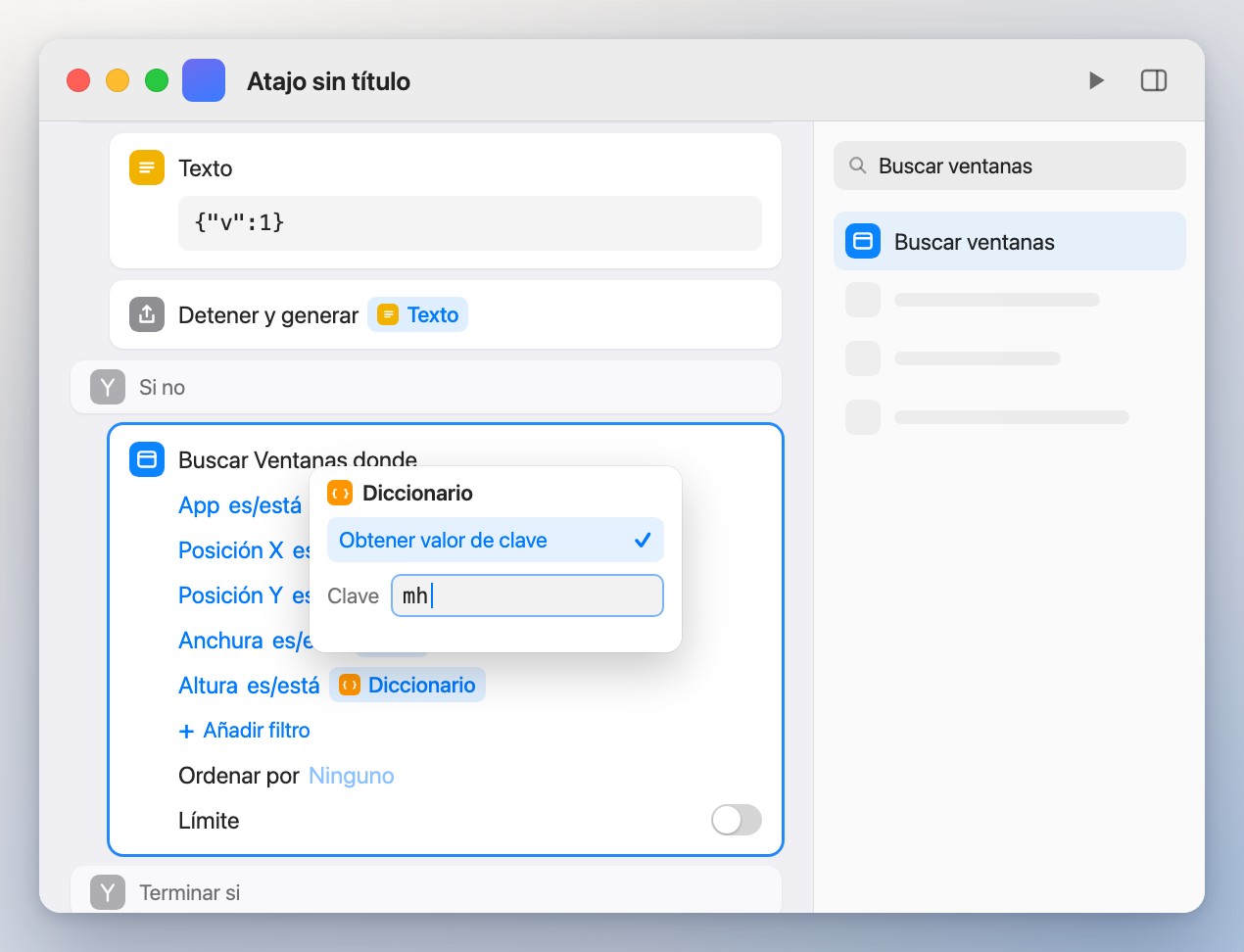
8Busca la ventana
Debajo de
Si no, añadeBuscar ventanascon cinco filtros: App, Posición X, Posición Y, Anchura y Altura. Para cada valor, inserta la variableDiccionario, haz clic en ella, eligeObtener valor de clavey escribe la clave:app,mx,my,mw,mh.appmxmymwmh
-
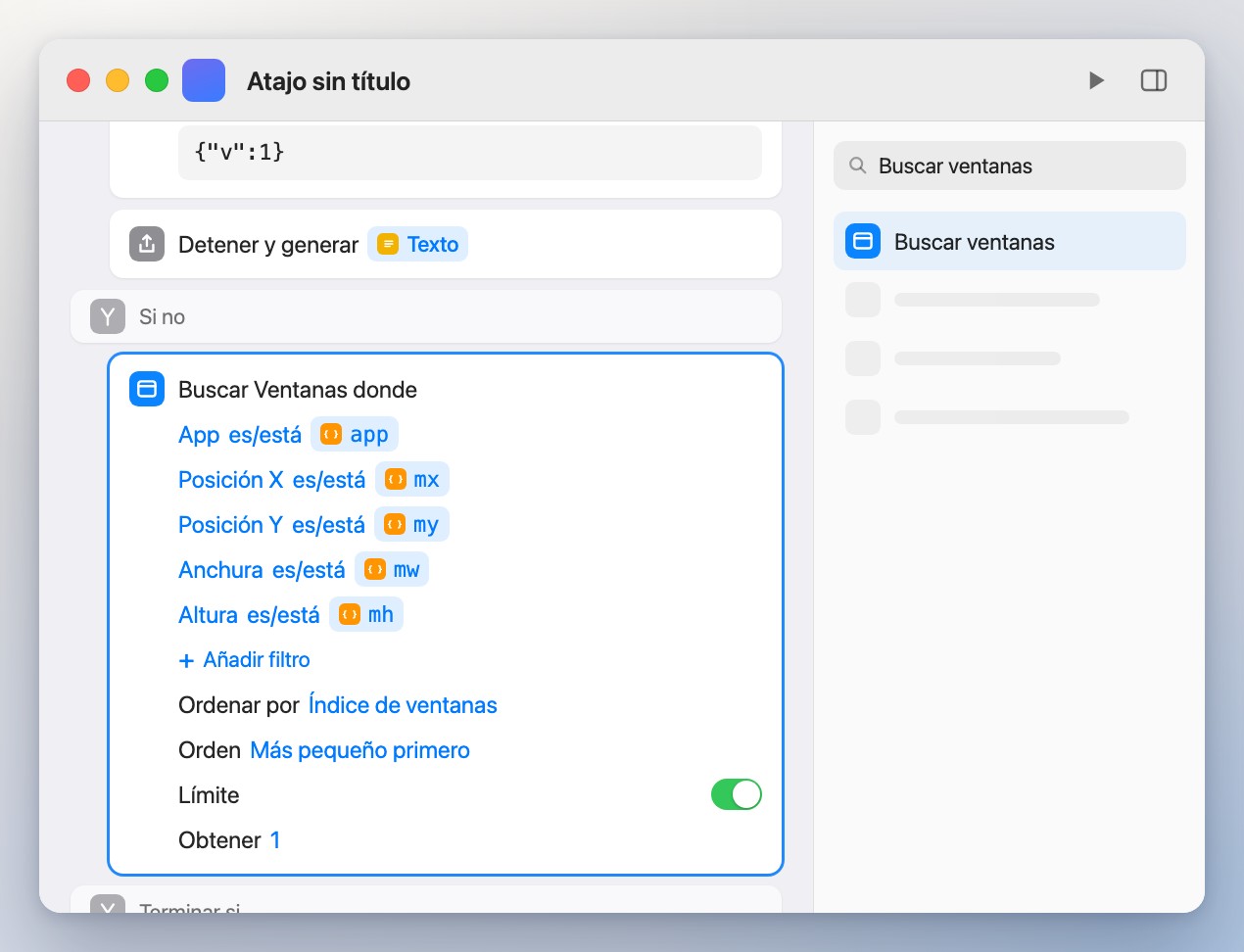
9Quédate con la ventana delantera
En el mismo Buscar ventanas, pon Ordenar por en
Índice de ventanasy comprueba que Orden esMás pequeño primero. Activa Límite y pon Obtener en1. Dos ventanas de una app pueden ocupar el mismo sitio; así solo queda la de delante, la que Kleave quiere.1
-
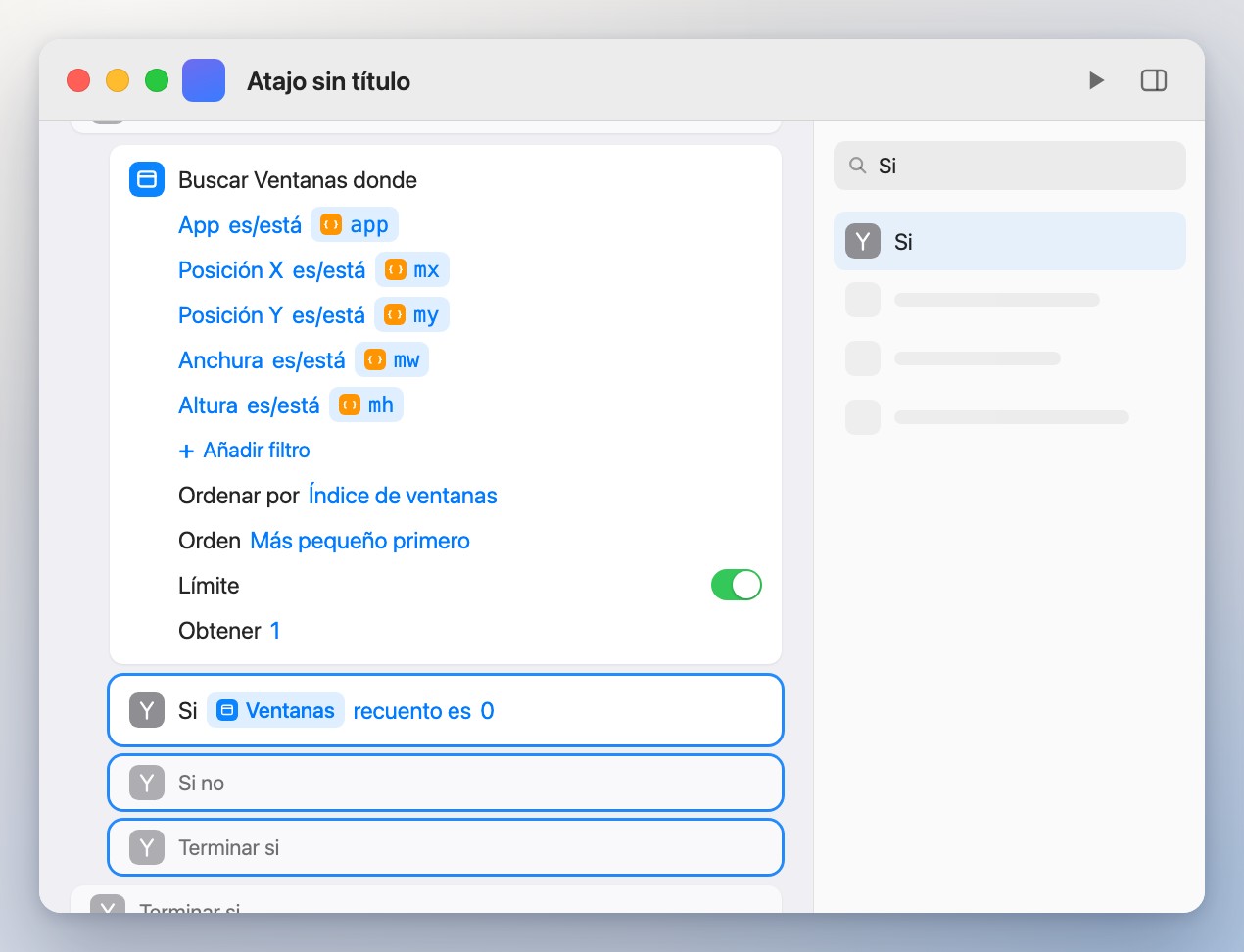
10Detecta que falta la ventana
Debajo de Buscar ventanas, añade otro
Si:Ventanasrecuento es0.0
-
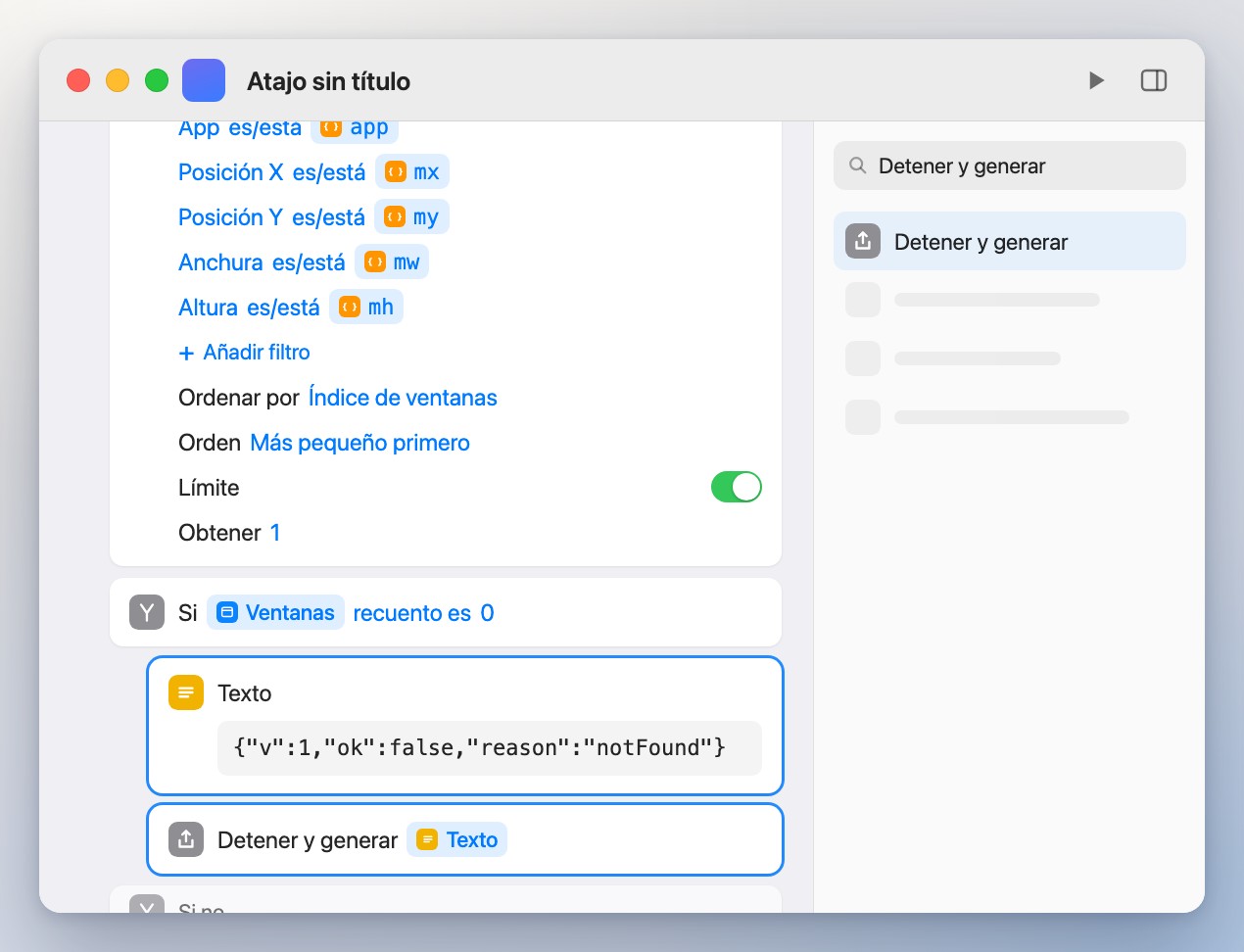
11Infórmalo
Dentro de ese bloque Si, añade
Textocon{"v":1,"ok":false,"reason":"notFound"}y luegoDetener y generar.{"v":1,"ok":false,"reason":"notFound"}
-
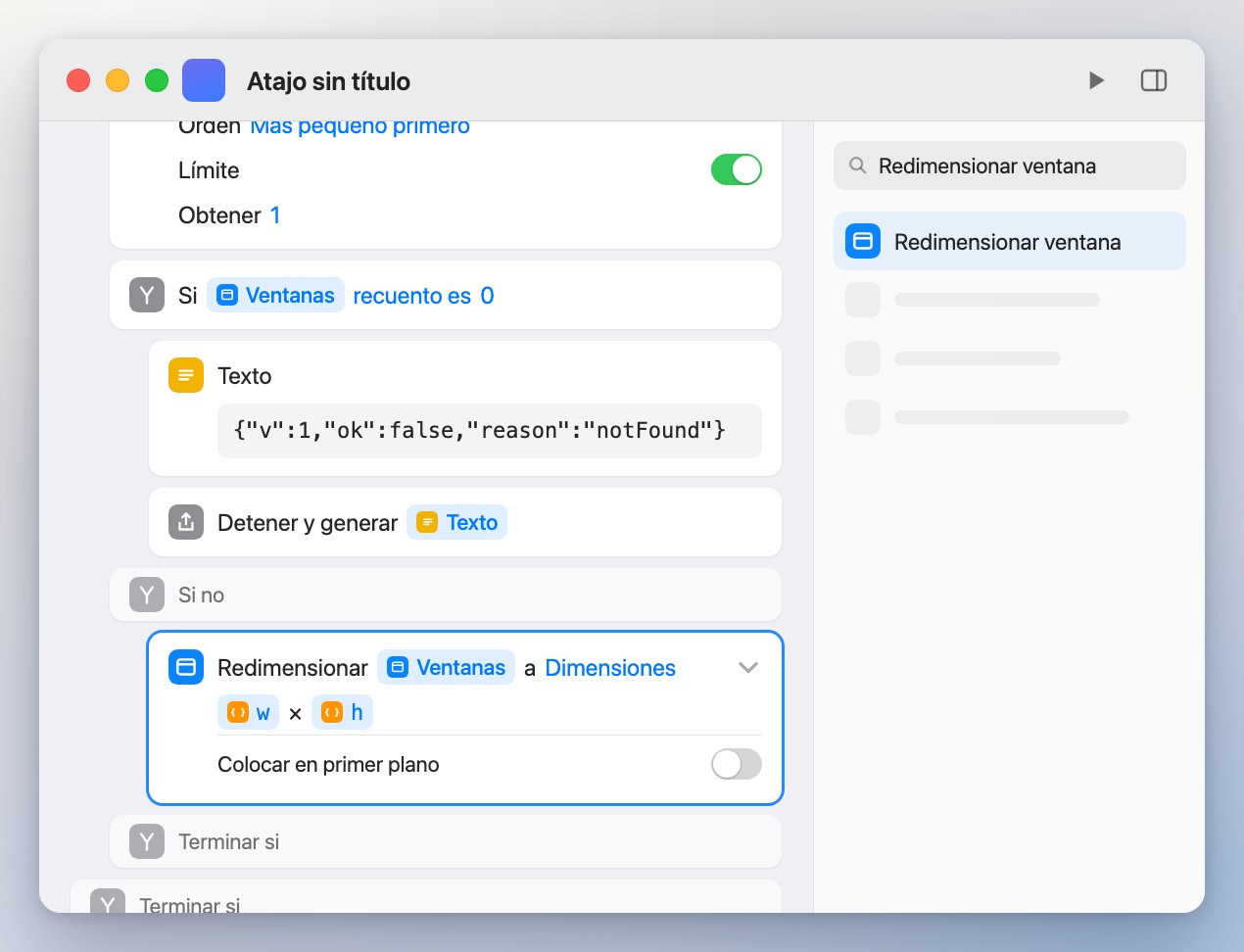
12Redimensiona la ventana
Bajo su
Si no, añadeRedimensionar ventanaparaVentanas, con las claveswyh. Abre sus opciones y desactiva Colocar en primer plano.wh
-
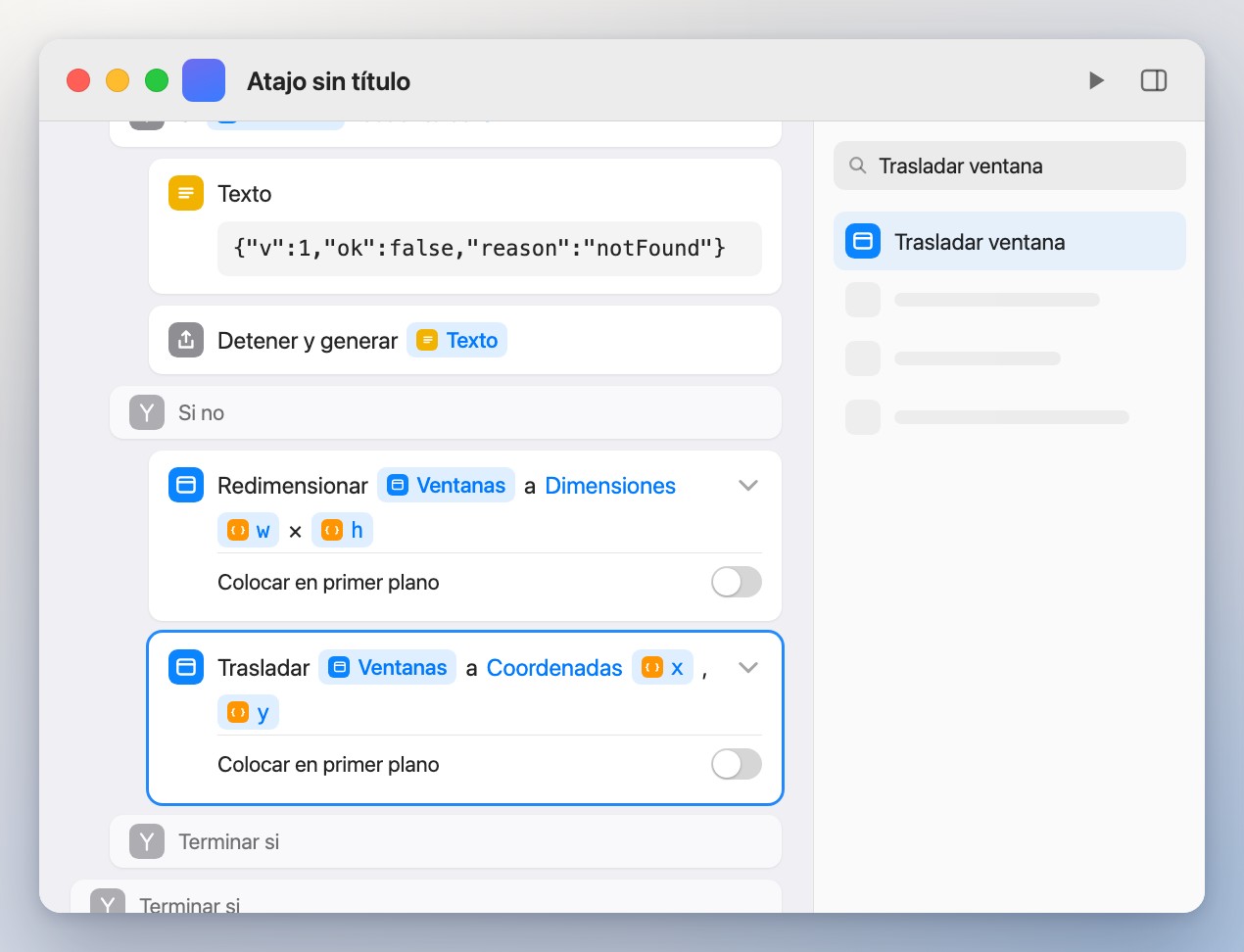
13Muévela
Añade
Trasladar ventanaparaVentanas, a las clavesxey. Desactiva también aquí Colocar en primer plano.xy
-
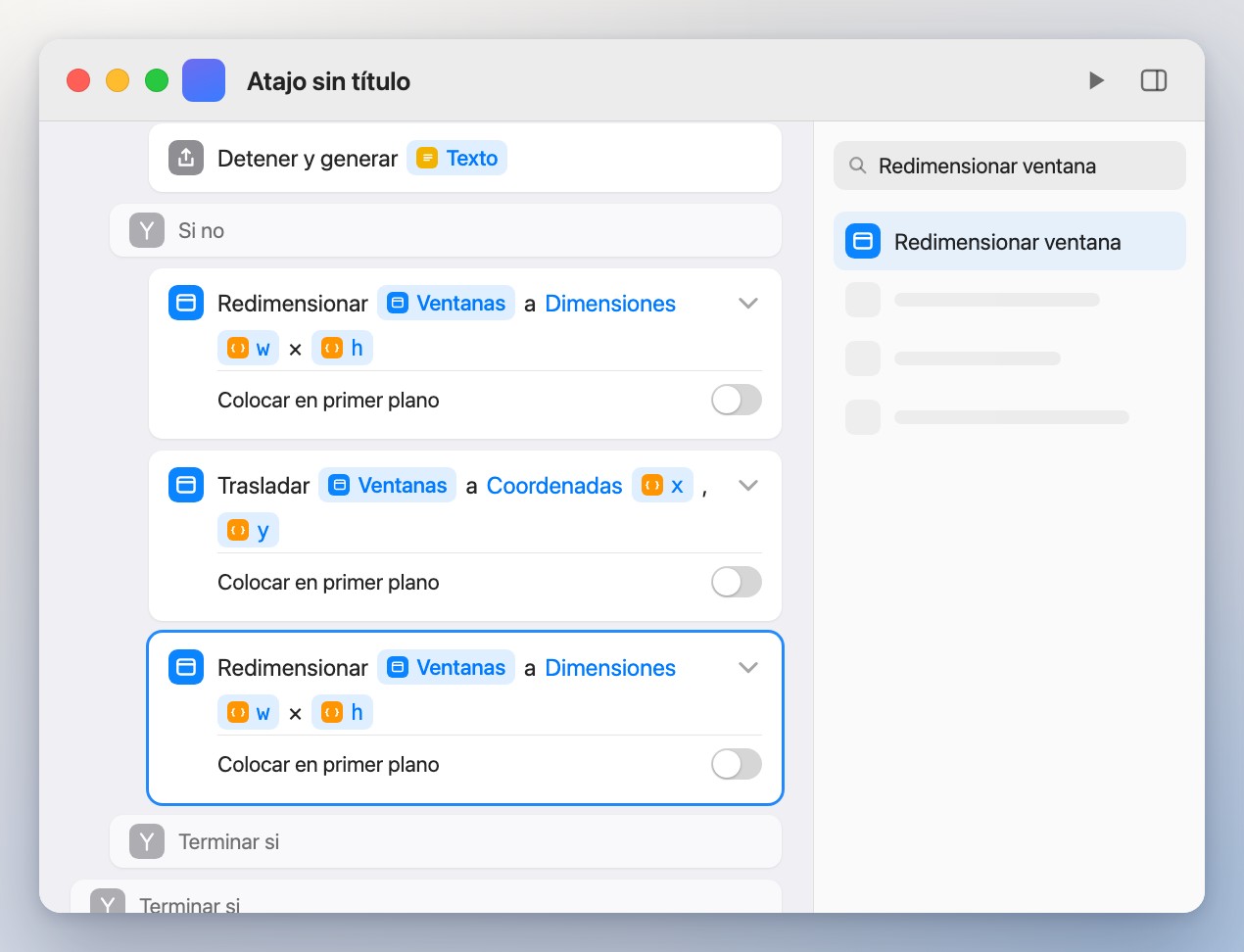
14Redimensiona otra vez
Añade un segundo
Redimensionar ventanaconwyh, con Colocar en primer plano desactivado. El orden es a propósito: las apps limitan cada cambio según el tamaño y la posición actuales de la ventana.wh
-
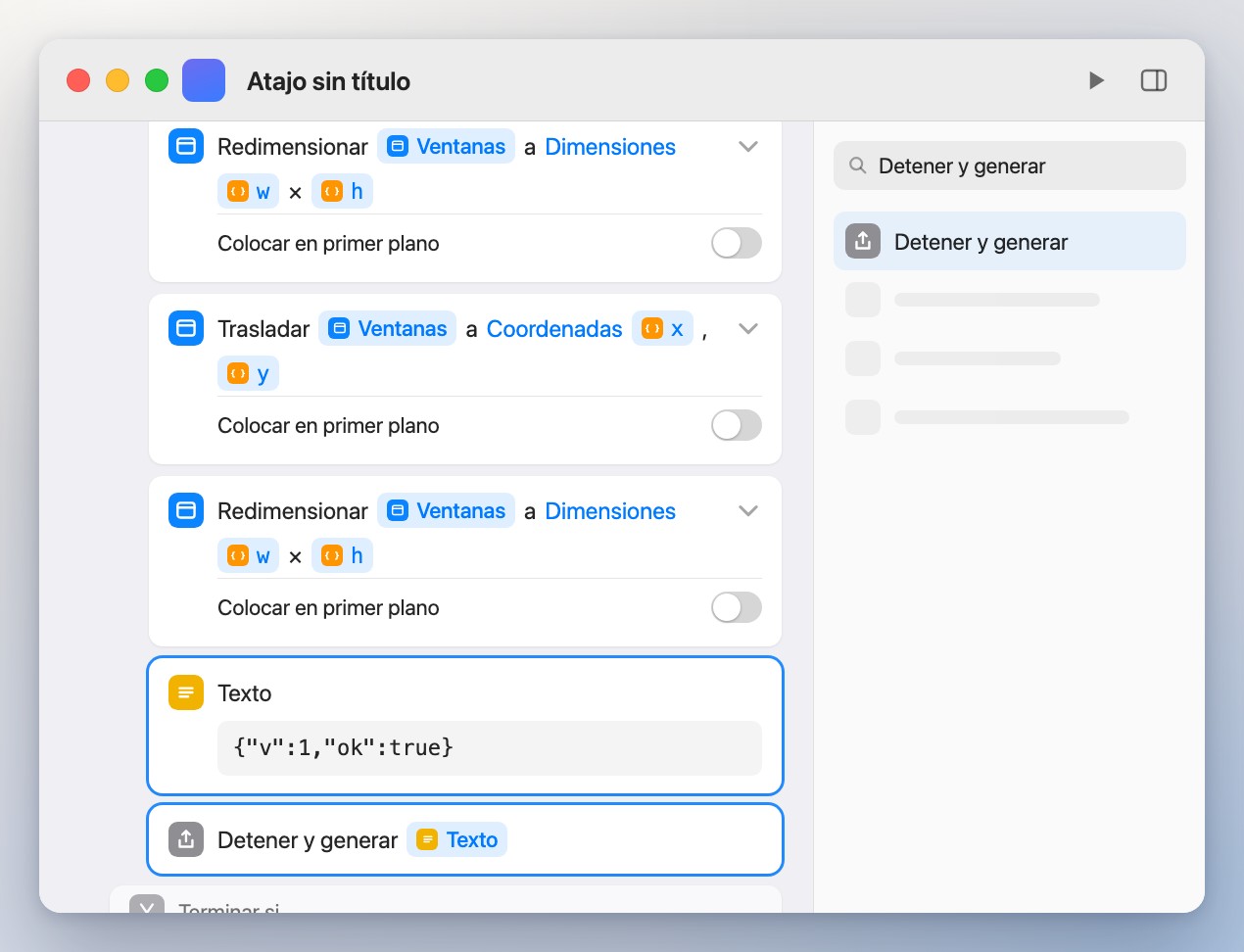
15Informa del éxito
Termina con
Textoque contenga{"v":1,"ok":true}y luegoDetener y generar.{"v":1,"ok":true}
-
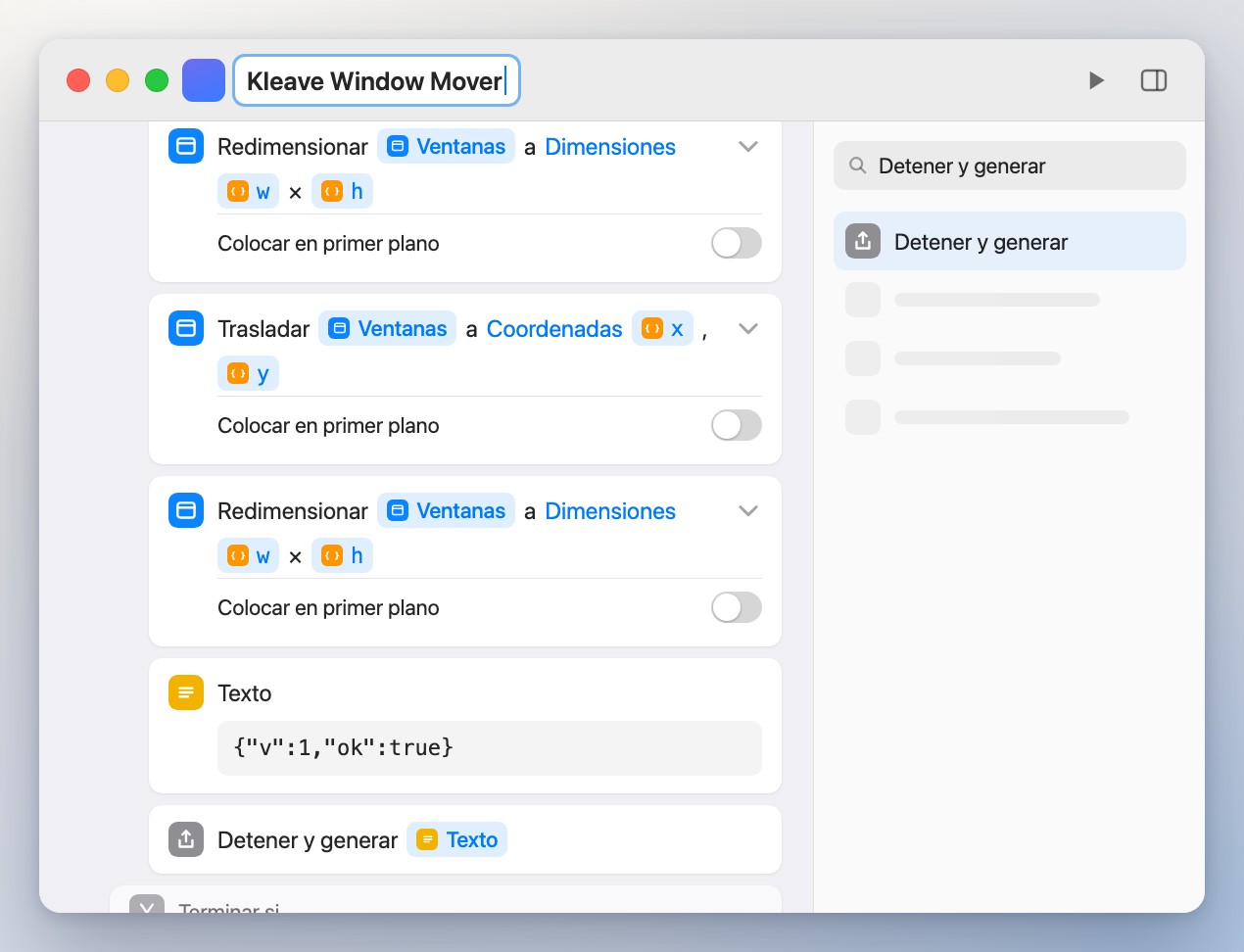
16Ponle nombre, al final
Haz clic en el título y escribe
Kleave Window Mover, con las mismas mayúsculas y espacios. Kleave toma el atajo en cuanto el nombre coincide, así que pónselo solo cuando estén todas las acciones.Kleave Window Mover
-
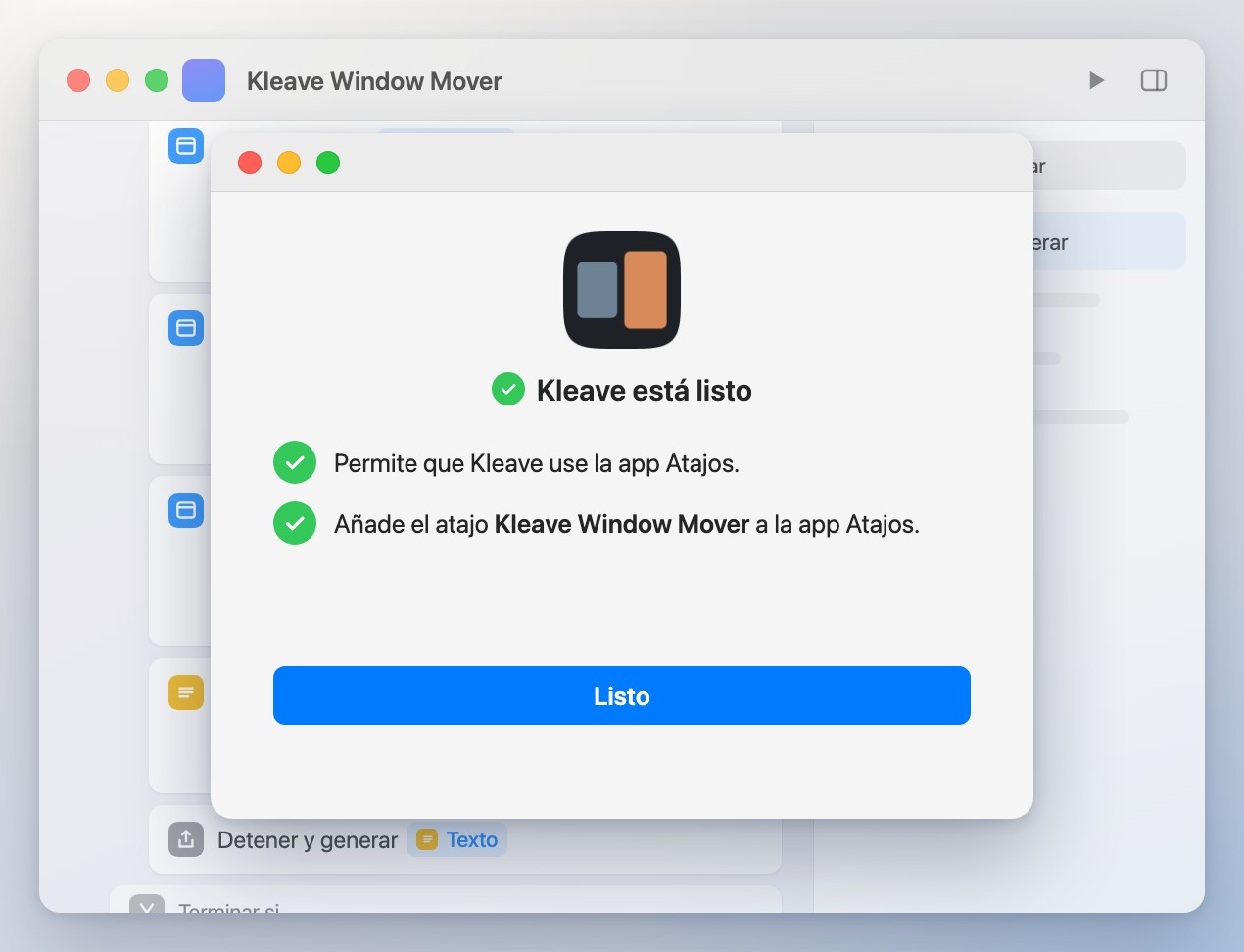
17Vuelve a Kleave
Cambia a Kleave. Encuentra tu atajo, lo comprueba y te avisa de que está listo. Eso es todo.