Créer le raccourci vous-même
Kleave déplace les fenêtres grâce à un petit raccourci de l’app Raccourcis. Si vous préférez ne pas ajouter le fichier tout prêt, vous pouvez créer le même raccourci à la main. La vidéo montre chaque étape.
Gardez la fenêtre de configuration de Kleave ouverte pendant que vous créez le raccourci, et saisissez le nom Kleave Window Mover en dernier, une fois toutes les actions en place : Kleave adopte le raccourci dès que le nom correspond.
Étape par étape
Les mêmes étapes que dans la vidéo, avec une image pour chacune. Copiez les valeurs plutôt que de les saisir : Kleave lit les clés, les réponses et le nom caractère par caractère.
-
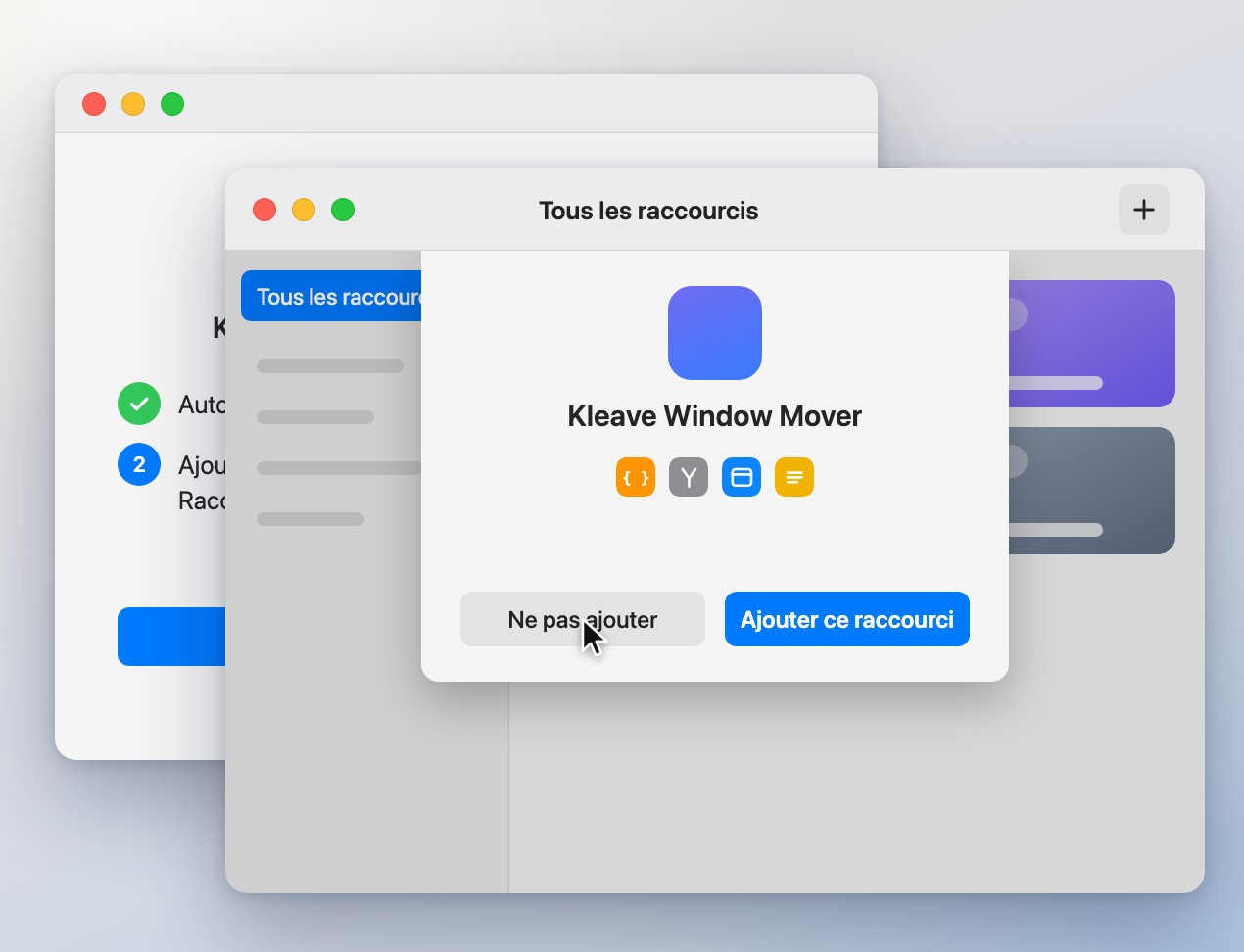
1Commencez dans Kleave
Dans la fenêtre de configuration de Kleave, cliquez sur
Ajouter le raccourci…. Quand Raccourcis affiche le raccourci, cliquez surNe pas ajouter. Laissez la fenêtre de Kleave ouverte : il guette maintenant le raccourci que vous créez. -
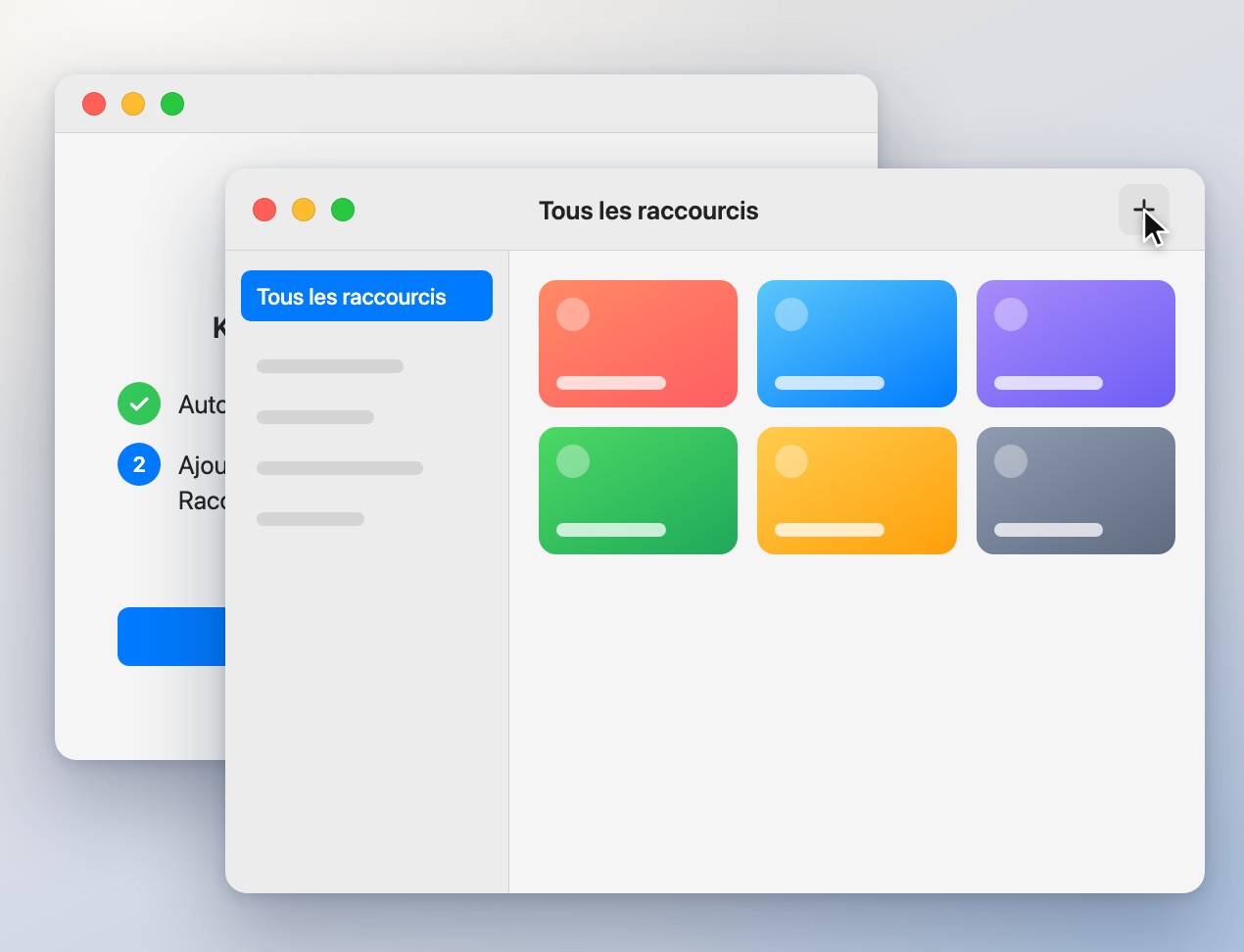
2Créez un nouveau raccourci
Dans Raccourcis, cliquez sur
+. Ne touchez pas au nom pour l’instant : vous le saisirez en dernier. -
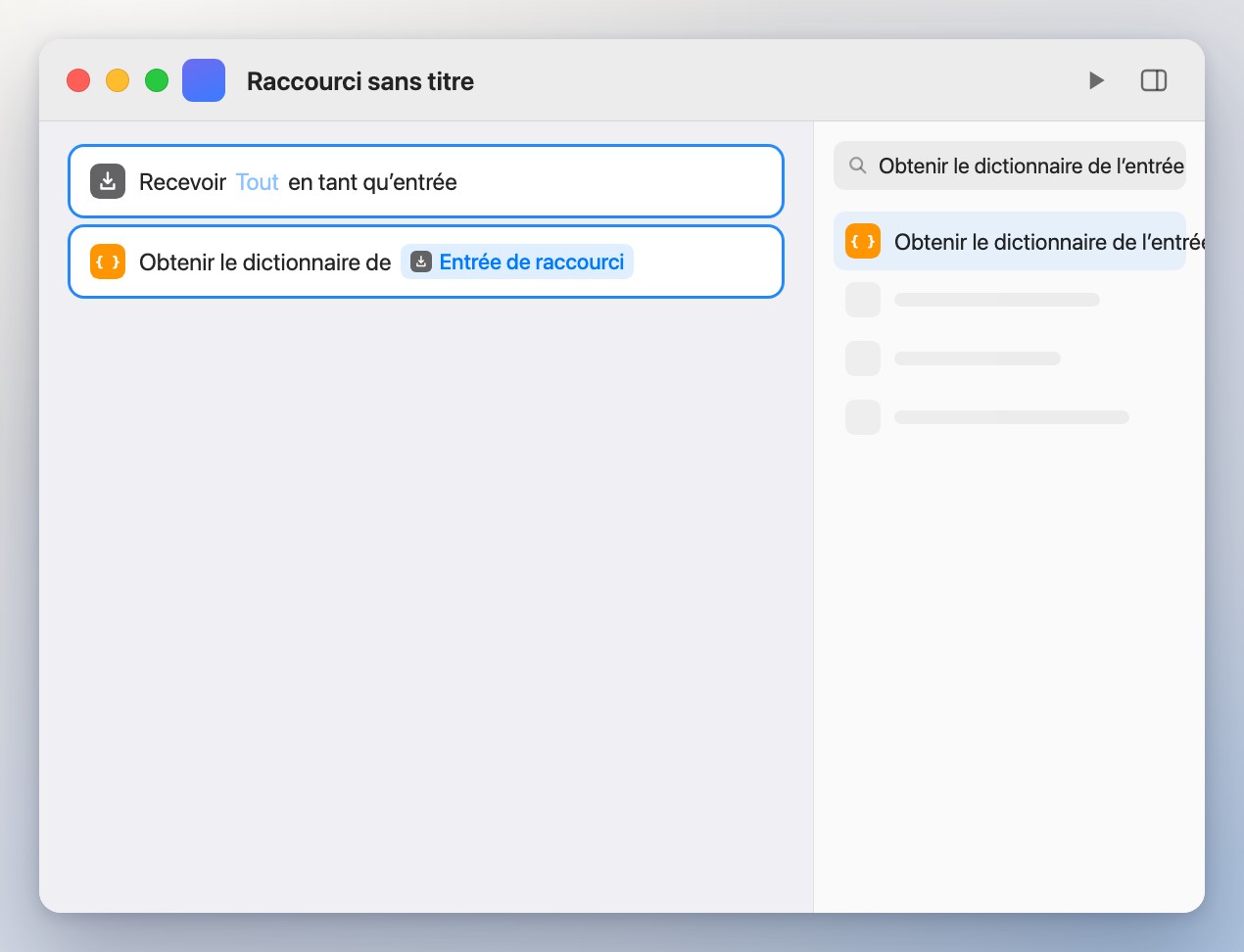
3Lisez l’entrée
Cherchez
Obtenir le dictionnaire de l’entréedans la liste des actions et faites-le glisser. Réglez-le surEntrée de raccourci. -
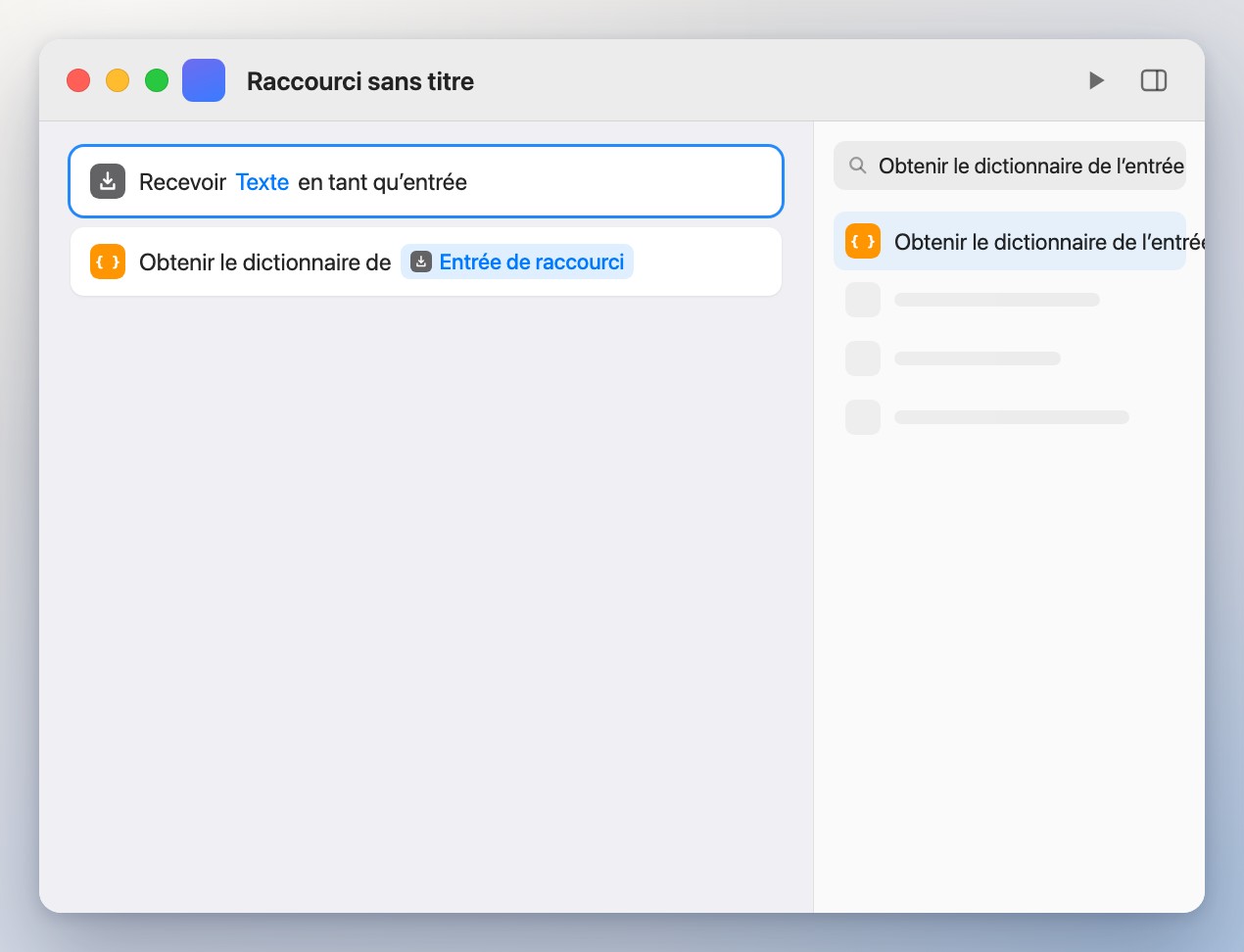
4Acceptez du texte
En haut du raccourci, réglez le type d’entrée sur
Texte. Kleave envoie chaque requête sous forme de court texte. -
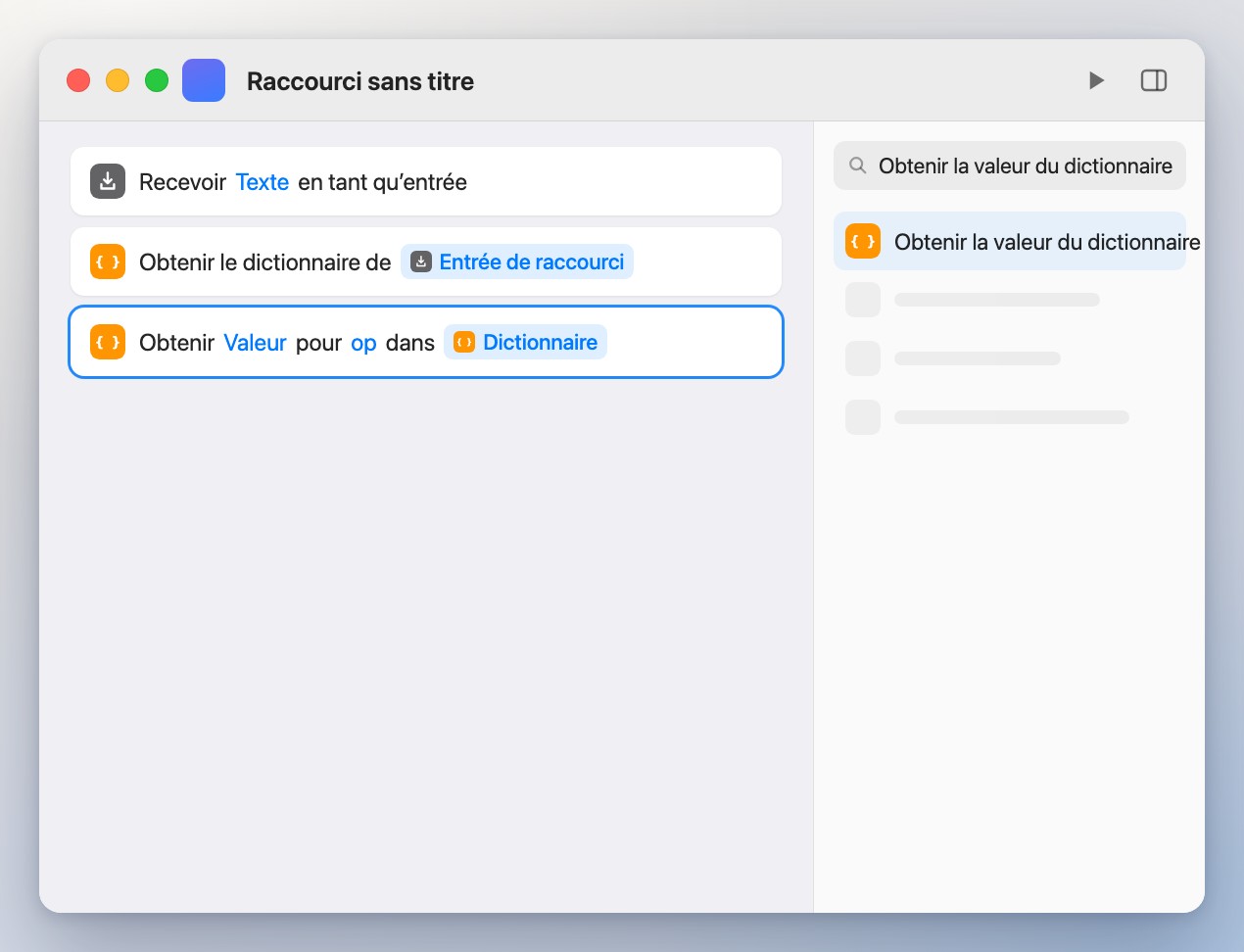
5Lisez la requête
Ajoutez
Obtenir la valeur du dictionnaire. Réglez-le pour obtenir laValeurde la cléop.op
-
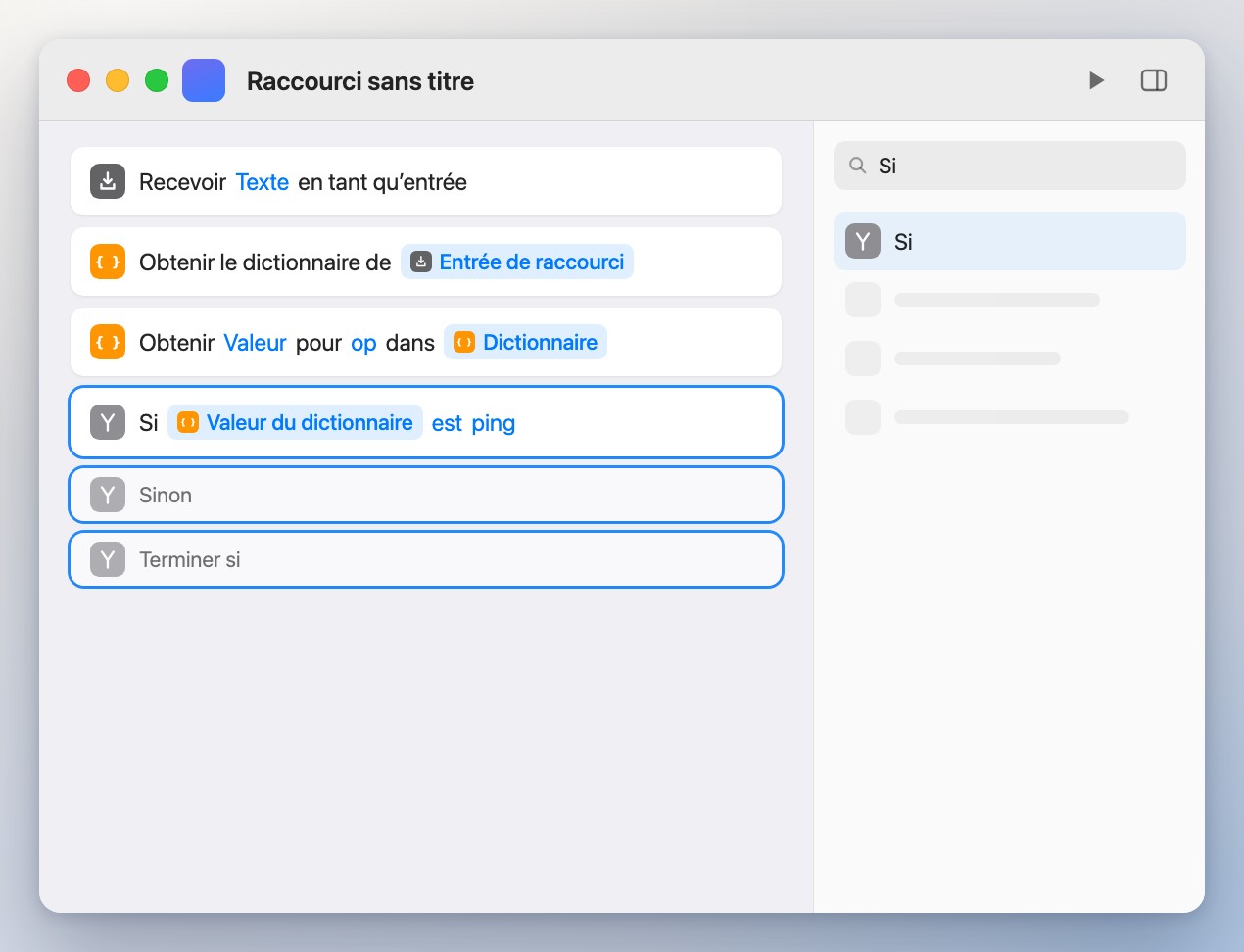
6Vérifiez s’il y a un ping
Ajoutez
Siet réglez-le sur :Valeur du dictionnaireestping. Raccourcis ajouteSinonetTerminer sitout seul.ping
-
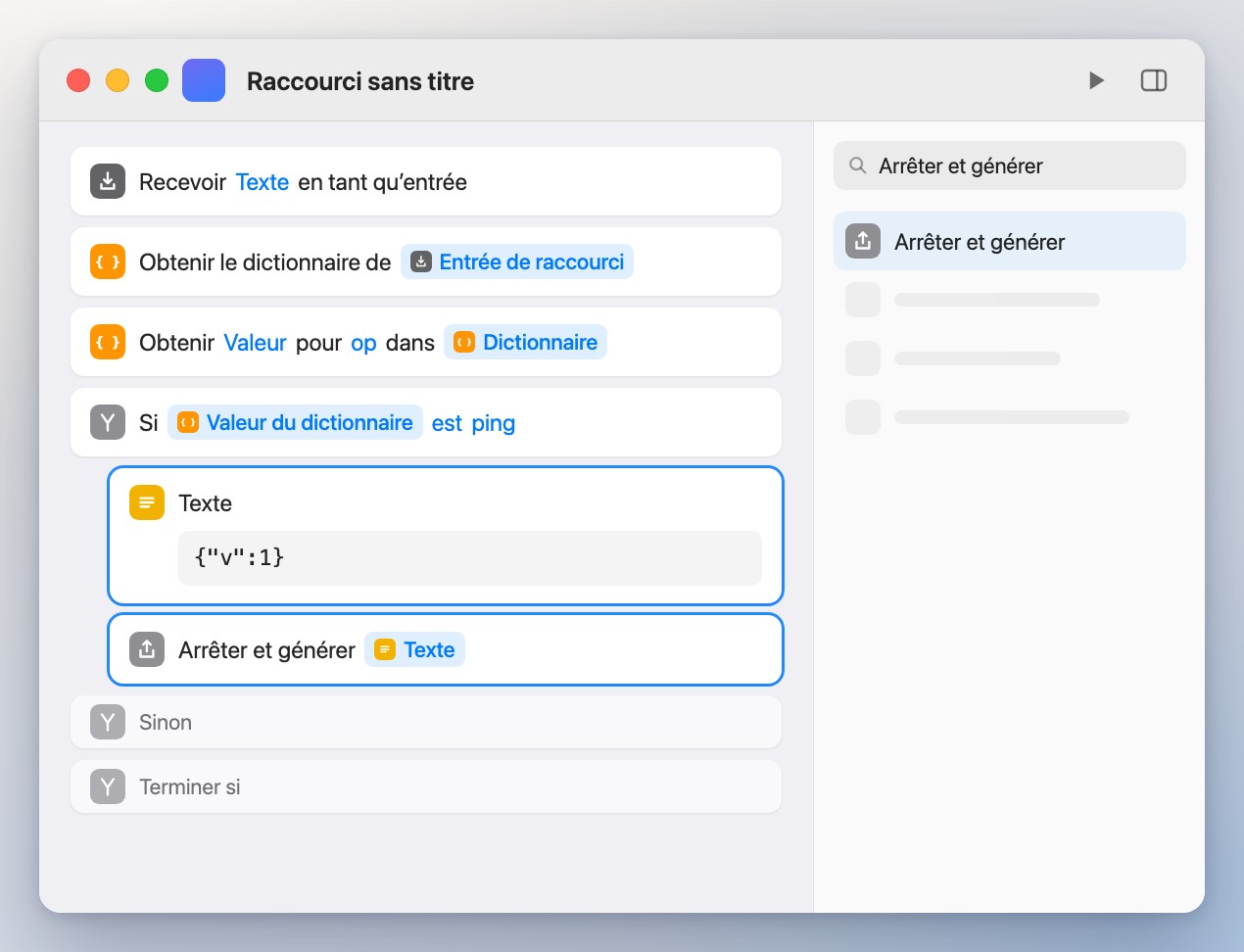
7Répondez au ping
Dans
Si, ajoutezTextecontenant exactement{"v":1}, puisArrêter et généreravec ce texte. Kleave envoie un ping au raccourci pour vérifier qu’il existe.{"v":1}
-
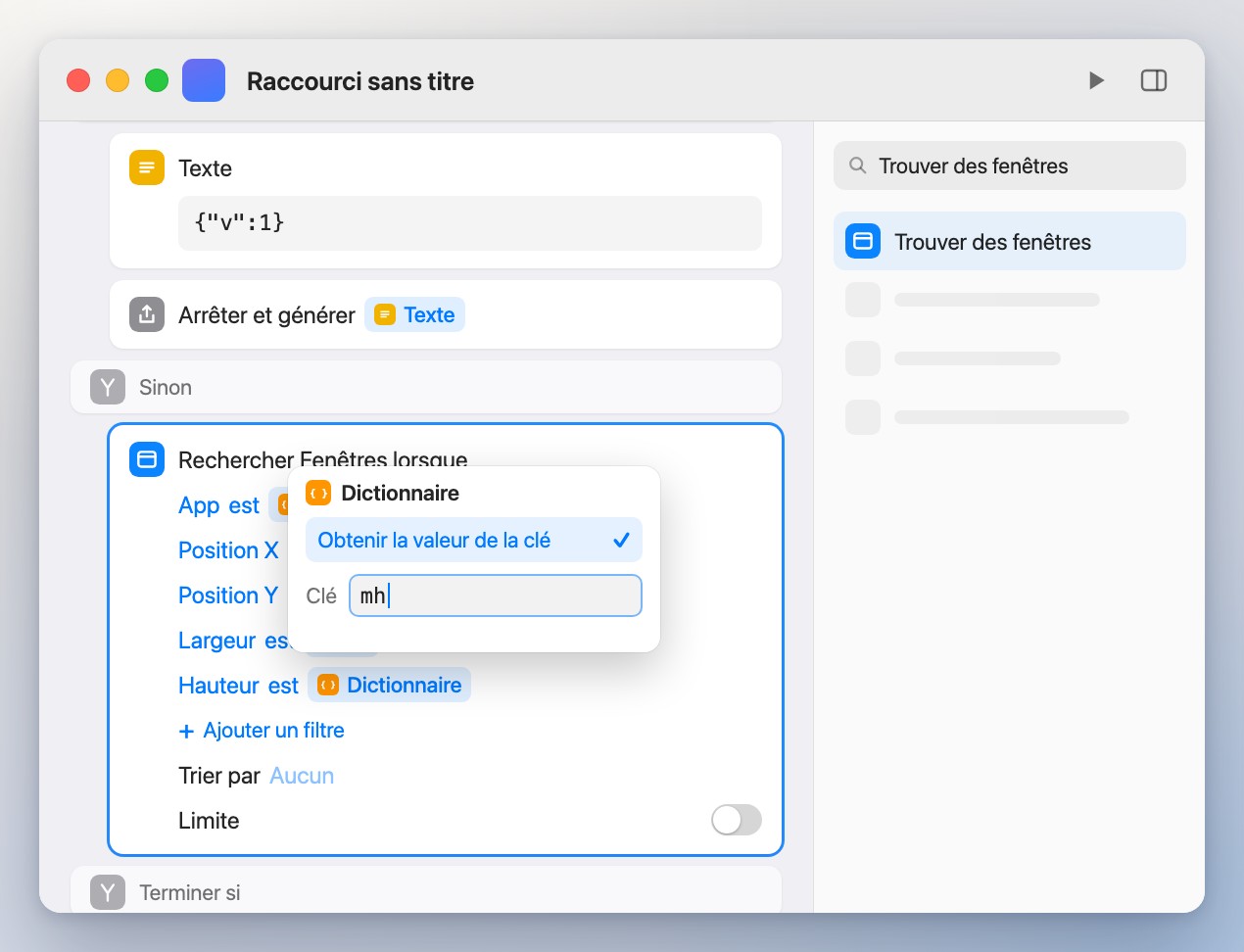
8Trouvez la fenêtre
Sous
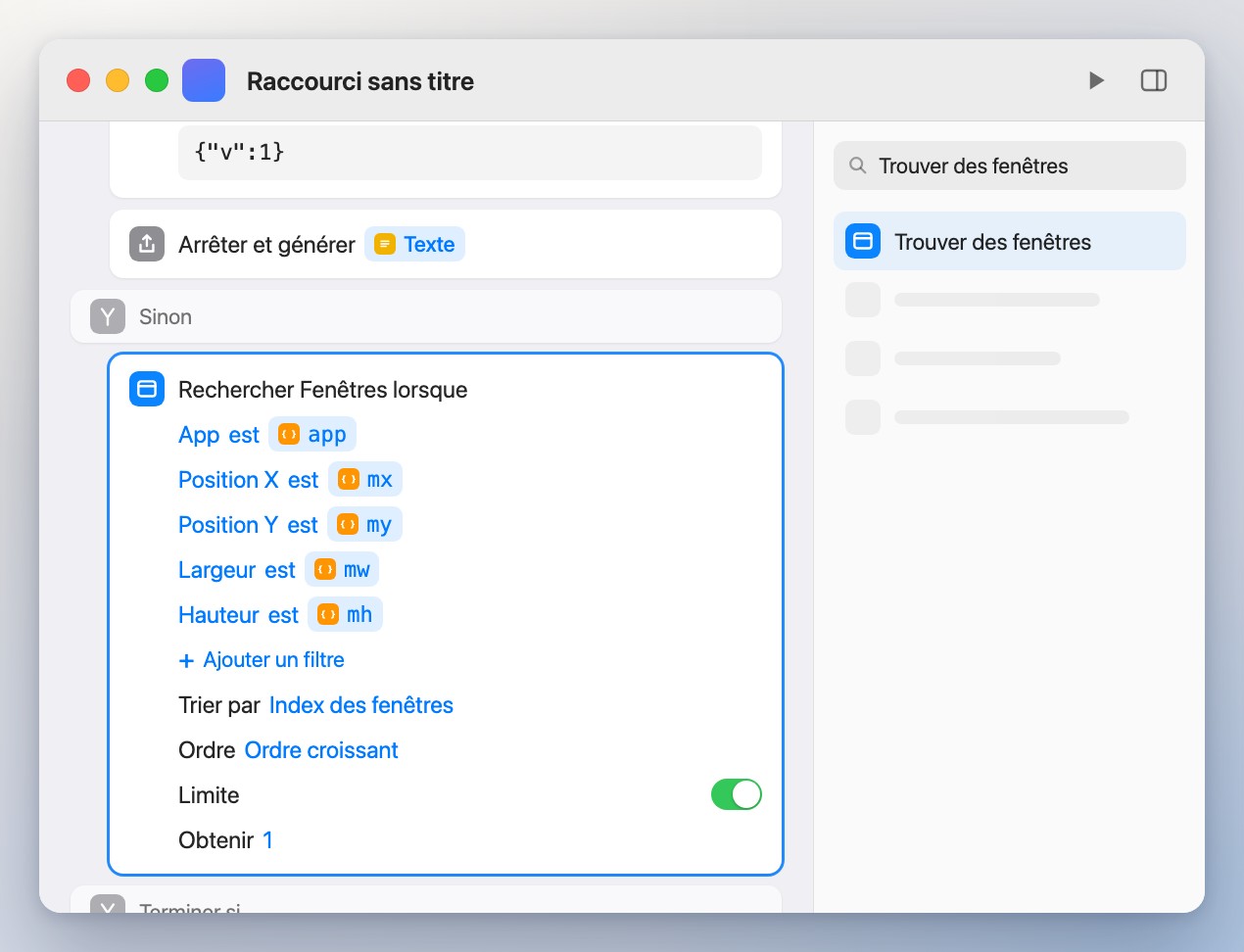
Sinon, ajoutezTrouver des fenêtresavec cinq filtres : App, Position X, Position Y, Largeur et Hauteur. Pour chaque valeur, insérez la variableDictionnaire, cliquez dessus, choisissezObtenir la valeur de la cléet saisissez la clé :app,mx,my,mw,mh.appmxmymwmh
-
9Gardez la fenêtre de devant
Dans la même action Trouver des fenêtres, réglez Trier par sur
Index des fenêtreset vérifiez que Ordre estOrdre croissant. Activez Limite et réglez Obtenir sur1. Deux fenêtres d’une même app peuvent occuper le même emplacement ; cela ne garde que celle du dessus, celle que Kleave vise.1
-
10Repérez l’absence de fenêtre
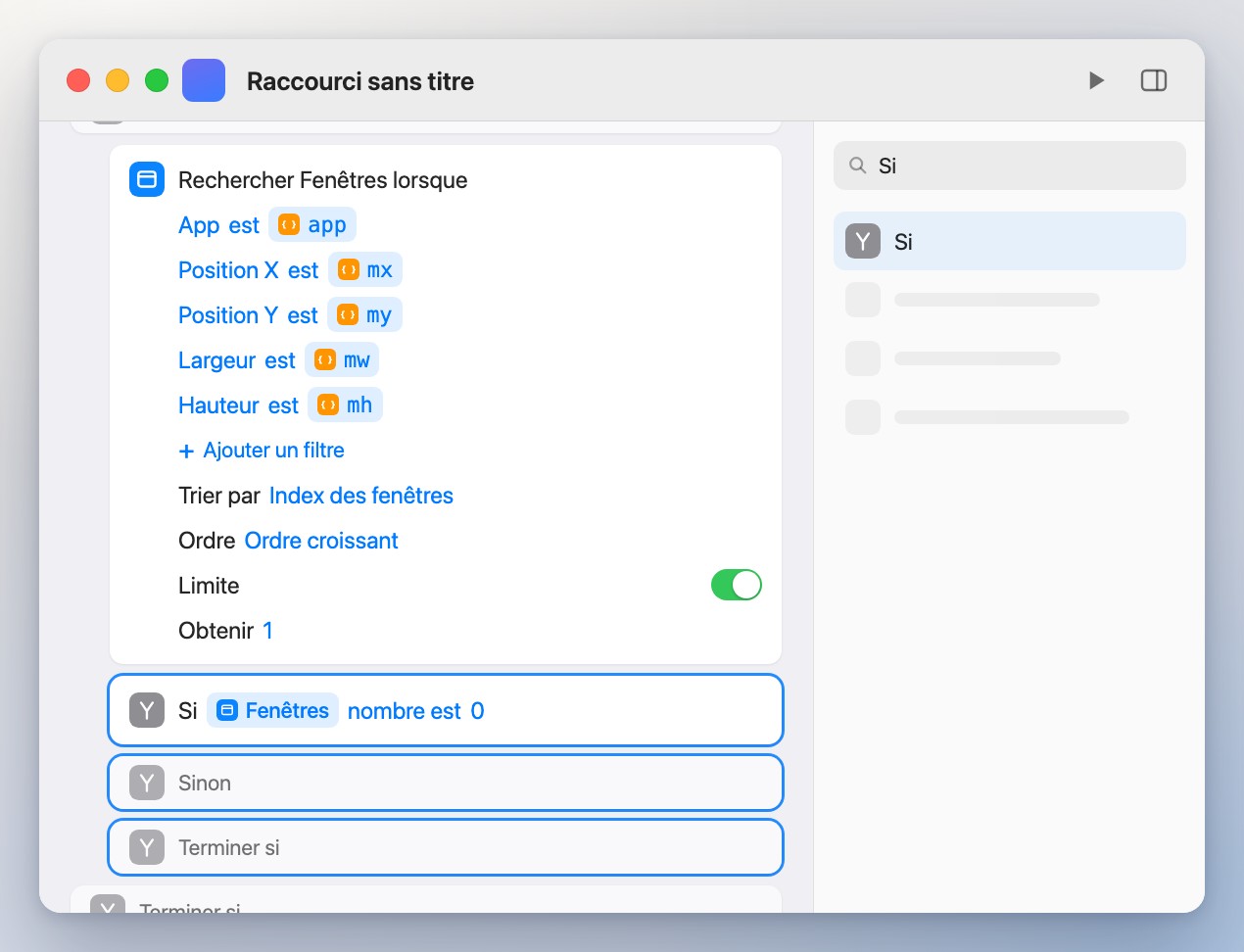
Sous Trouver des fenêtres, ajoutez un autre
Si:Fenêtresnombre est0.0
-
11Signalez-le
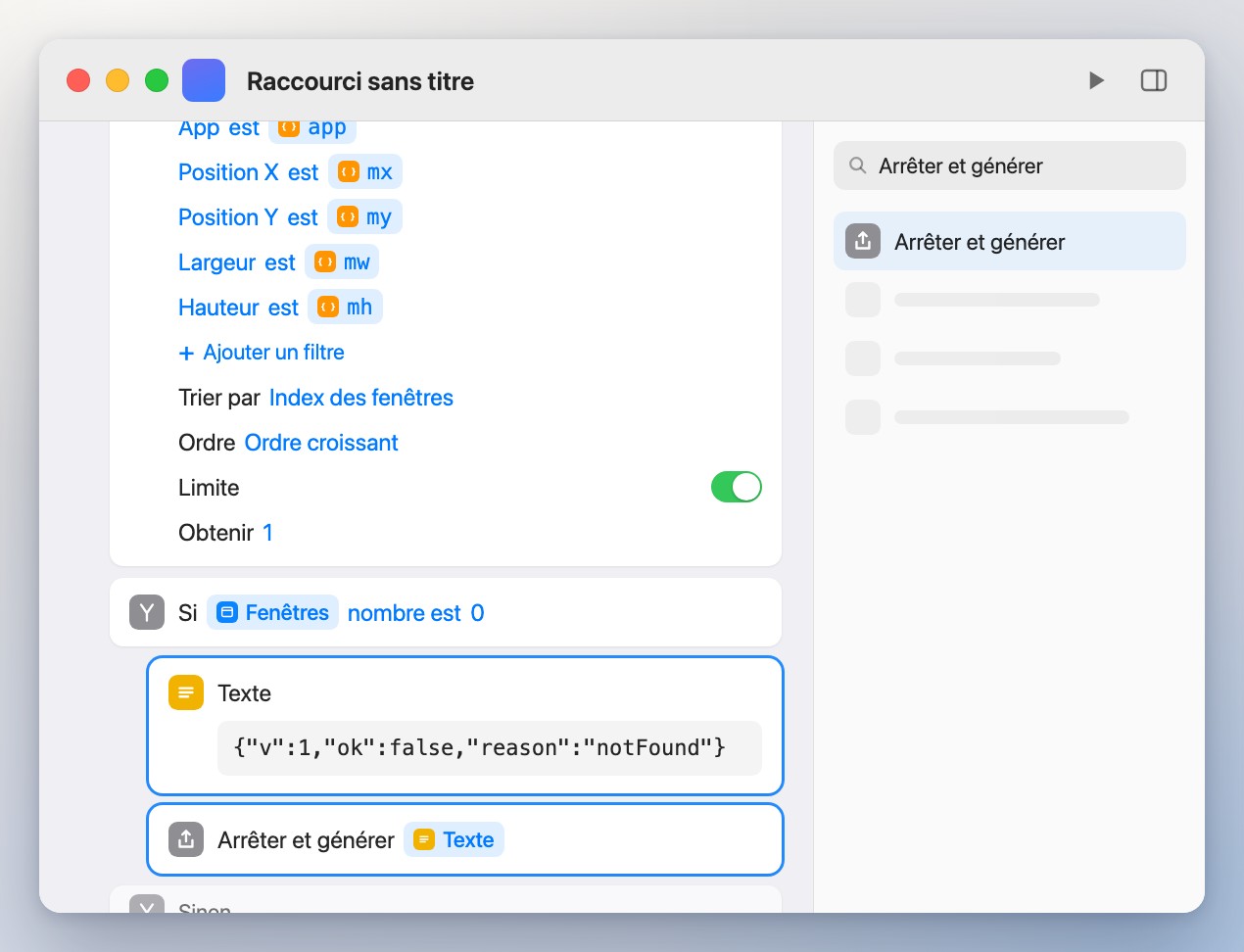
Dans ce
Si, ajoutezTexteavec{"v":1,"ok":false,"reason":"notFound"}, puisArrêter et générer.{"v":1,"ok":false,"reason":"notFound"}
-
12Redimensionnez la fenêtre
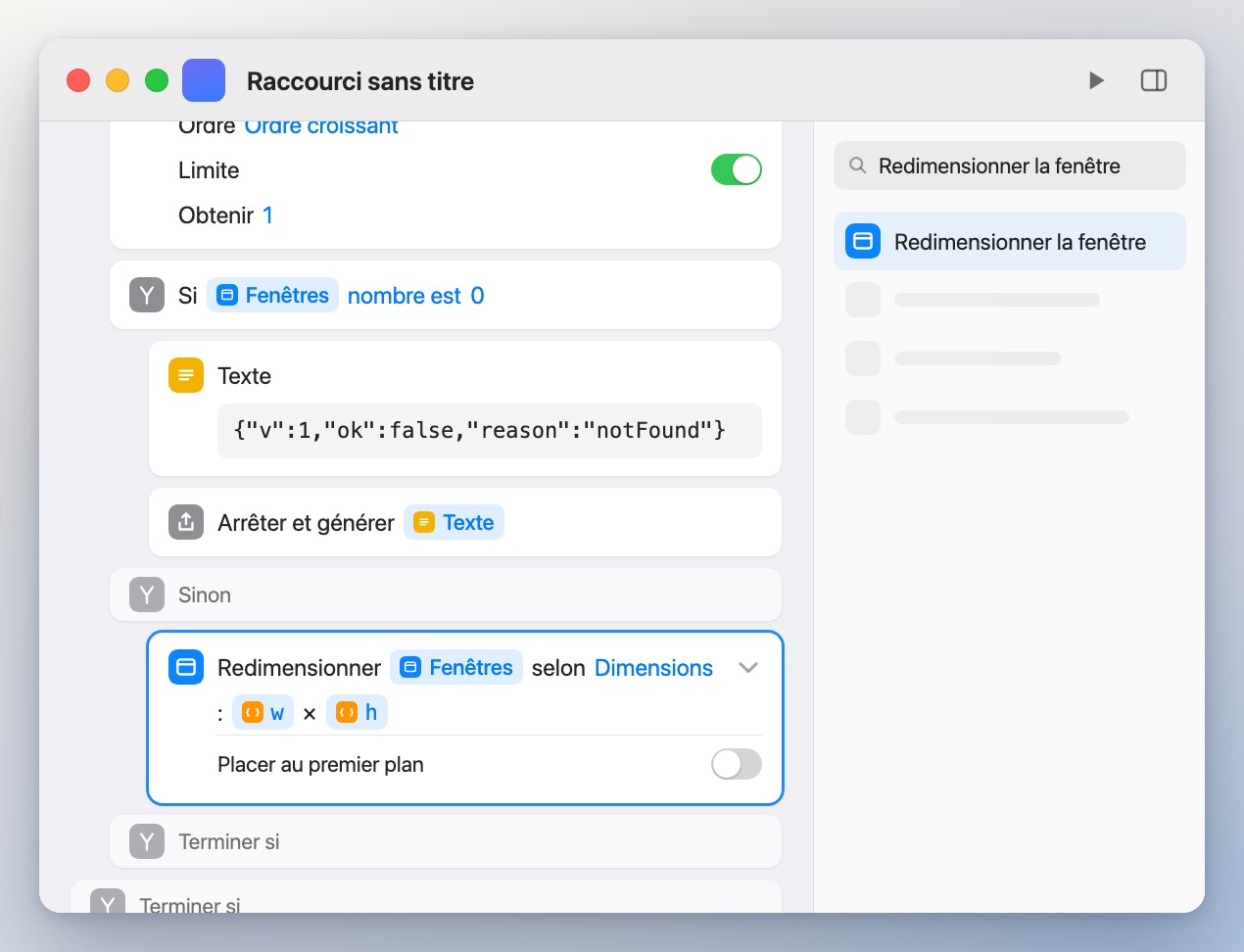
Sous son
Sinon, ajoutezRedimensionner la fenêtrepourFenêtres, avec les clésweth. Ouvrez ses options et désactivez Placer au premier plan.wh
-
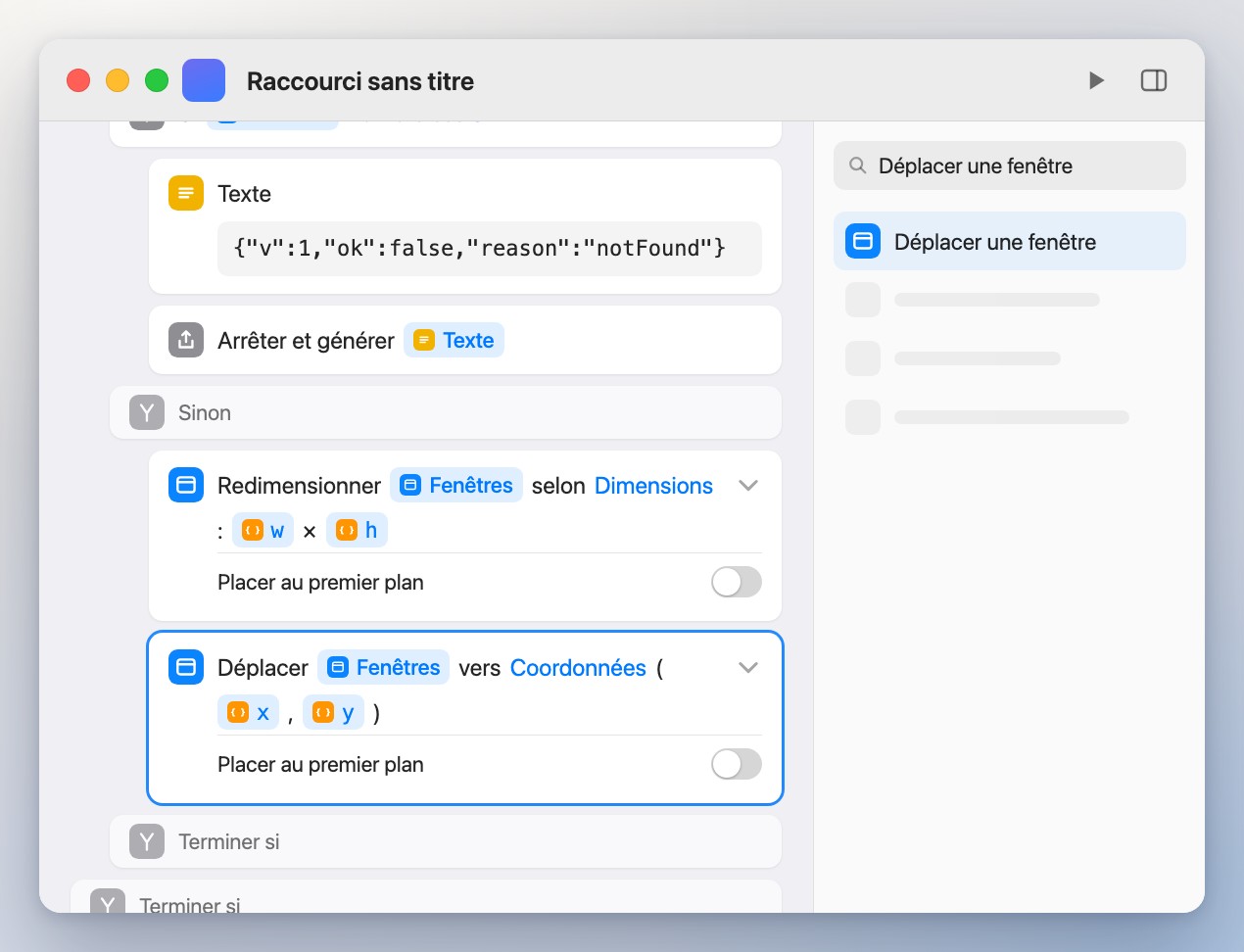
13Déplacez-la
Ajoutez
Déplacer une fenêtrepourFenêtres, vers les clésxety. Désactivez aussi Placer au premier plan ici.xy
-
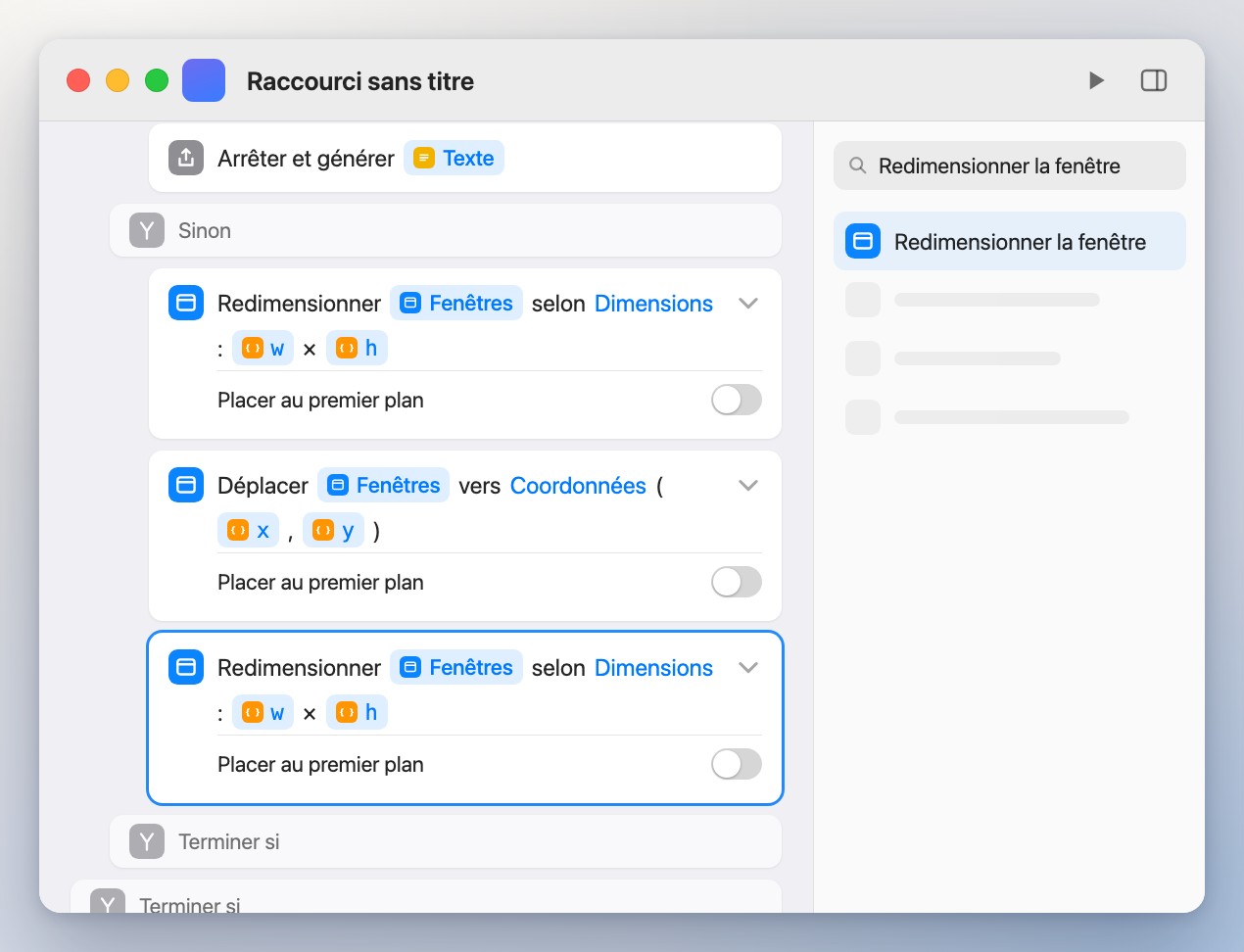
14Redimensionnez encore
Ajoutez un second
Redimensionner la fenêtreavecweth, Placer au premier plan désactivé. L’ordre est voulu : les apps limitent chaque changement selon la taille et la position actuelles de la fenêtre.wh
-
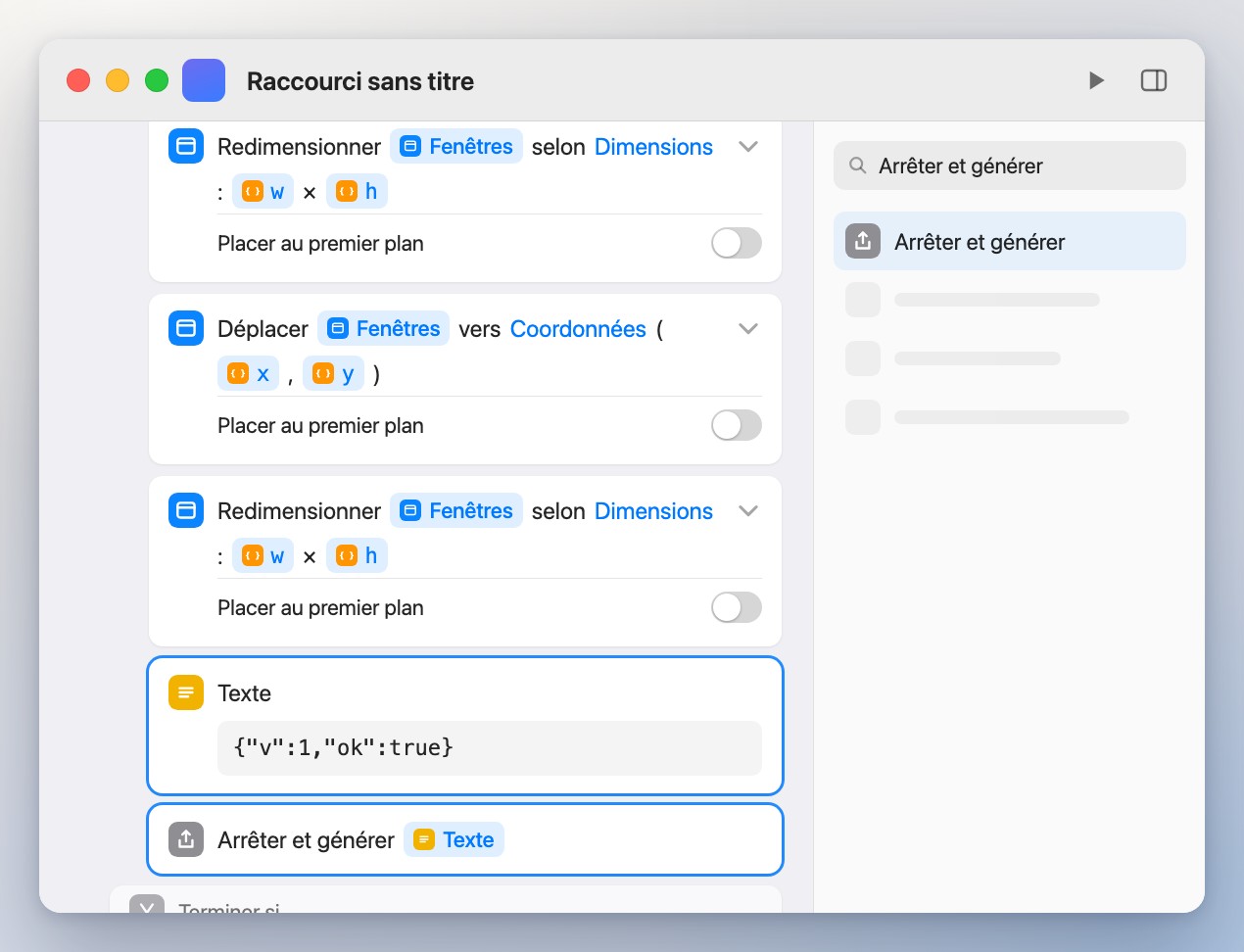
15Signalez la réussite
Terminez avec
Textecontenant{"v":1,"ok":true}, puisArrêter et générer.{"v":1,"ok":true}
-
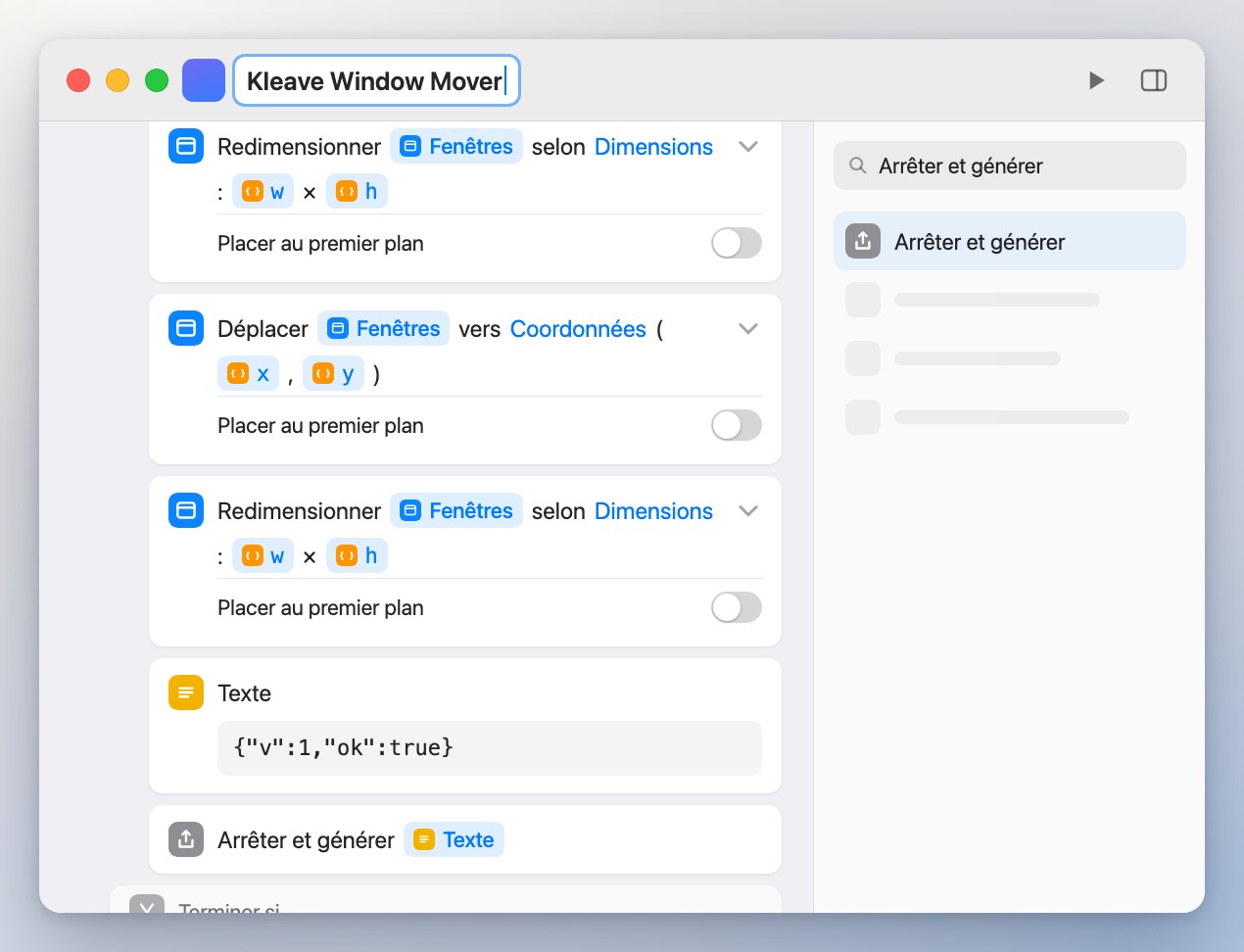
16Nommez-le en dernier
Cliquez sur le titre et saisissez
Kleave Window Mover, avec les mêmes majuscules et espaces. Kleave adopte le raccourci dès que le nom correspond : ne le nommez qu’une fois toutes les actions en place.Kleave Window Mover
-
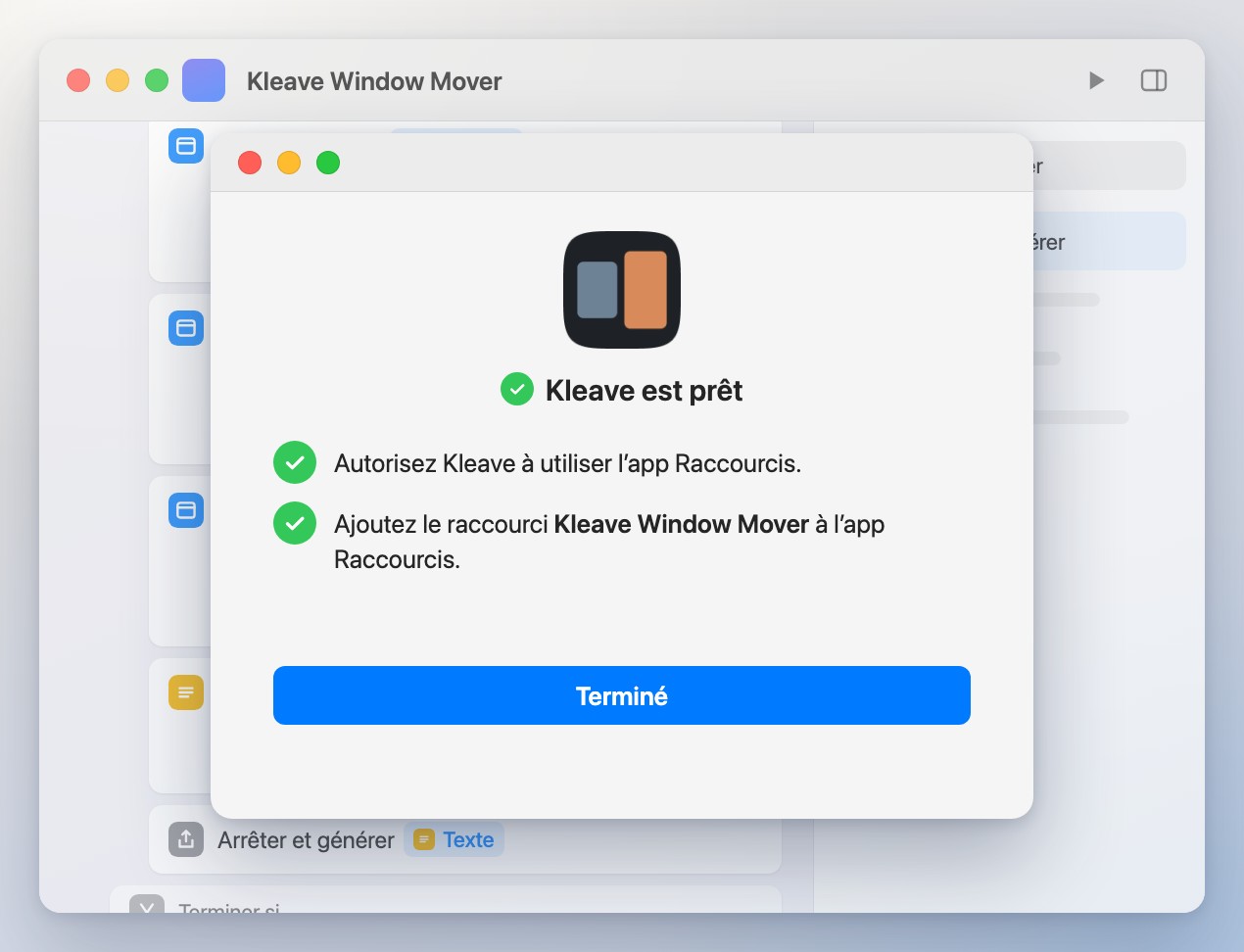
17Retour dans Kleave
Passez dans Kleave. Il trouve votre raccourci, le vérifie et vous indique qu’il est prêt. C’est tout.