自行建立捷徑
Kleave 透過「捷徑」App 中的一個小捷徑來移動視窗。如果你不想加入現成的檔案,也可以手動建立相同的捷徑。影片會示範每一個步驟。
建立期間請讓 Kleave 的設定視窗保持開啟,並在所有動作都加入之後,最後才輸入名稱 Kleave Window Mover:名稱相符的那一刻,Kleave 就會辨識這個捷徑。
逐步說明
與影片相同的步驟,每一步都附有一張圖片。請拷貝這些值,不要手動輸入:Kleave 會逐字核對鍵、回覆和名稱。
-
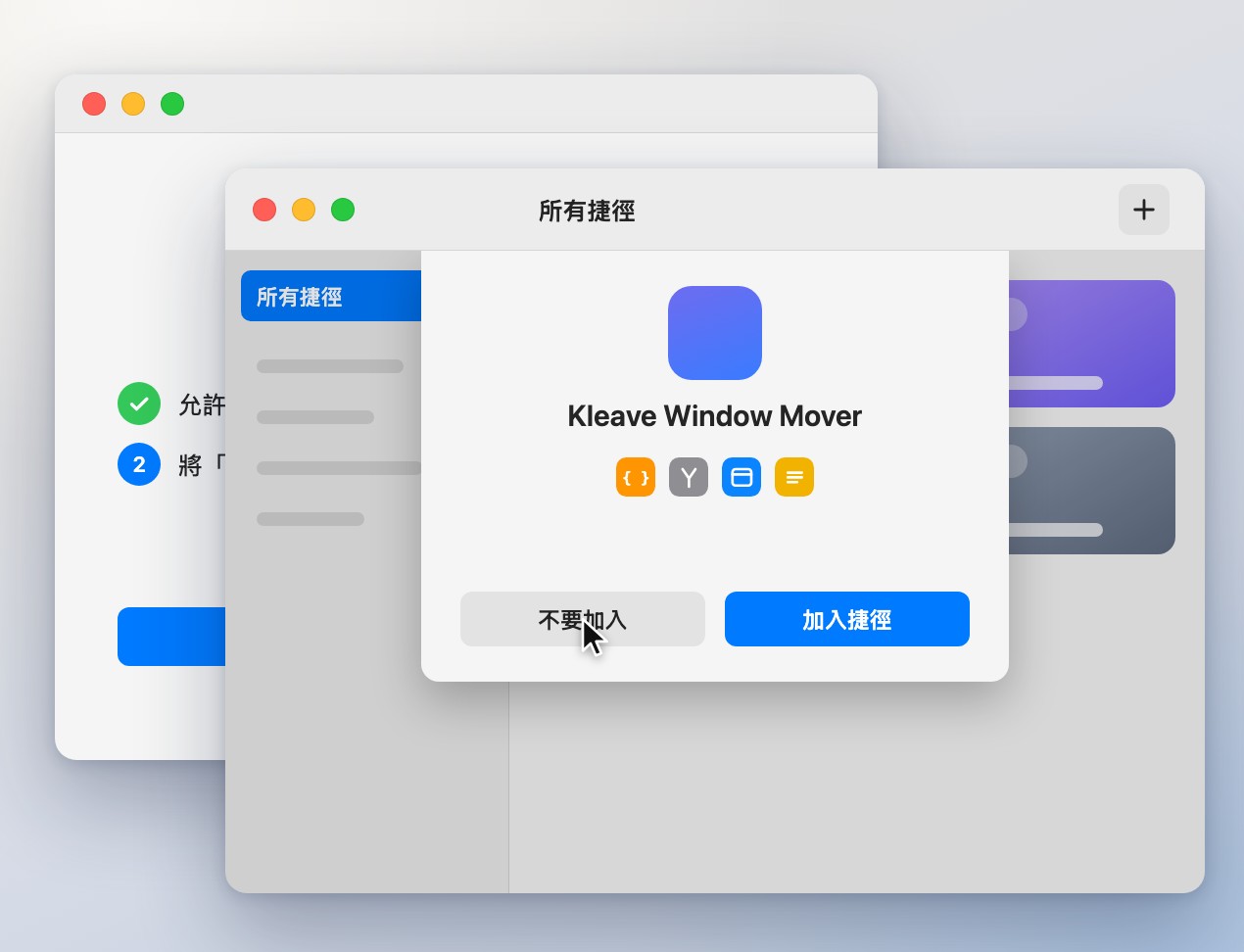
1從 Kleave 開始
在 Kleave 的設定視窗中按一下
加入捷徑⋯。當「捷徑」App 顯示該捷徑時,按一下不要加入。讓 Kleave 視窗保持開啟:它會等待你建立的這個捷徑。 -
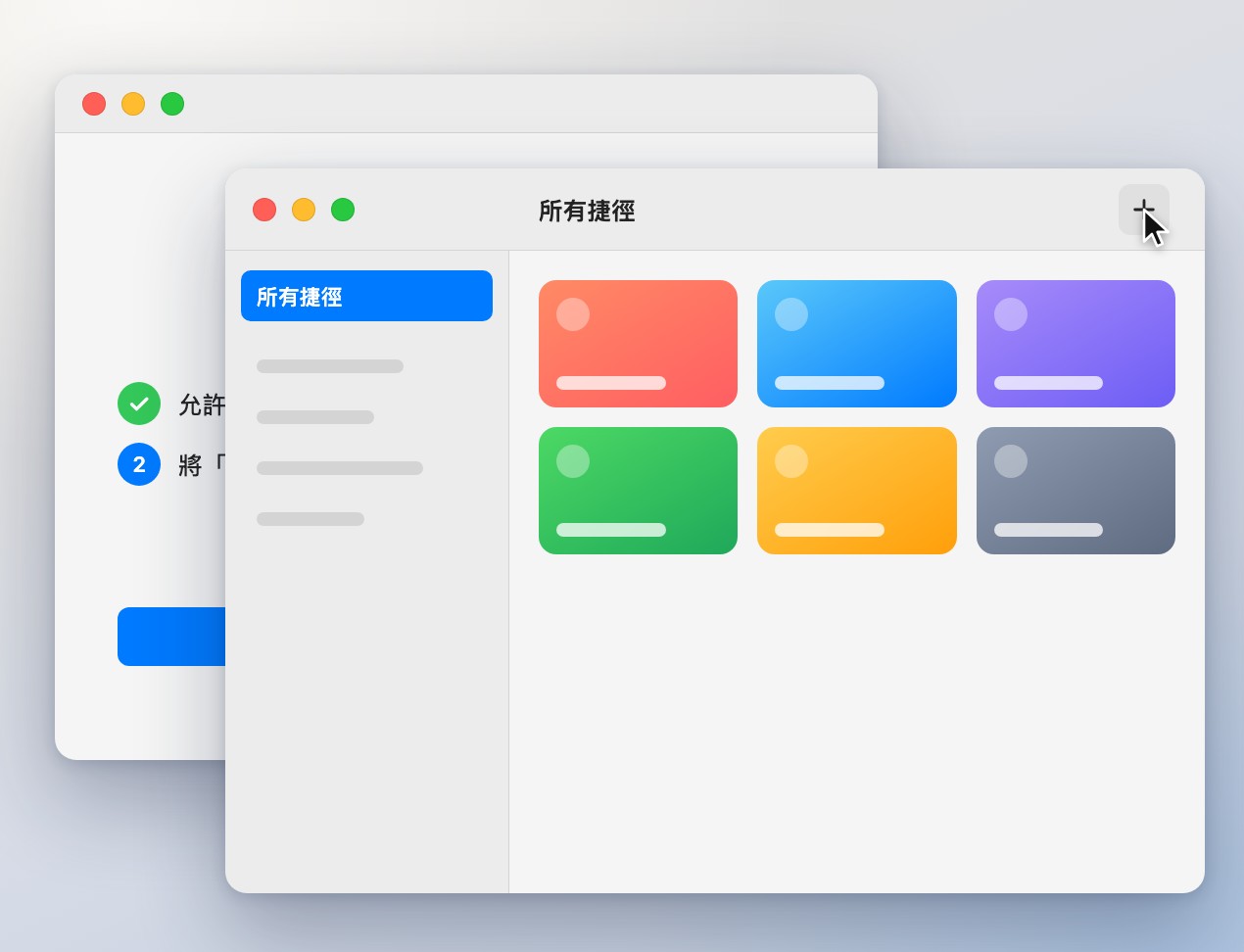
2新增捷徑
在「捷徑」App 中按一下
+。先不要改名稱,名稱最後再設定。 -
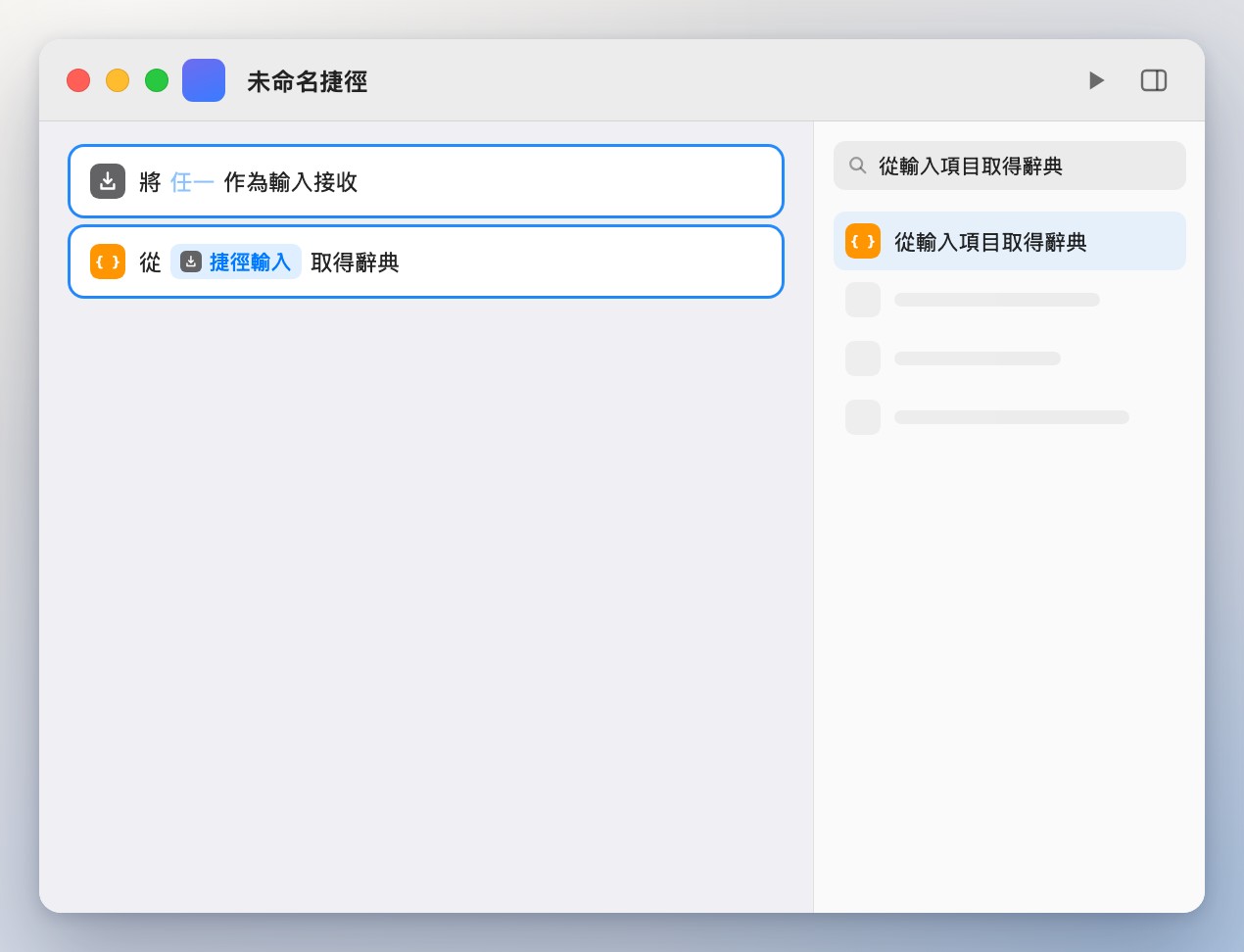
3讀取輸入
在動作列表中搜尋
從輸入項目取得辭典並拖入。將其設為讀取捷徑輸入。 -
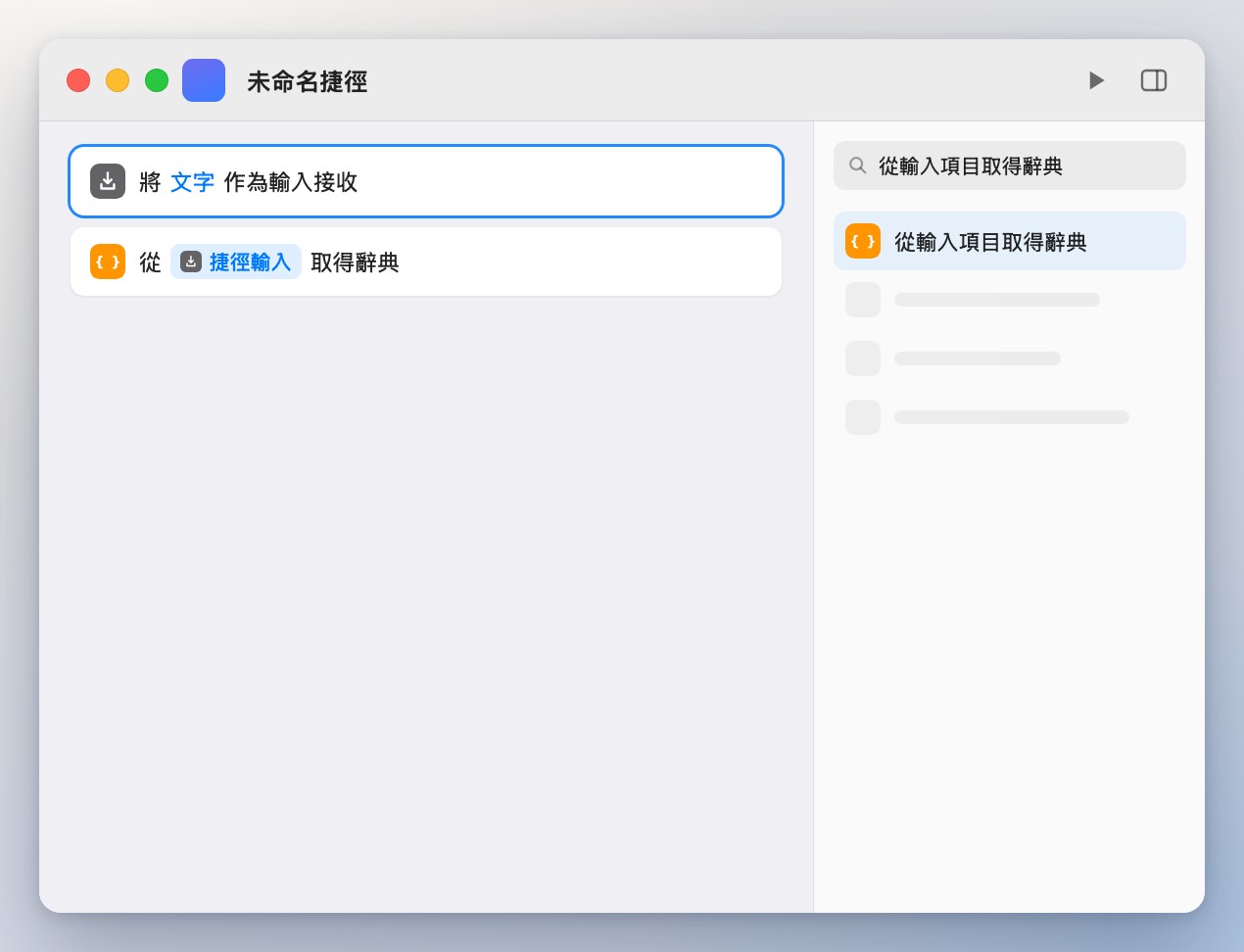
4接收文字
在捷徑頂部,將輸入類型設為
文字。Kleave 會把每個請求作為一小段文字傳送。 -
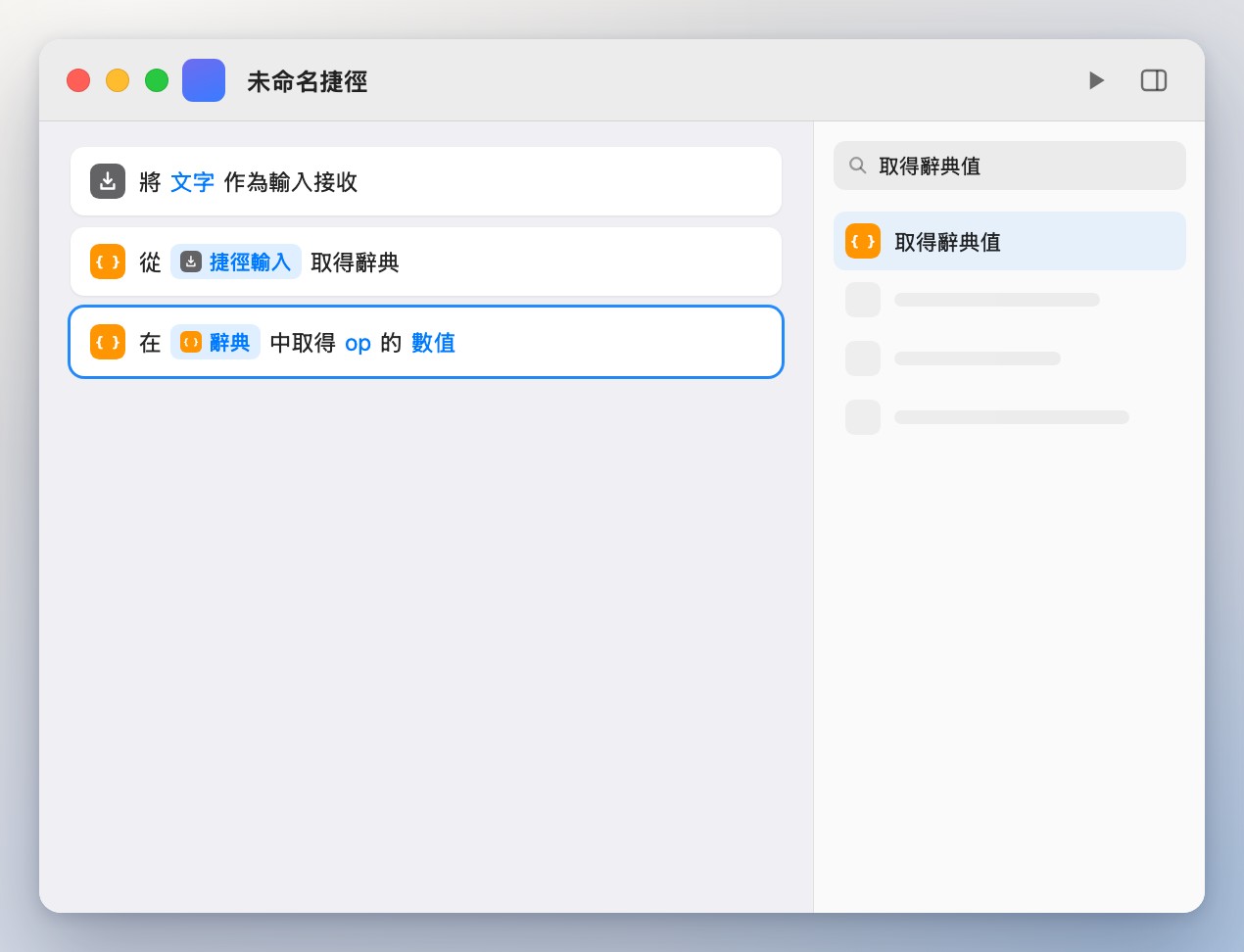
5讀取請求
加入
取得辭典值。設為取得鍵值op的數值。op
-
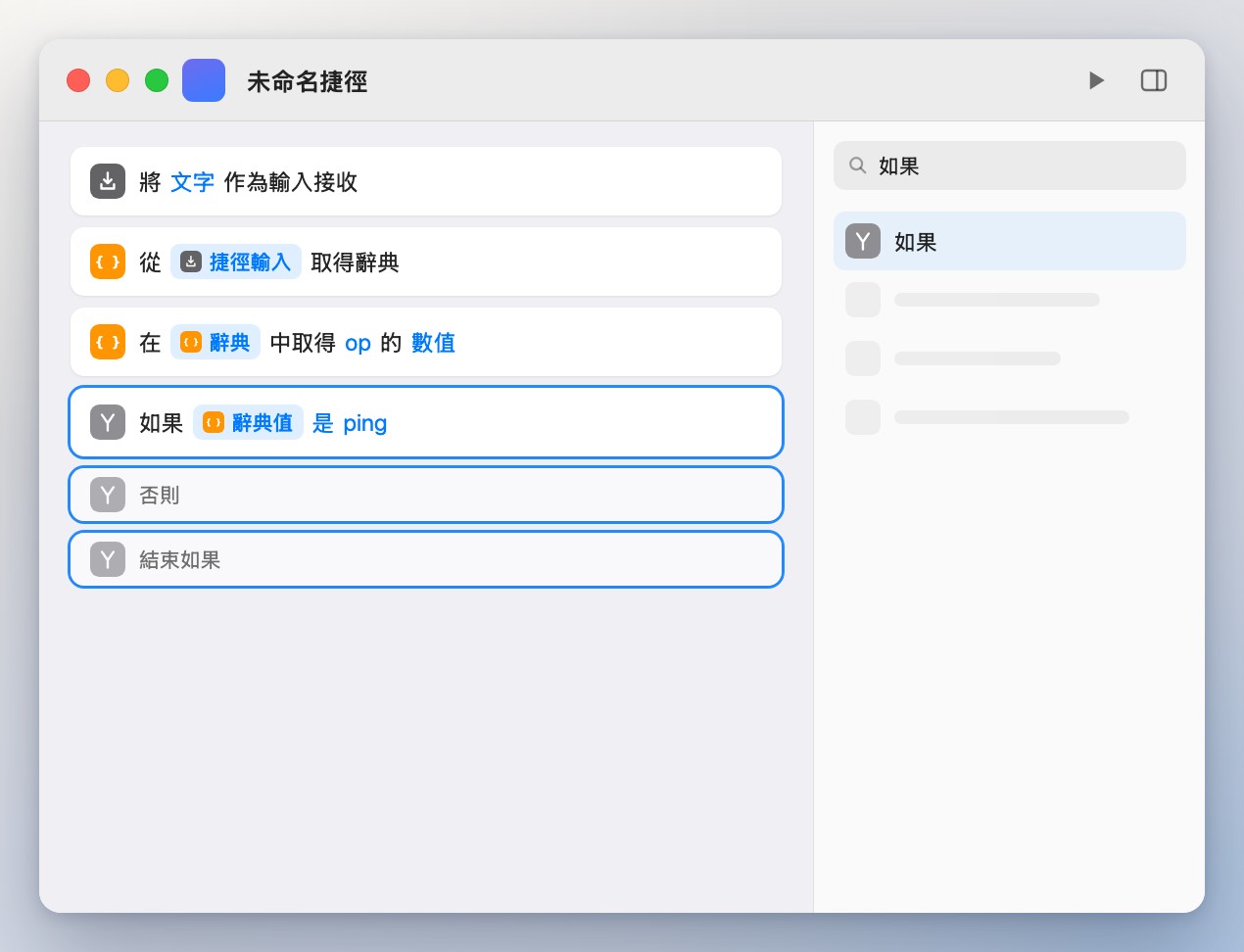
6檢查 ping
加入
如果並設為:辭典值是ping。「捷徑」App 會自動加入否則和結束如果。ping
-
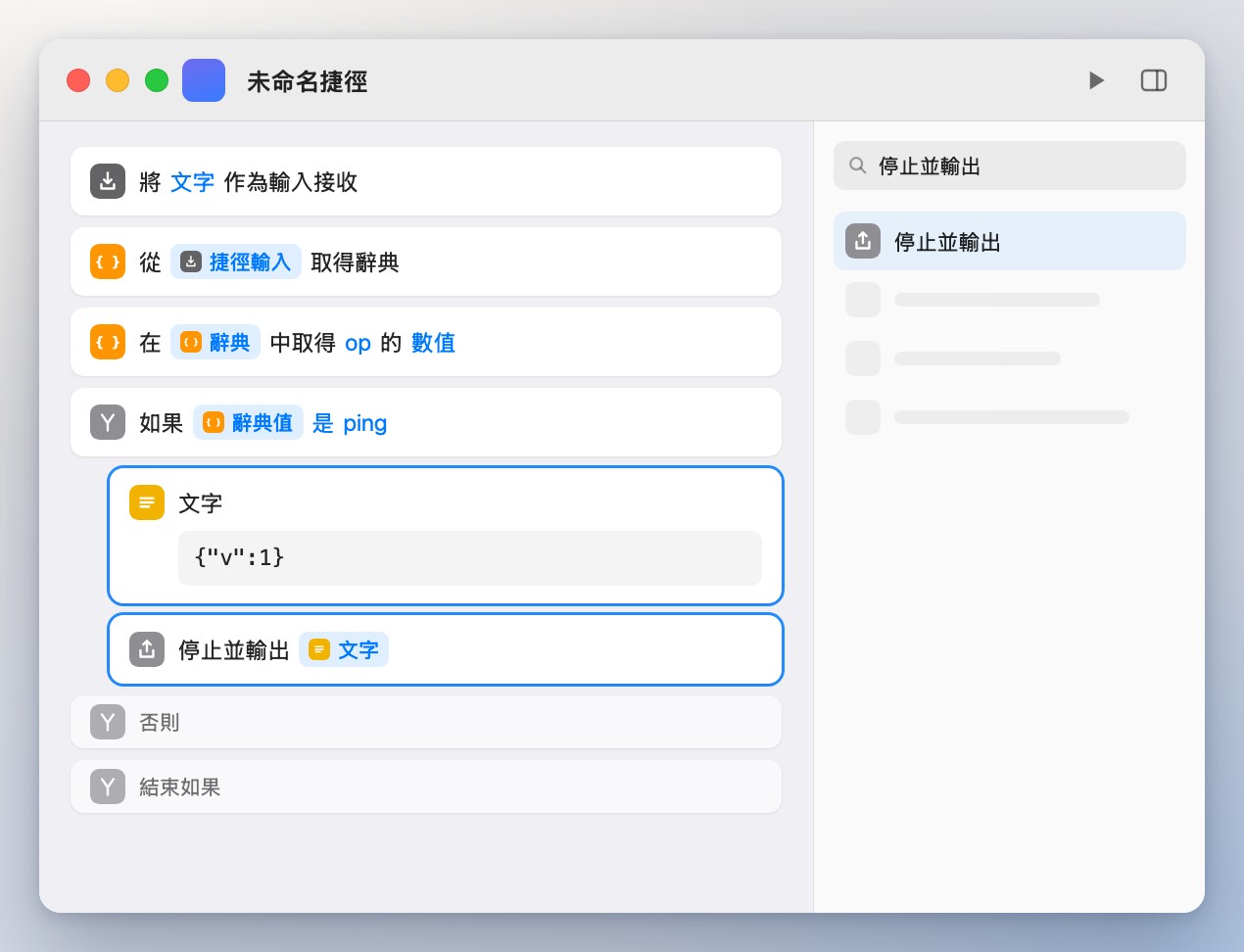
7回應 ping
在「如果」中加入內容恰為
{"v":1}的文字,再加入停止並輸出,輸出該文字。Kleave 透過 ping 確認捷徑存在。{"v":1}
-
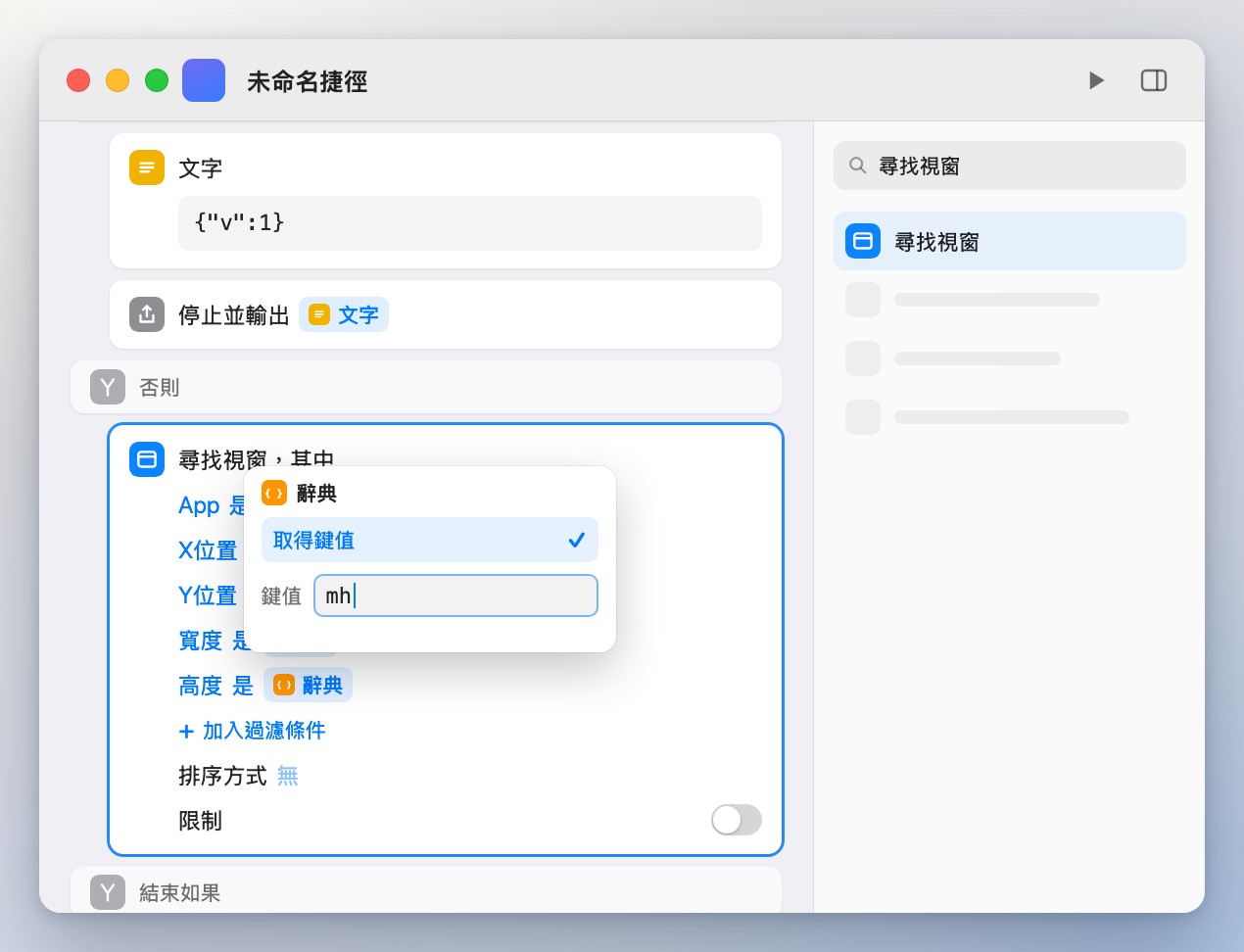
8尋找視窗
在
否則下加入尋找視窗,設定五個過濾條件:App、X位置、Y位置、寬度、高度。對每個值,插入辭典變數,按一下它,選取取得鍵值並輸入鍵值:app、mx、my、mw、mh。appmxmymwmh
-
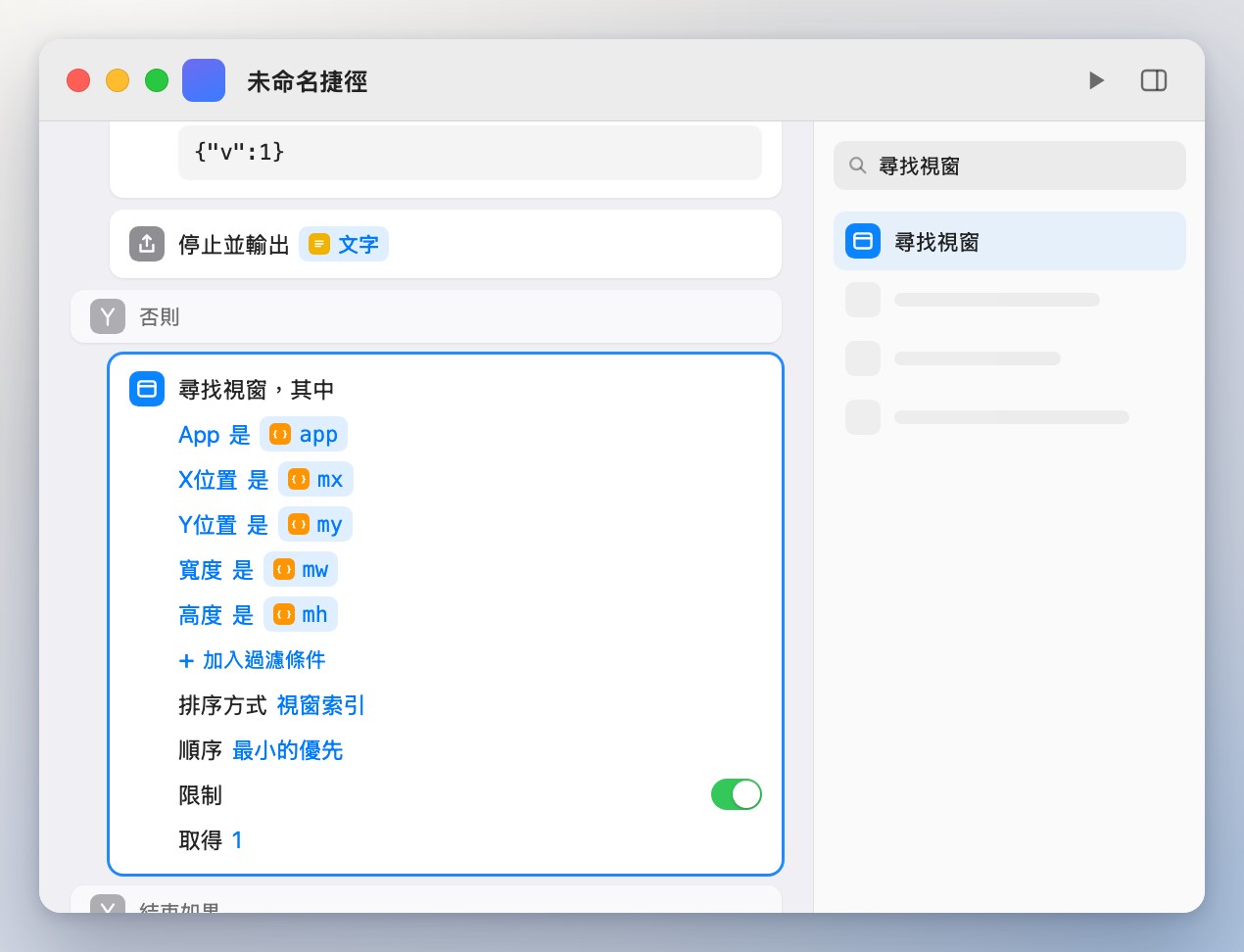
9只保留最前面的視窗
在同一個「尋找視窗」中,將排序方式設為
視窗索引,並確認順序為最小的優先。開啟限制,將取得設為1。同一個 App 的兩個視窗可能位置相同;這樣只保留最前面的,也就是 Kleave 要移動的那個。1
-
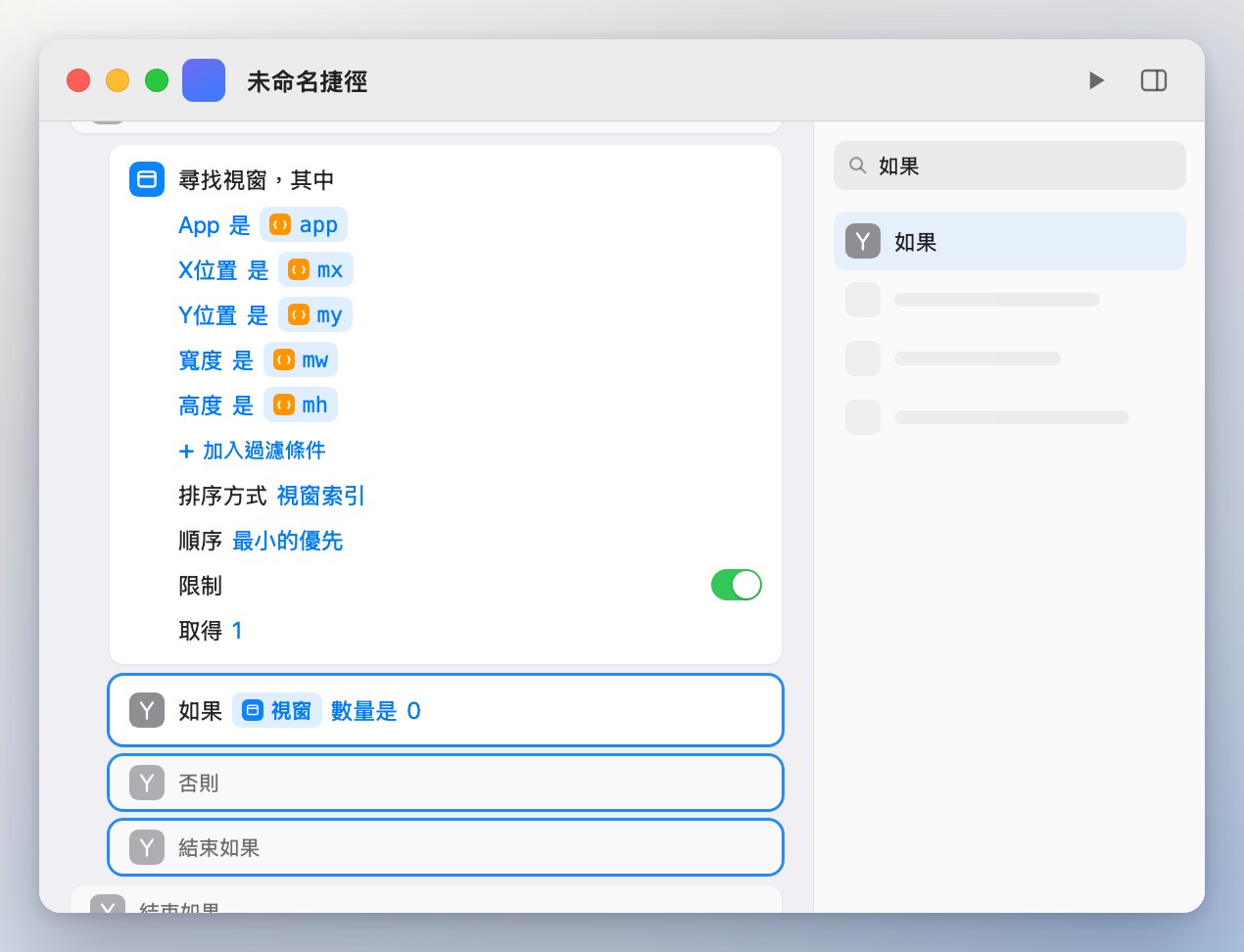
10處理找不到視窗
在「尋找視窗」下方再加入一個
如果:視窗數量是0。0
-
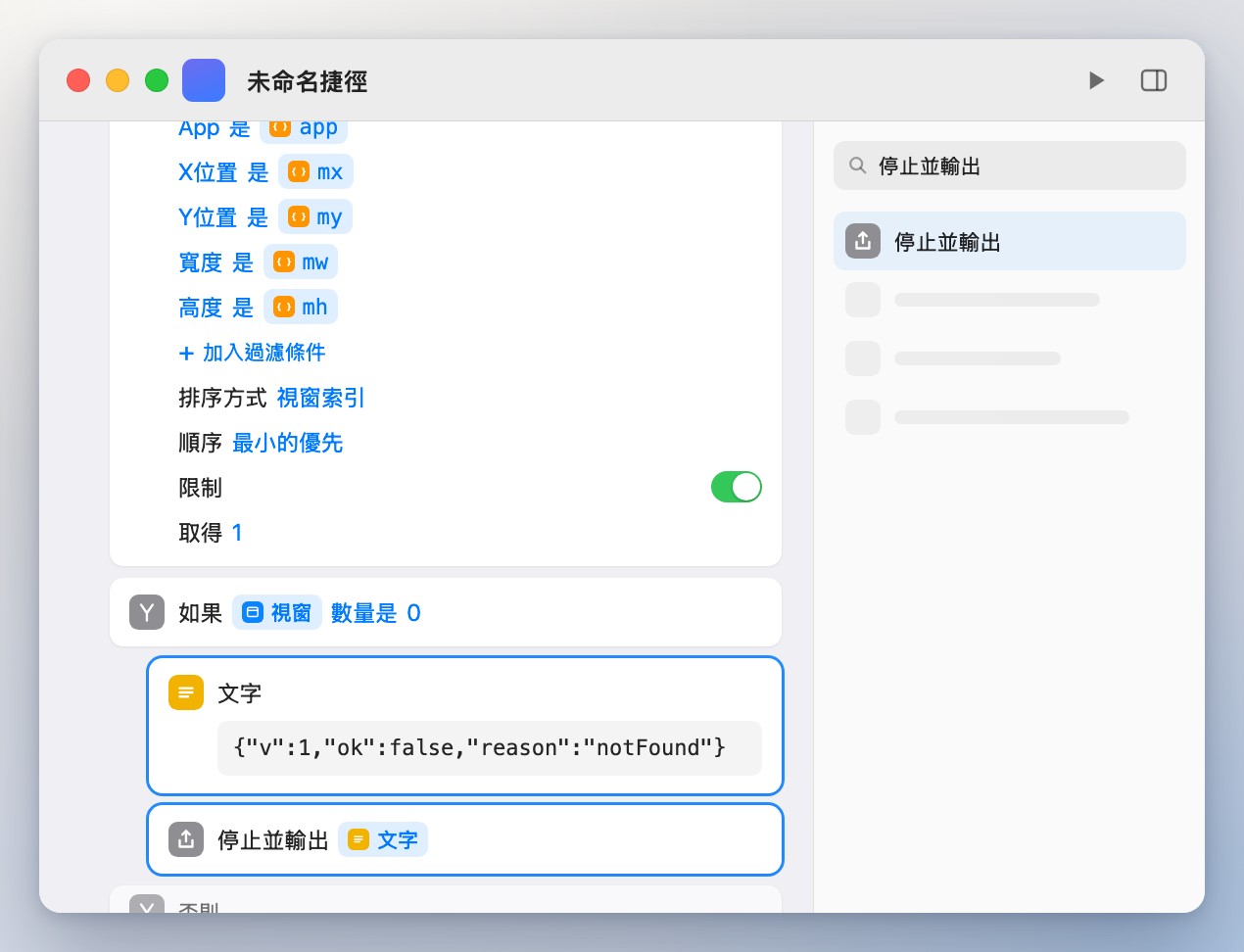
11回報結果
在該「如果」中加入內容為
{"v":1,"ok":false,"reason":"notFound"}的文字,再加入停止並輸出。{"v":1,"ok":false,"reason":"notFound"}
-
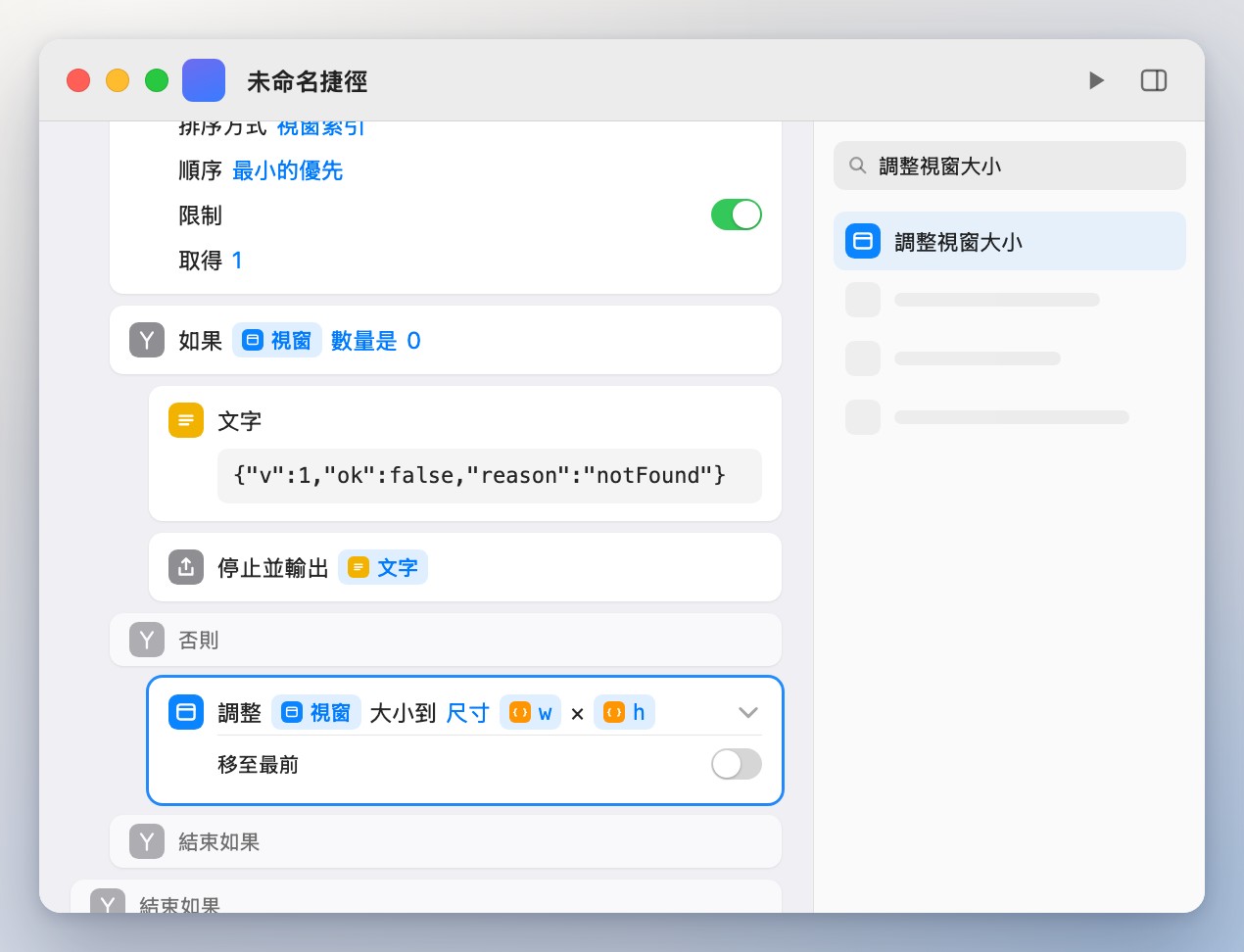
12調整視窗大小
在它的
否則下,為視窗加入調整視窗大小,使用鍵值w和h。打開其選項,關閉移至最前。wh
-
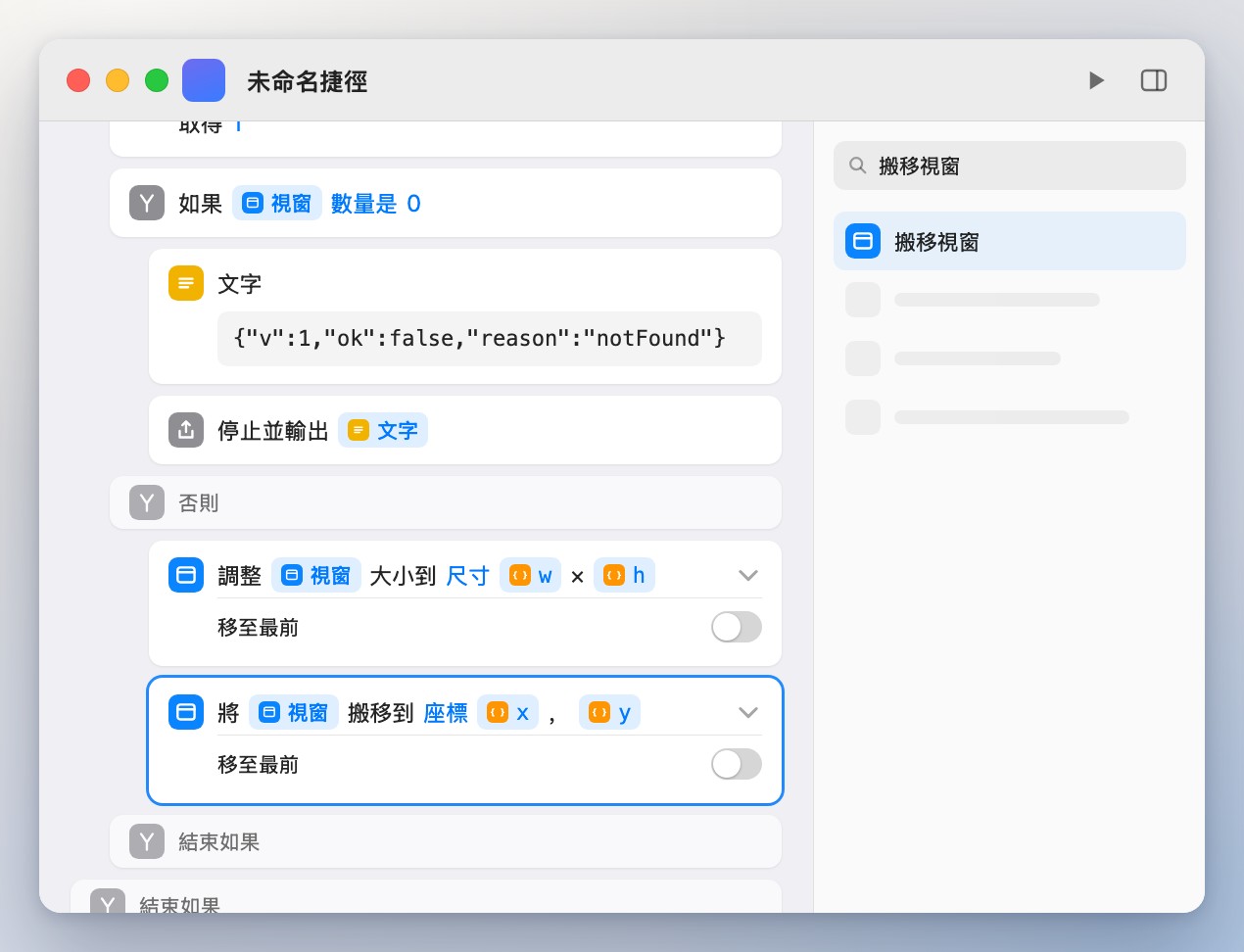
13移動視窗
加入
搬移視窗,將視窗搬移到鍵值x和y。這裡同樣關閉移至最前。xy
-
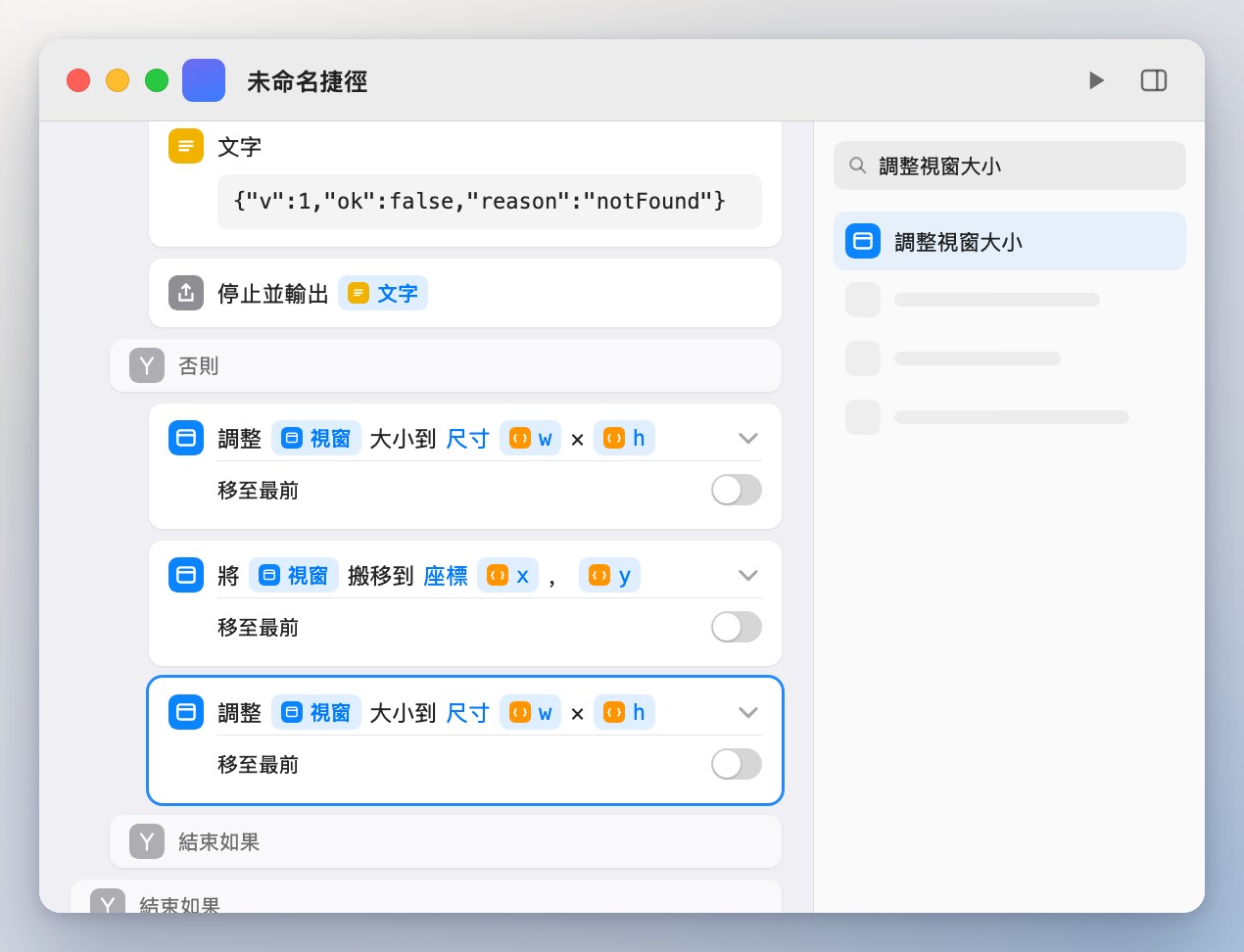
14再調整一次大小
再加入一個
調整視窗大小,使用w和h,並關閉移至最前。順序是刻意的:App 會根據視窗目前的大小和位置限制每次變更。wh
-
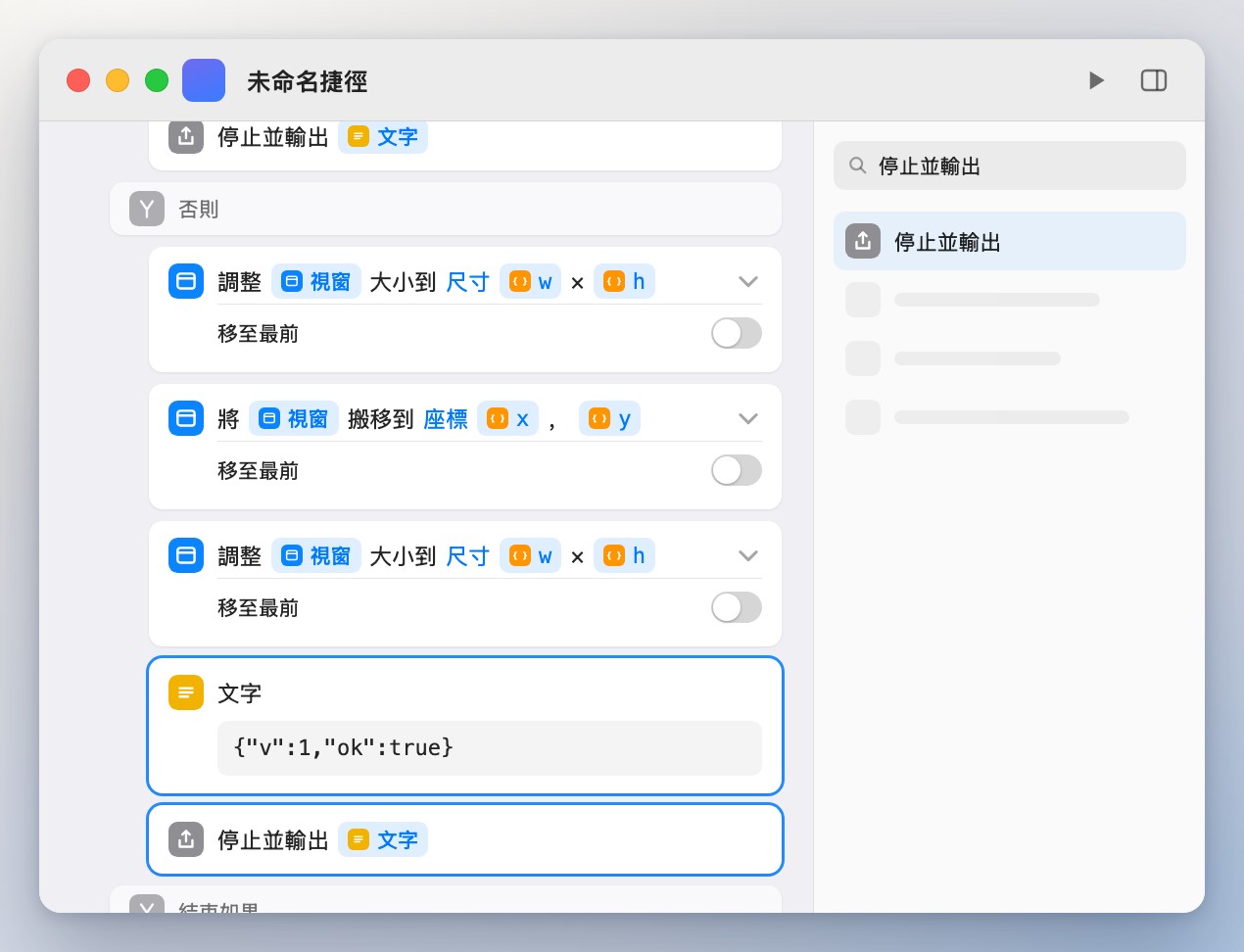
15回報成功
最後加入內容為
{"v":1,"ok":true}的文字,再加入停止並輸出。{"v":1,"ok":true}
-
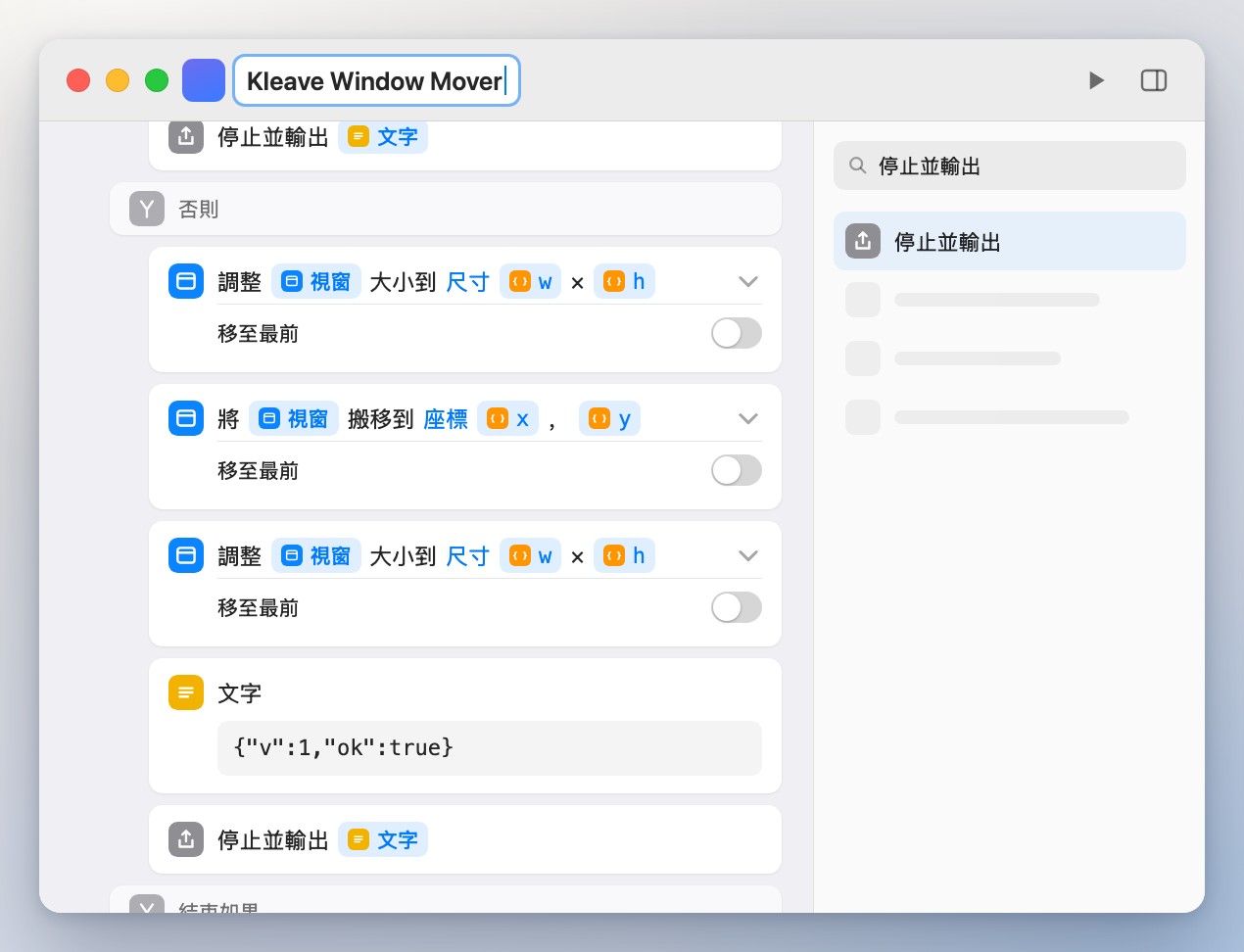
16最後再命名
按一下標題並輸入
Kleave Window Mover,大小寫和空格都要一致。名稱一相符,Kleave 就會辨識這個捷徑,所以請在加入完所有動作後再命名。Kleave Window Mover
-
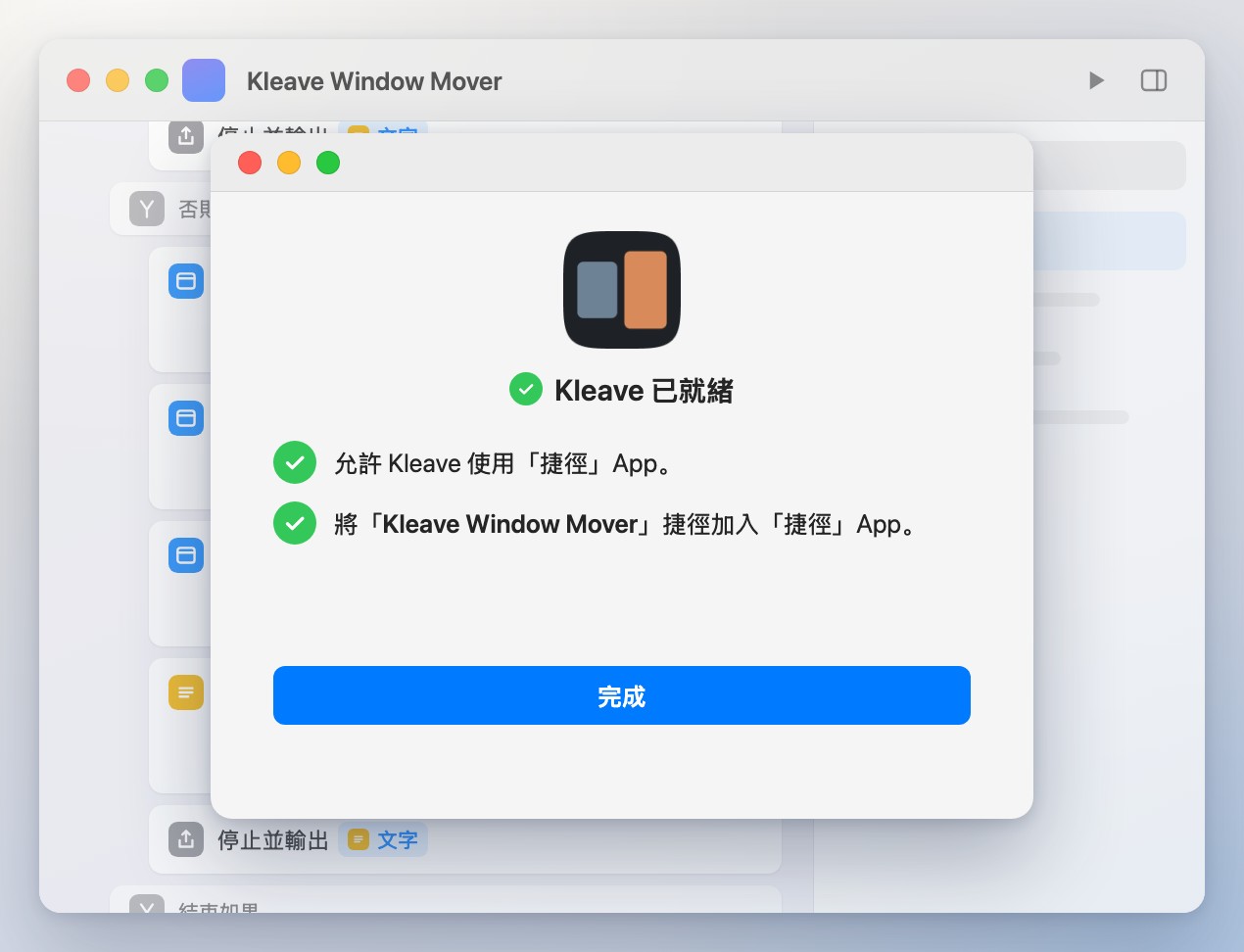
17回到 Kleave
切換到 Kleave。它會找到你的捷徑、檢查它,並告訴你已就緒。這樣就完成了。