自己创建快捷指令
Kleave 通过“快捷指令” App 中的一个小快捷指令来移动窗口。如果你不想添加现成的文件,也可以手动创建同样的快捷指令。视频演示了每一个步骤。
创建过程中请保持 Kleave 的设置窗口打开,并在所有操作都添加好之后,最后再输入名称 Kleave Window Mover:名称一致的那一刻,Kleave 就会识别这个快捷指令。
分步说明
与视频相同的步骤,每一步都配有一张图片。请拷贝这些值,不要手动输入:Kleave 会逐字核对键、回复和名称。
-
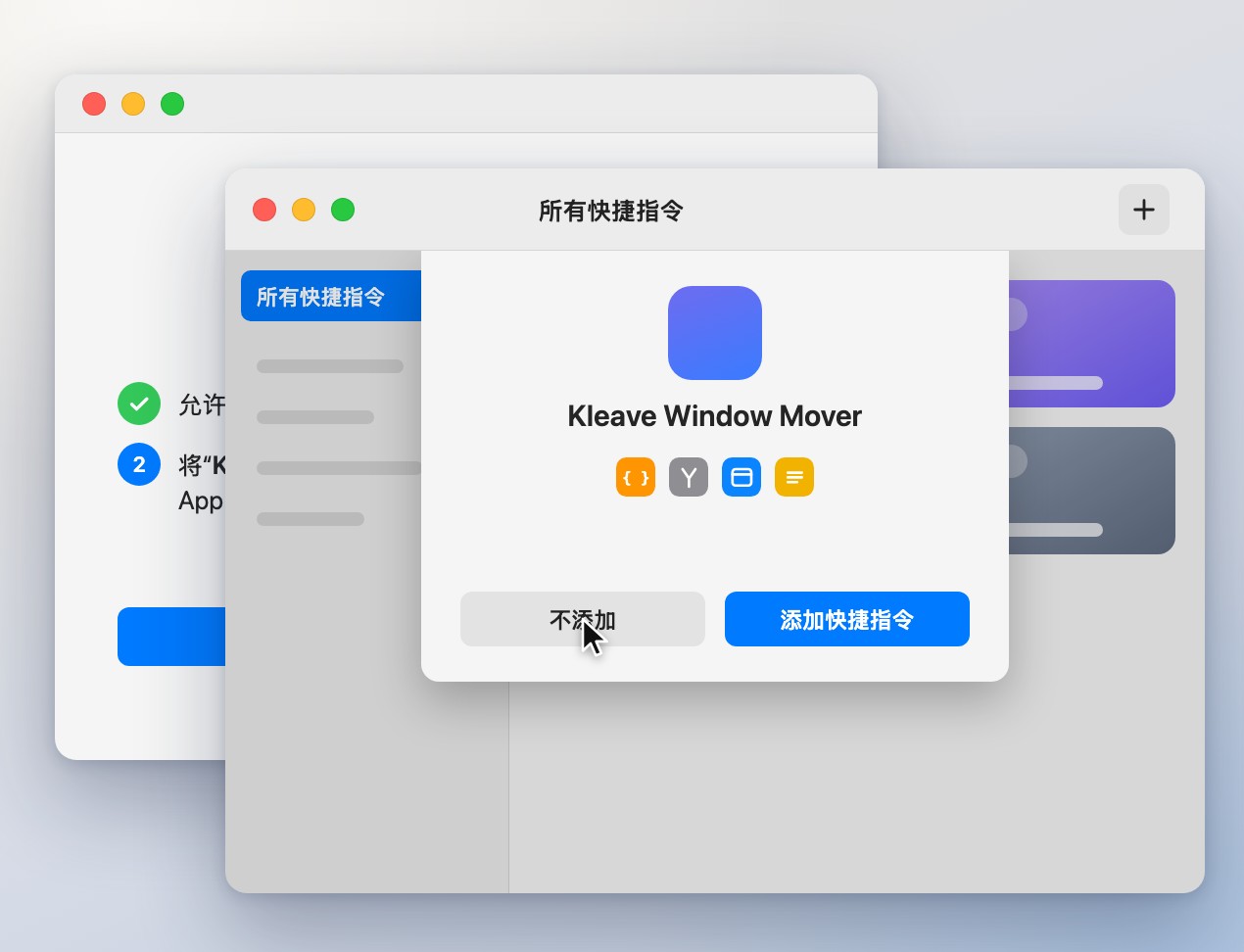
1从 Kleave 开始
在 Kleave 的设置窗口中点按
添加快捷指令…。当“快捷指令” App 显示该快捷指令时,点按不添加。保持 Kleave 窗口打开:它会等待你创建的这个快捷指令。 -
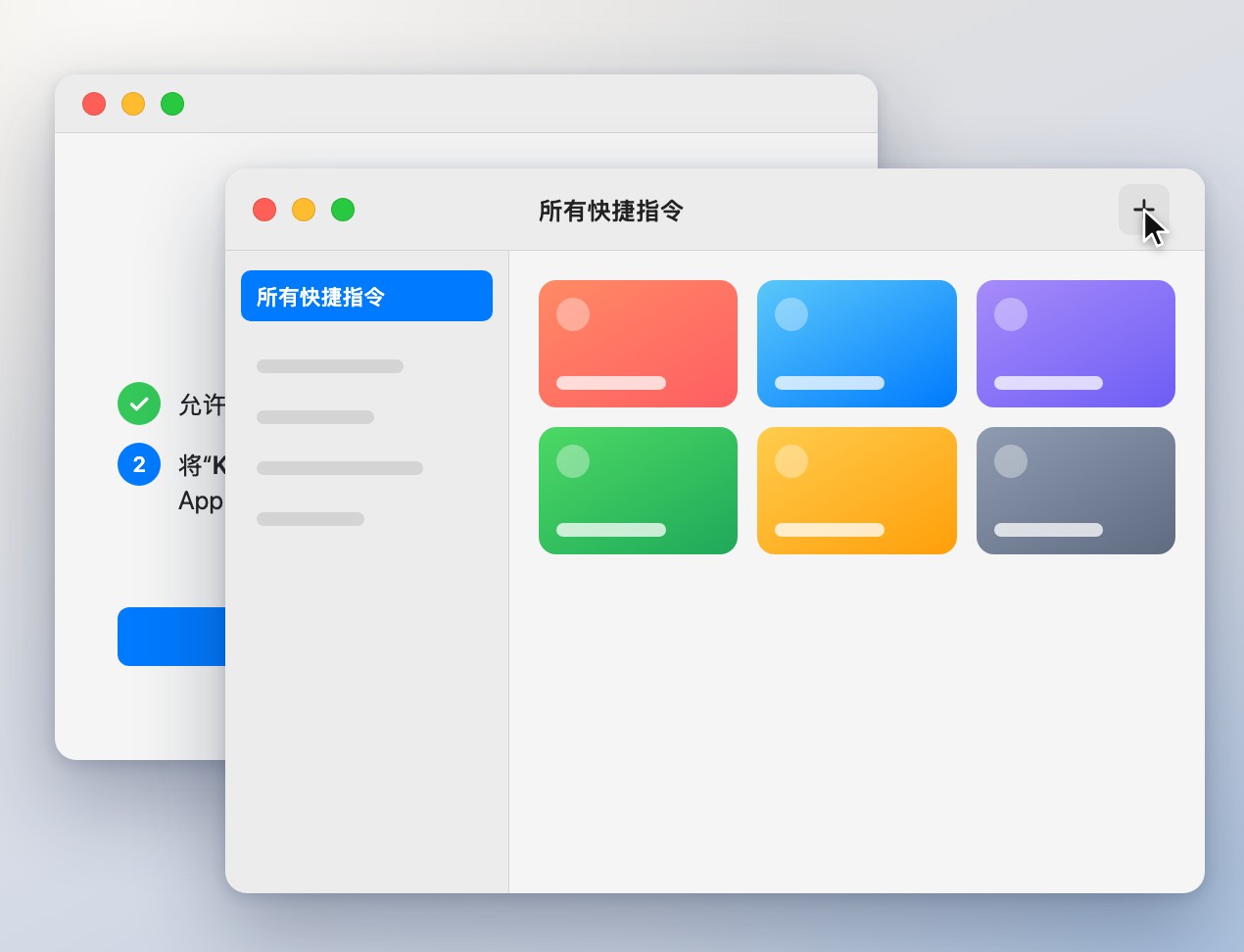
2新建快捷指令
在“快捷指令” App 中点按
+。先不要改名称,名称最后再设置。 -
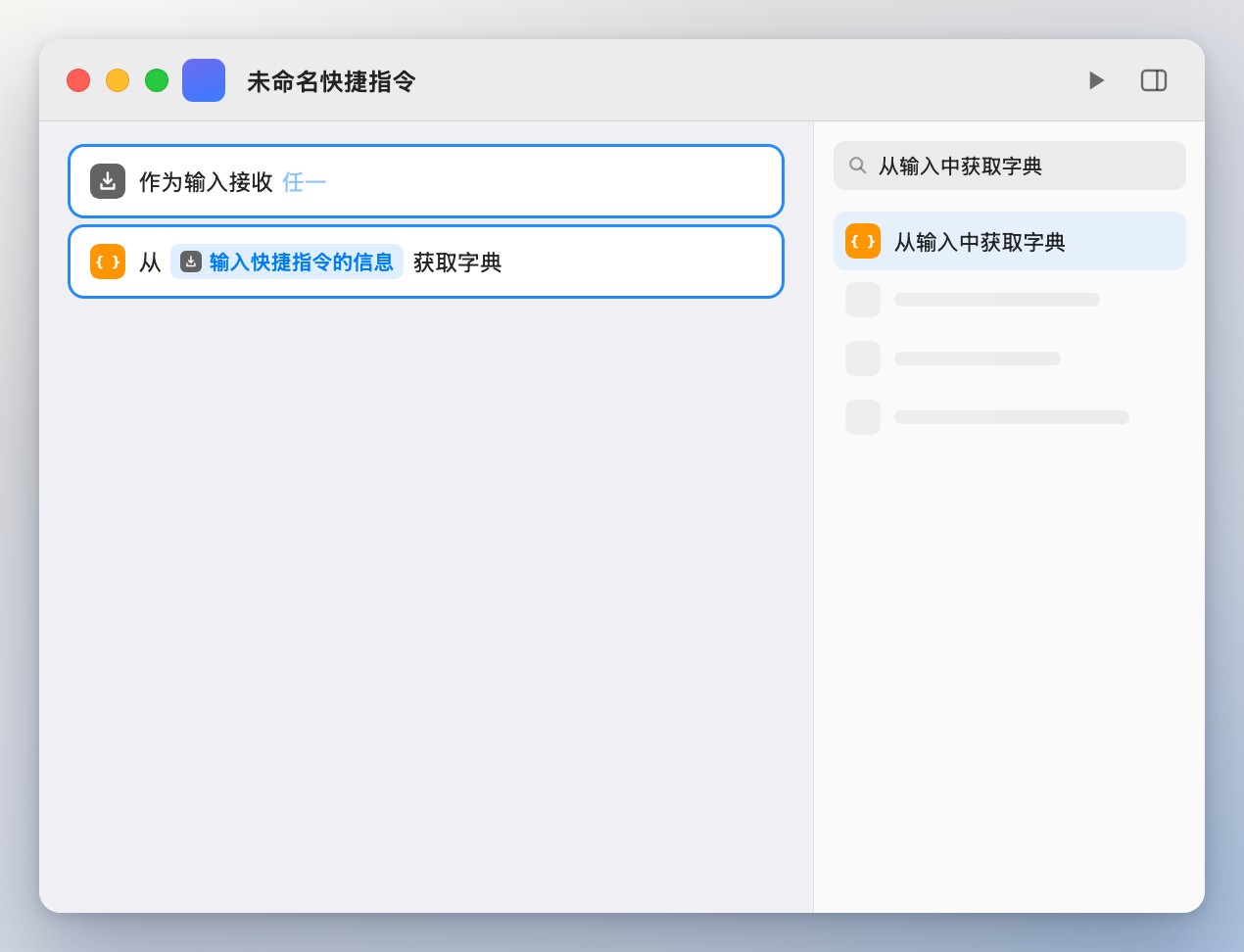
3读取输入
在操作列表中搜索
从输入中获取字典并拖入。将其设为读取输入快捷指令的信息。 -
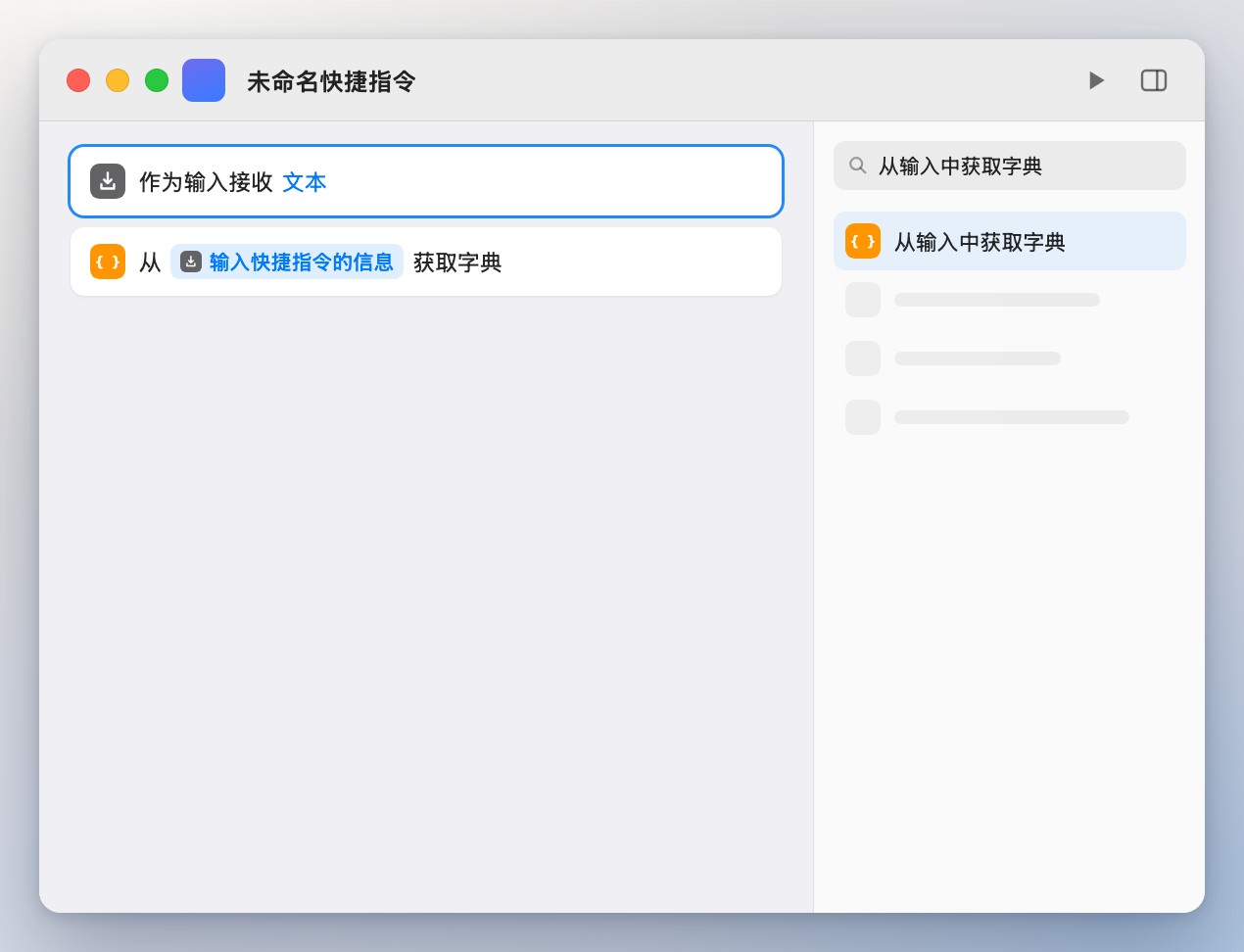
4接收文本
在快捷指令顶部,将输入类型设为
文本。Kleave 会把每个请求作为一小段文本发送。 -
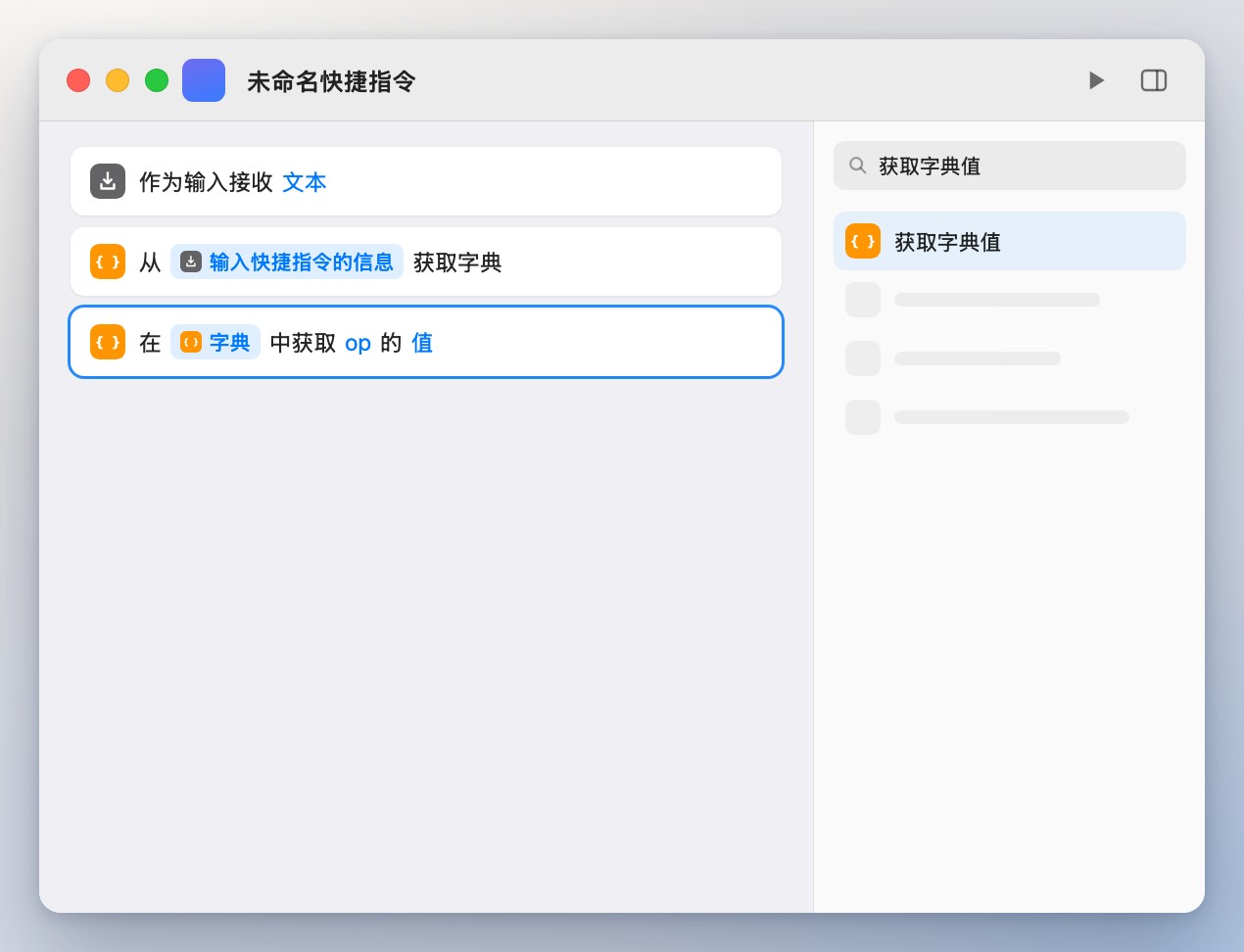
5读取请求
添加
获取字典值。设为获取键op对应的值。op
-
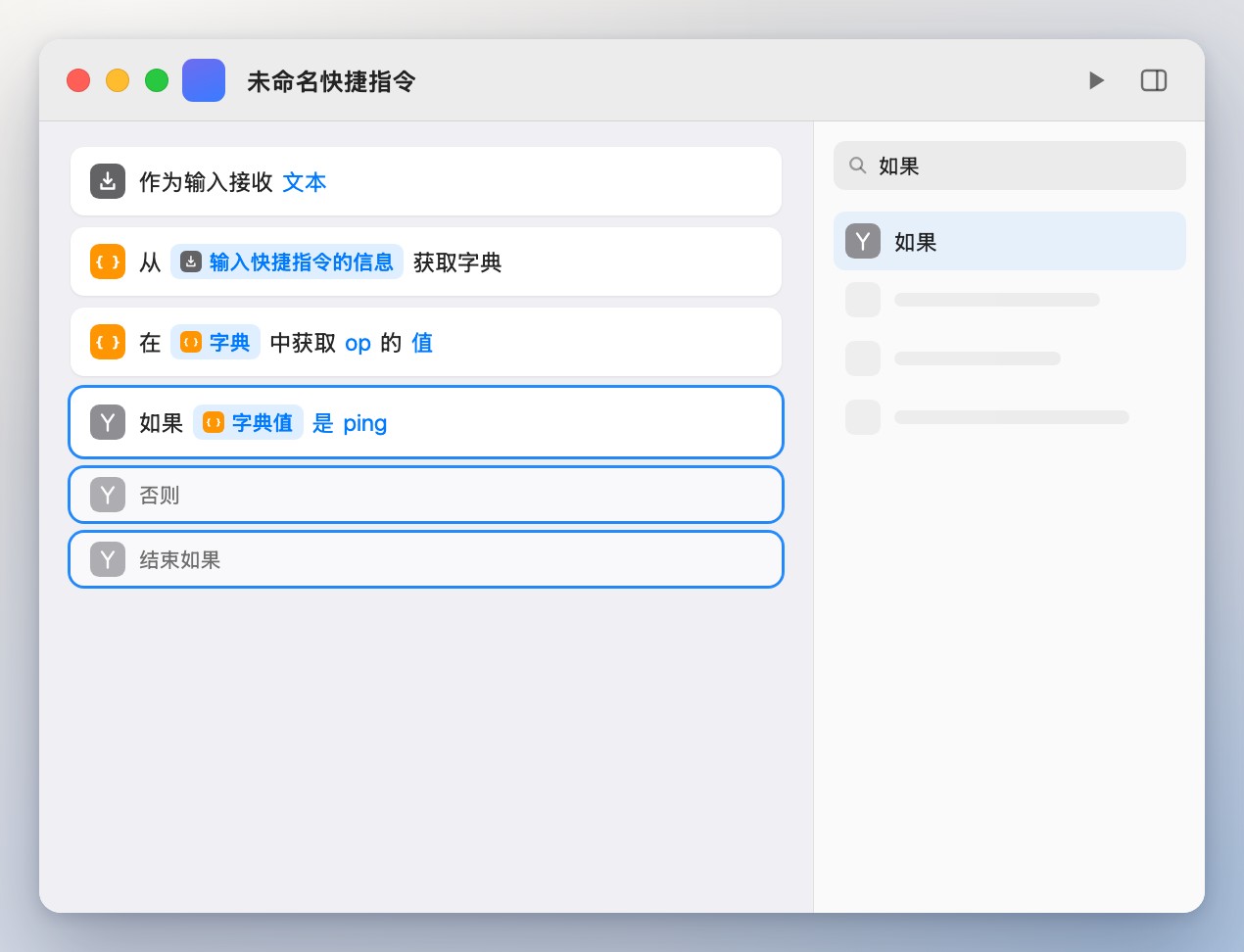
6检查 ping
添加
如果并设为:字典值是ping。“快捷指令” App 会自动添加否则和结束如果。ping
-
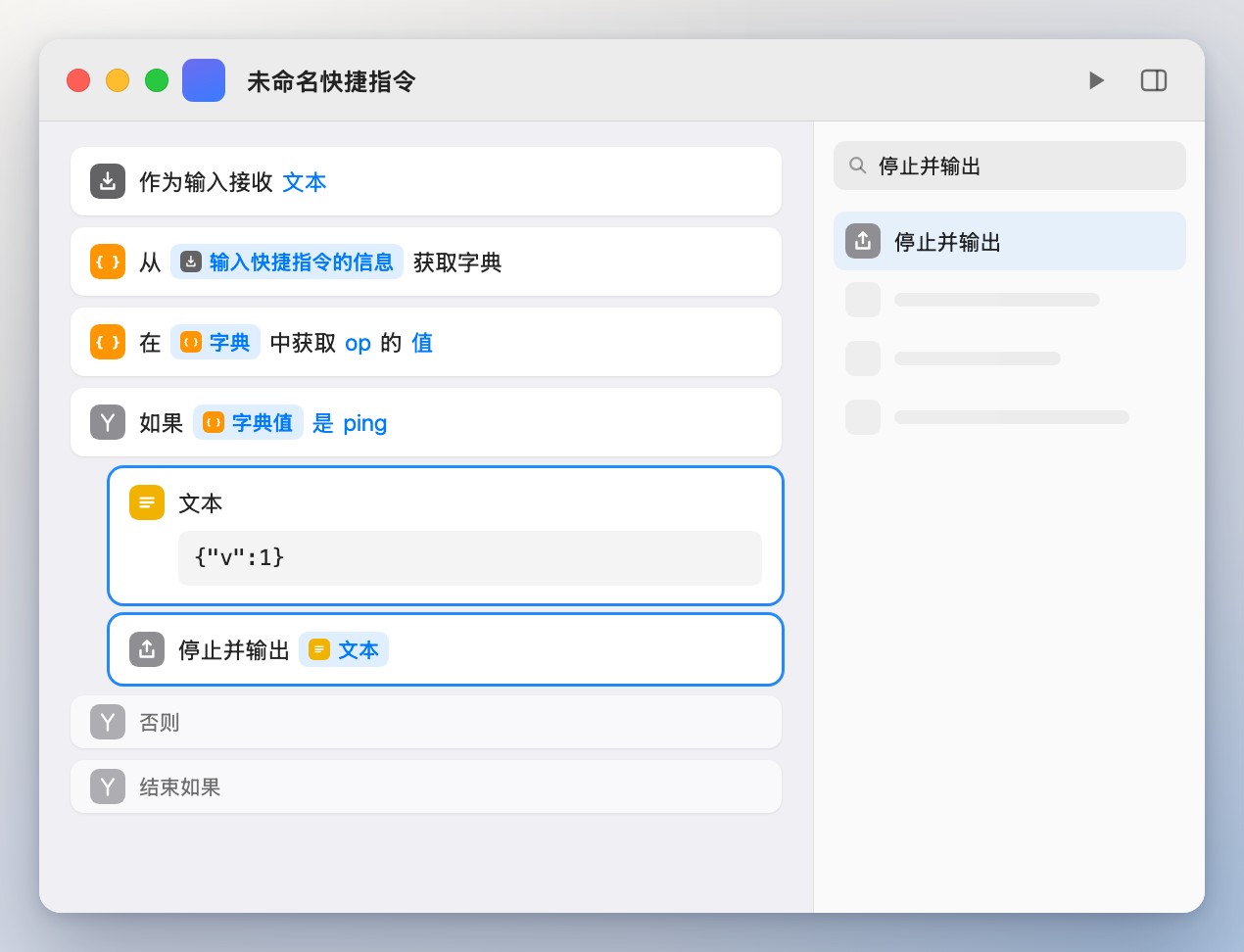
7回应 ping
在“如果”中添加内容恰为
{"v":1}的文本,再添加停止并输出,输出该文本。Kleave 通过 ping 确认快捷指令存在。{"v":1}
-
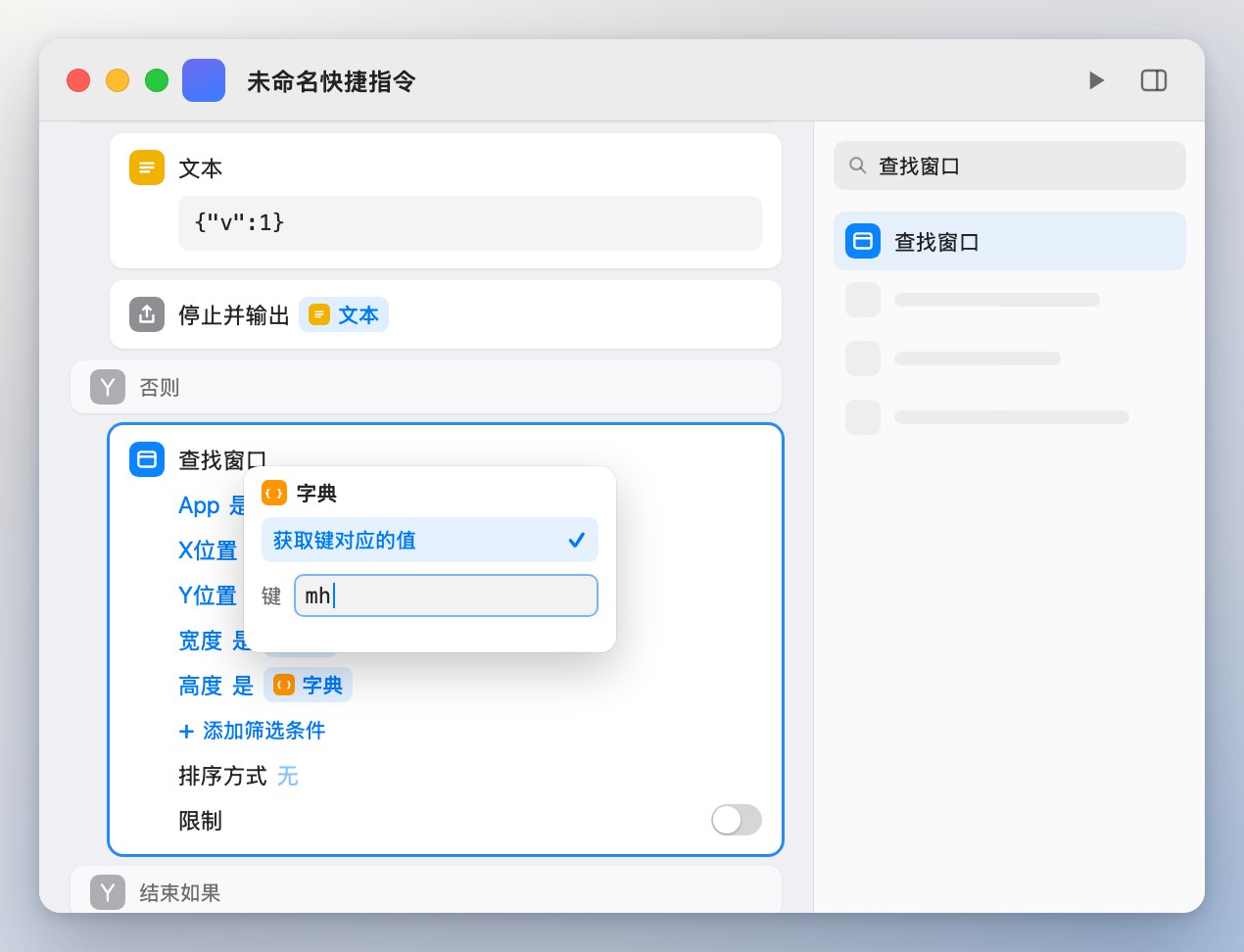
8查找窗口
在
否则下添加查找窗口,设置五个筛选条件:App、X位置、Y位置、宽度、高度。对每个值,插入字典变量,点按它,选取获取键对应的值并输入键:app、mx、my、mw、mh。appmxmymwmh
-
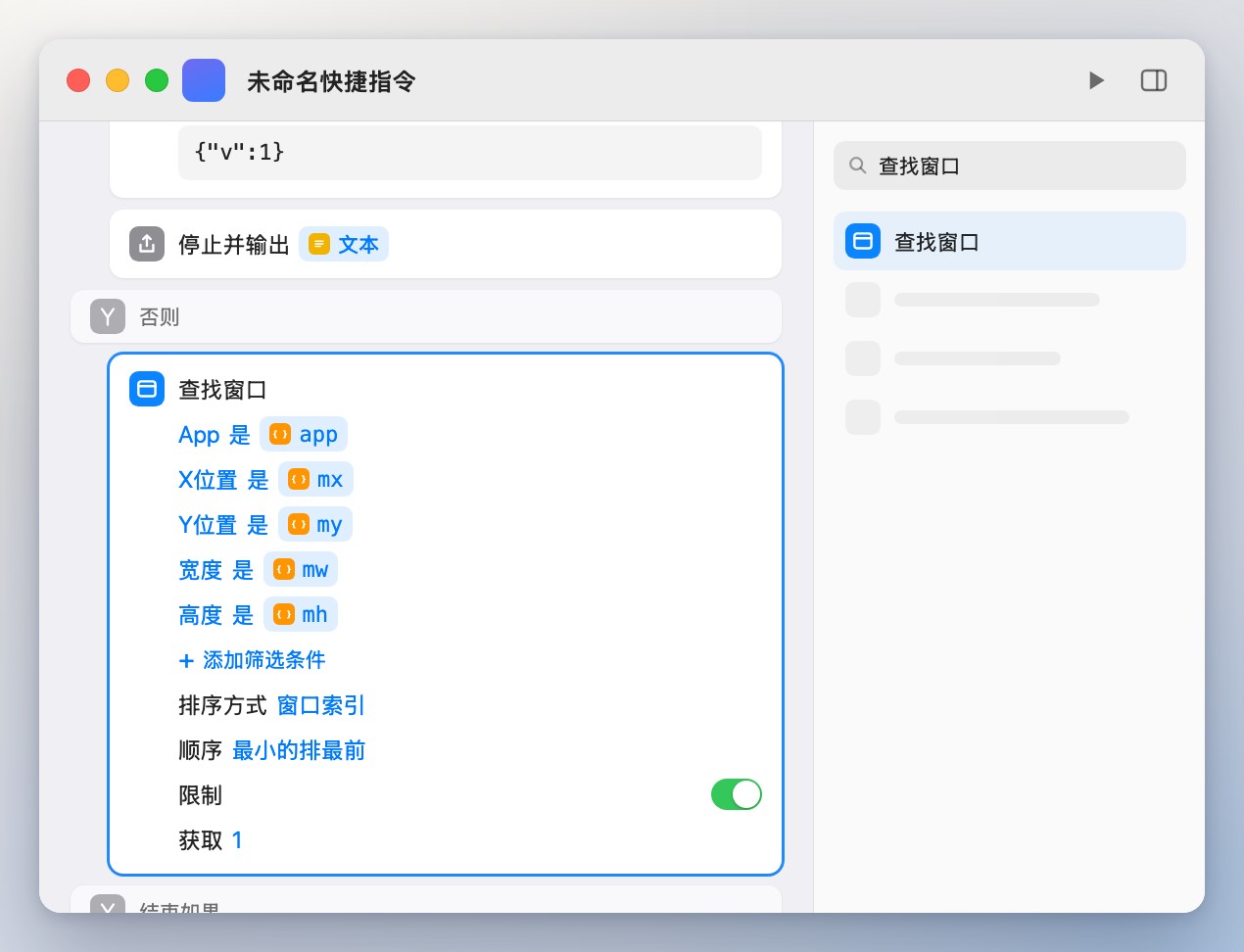
9保留最前面的窗口
在同一个“查找窗口”中,将排序方式设为
窗口索引,并确认顺序为最小的排最前。打开限制,将获取设为1。同一个 App 的两个窗口可能位置相同;这样只保留最前面的,也就是 Kleave 要移动的那个。1
-
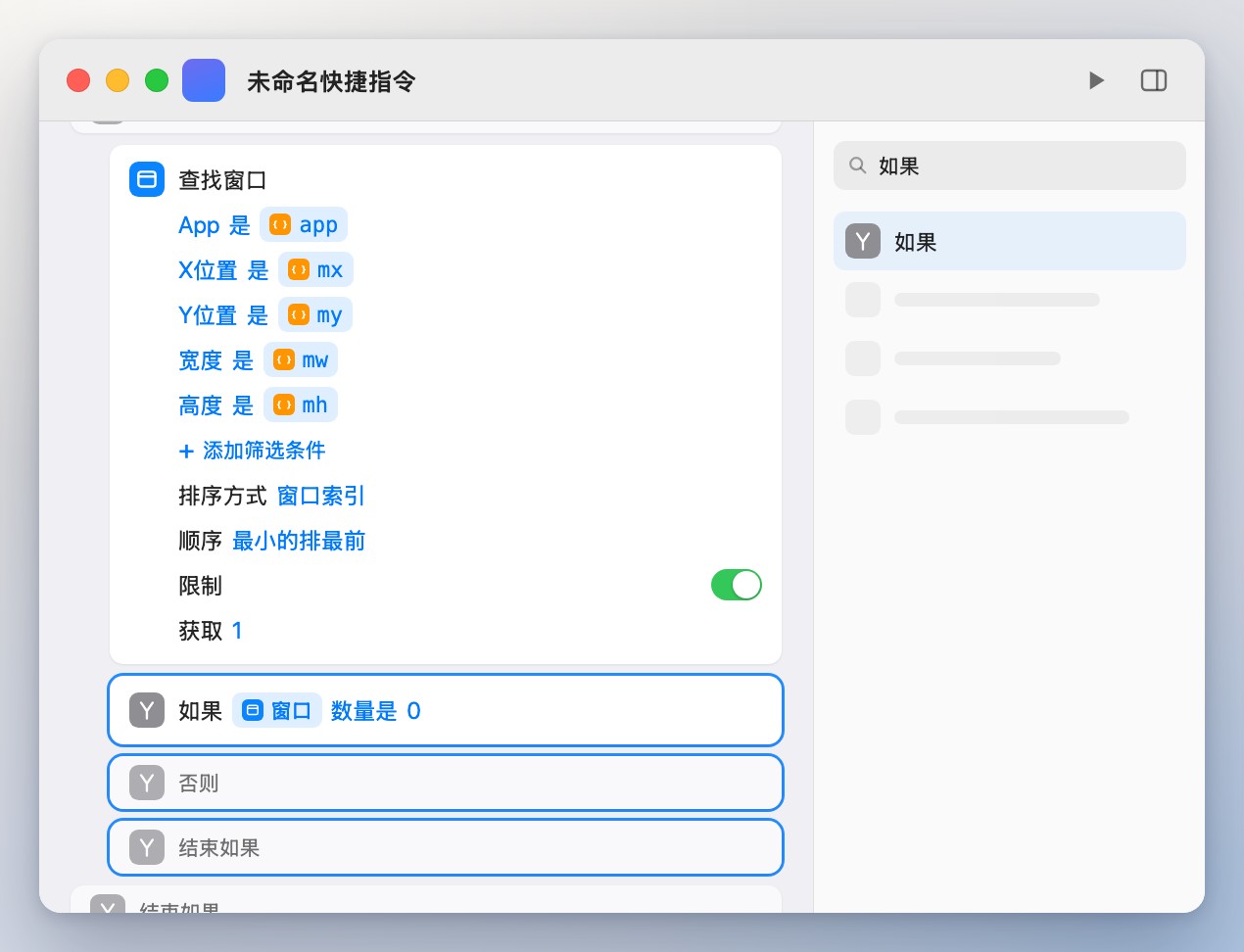
10处理找不到窗口
在“查找窗口”下方再添加一个
如果:窗口数量是0。0
-
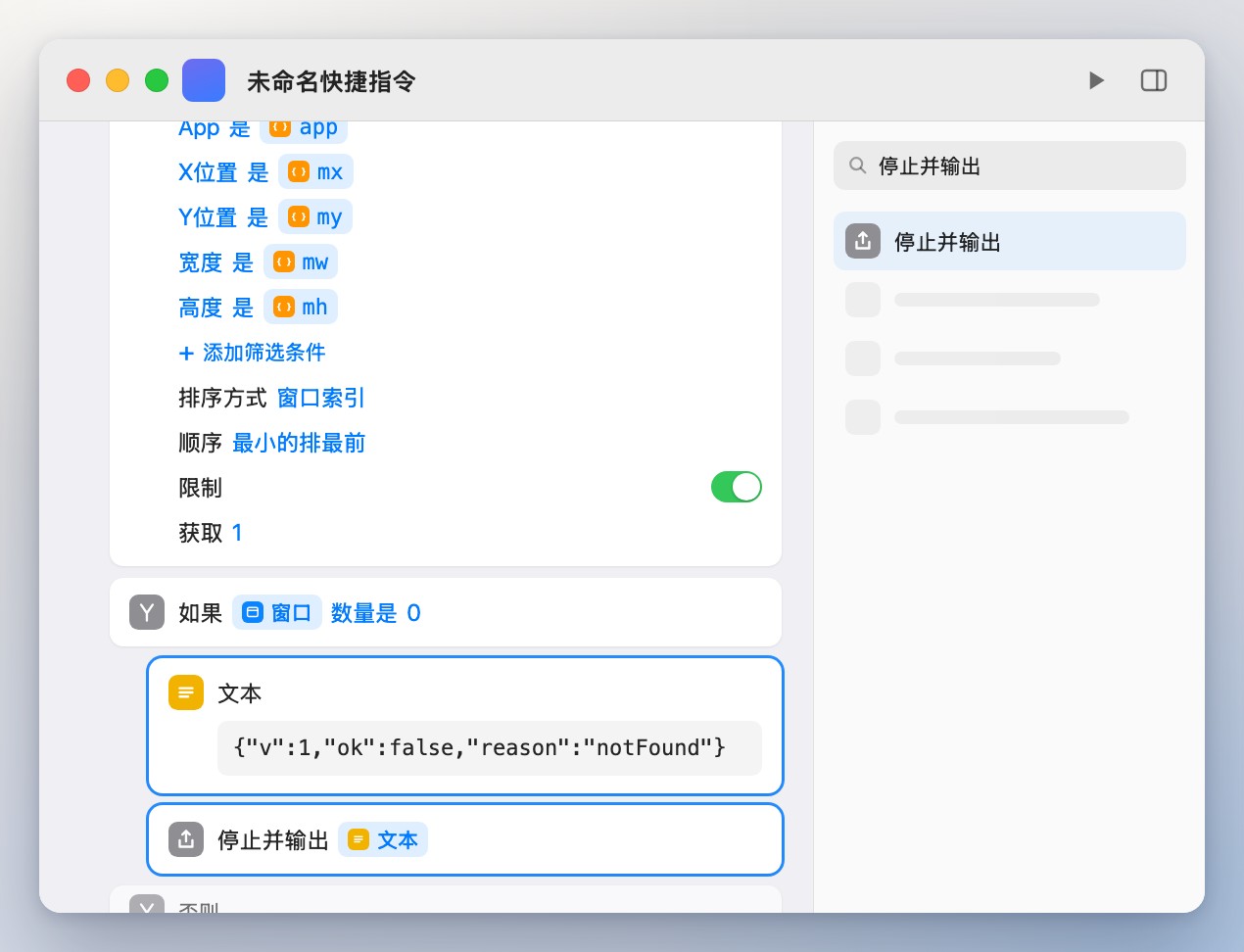
11回报结果
在该“如果”中添加内容为
{"v":1,"ok":false,"reason":"notFound"}的文本,再添加停止并输出。{"v":1,"ok":false,"reason":"notFound"}
-
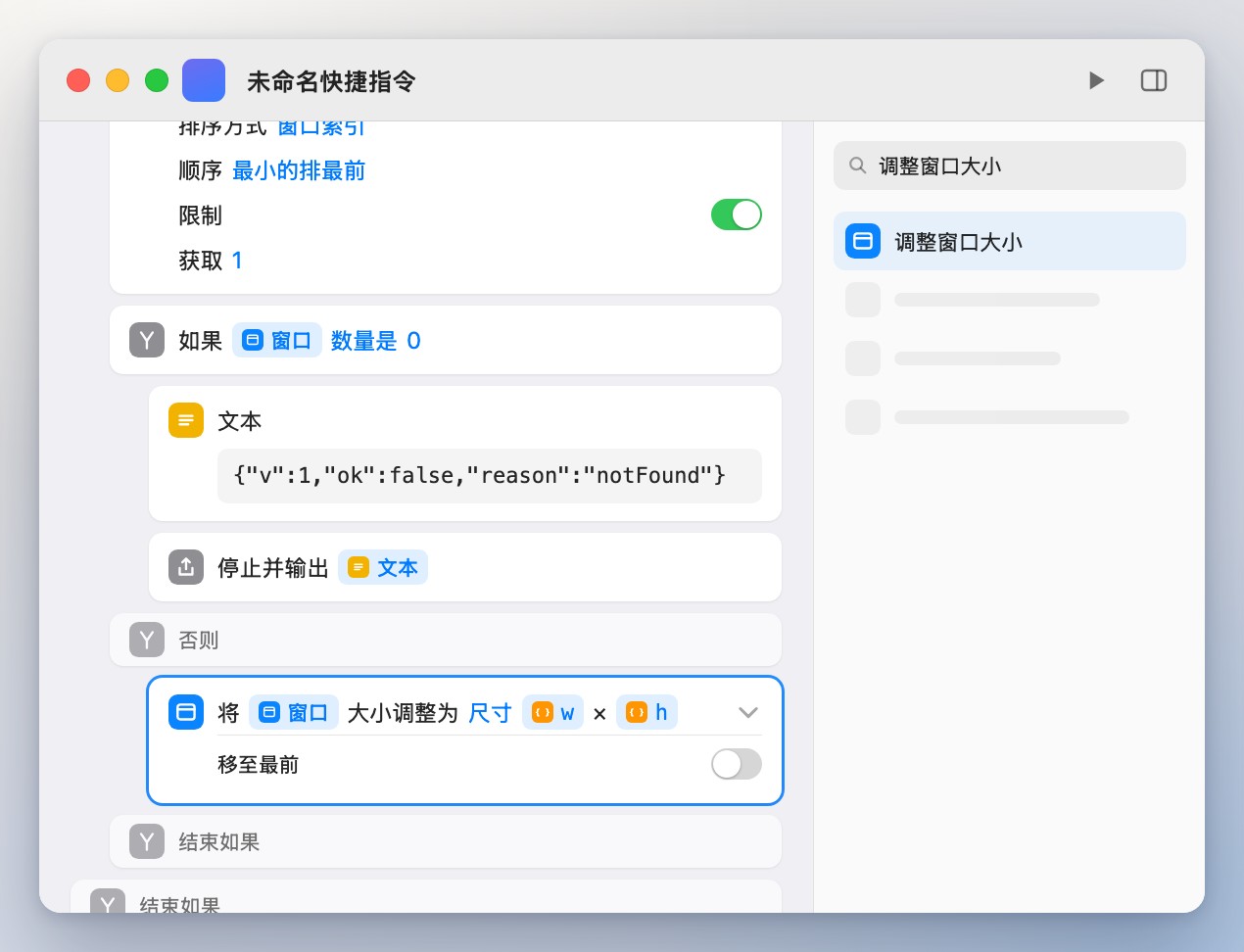
12调整窗口大小
在它的
否则下,为窗口添加调整窗口大小,使用键w和h。打开其选项,关闭移至最前。wh
-
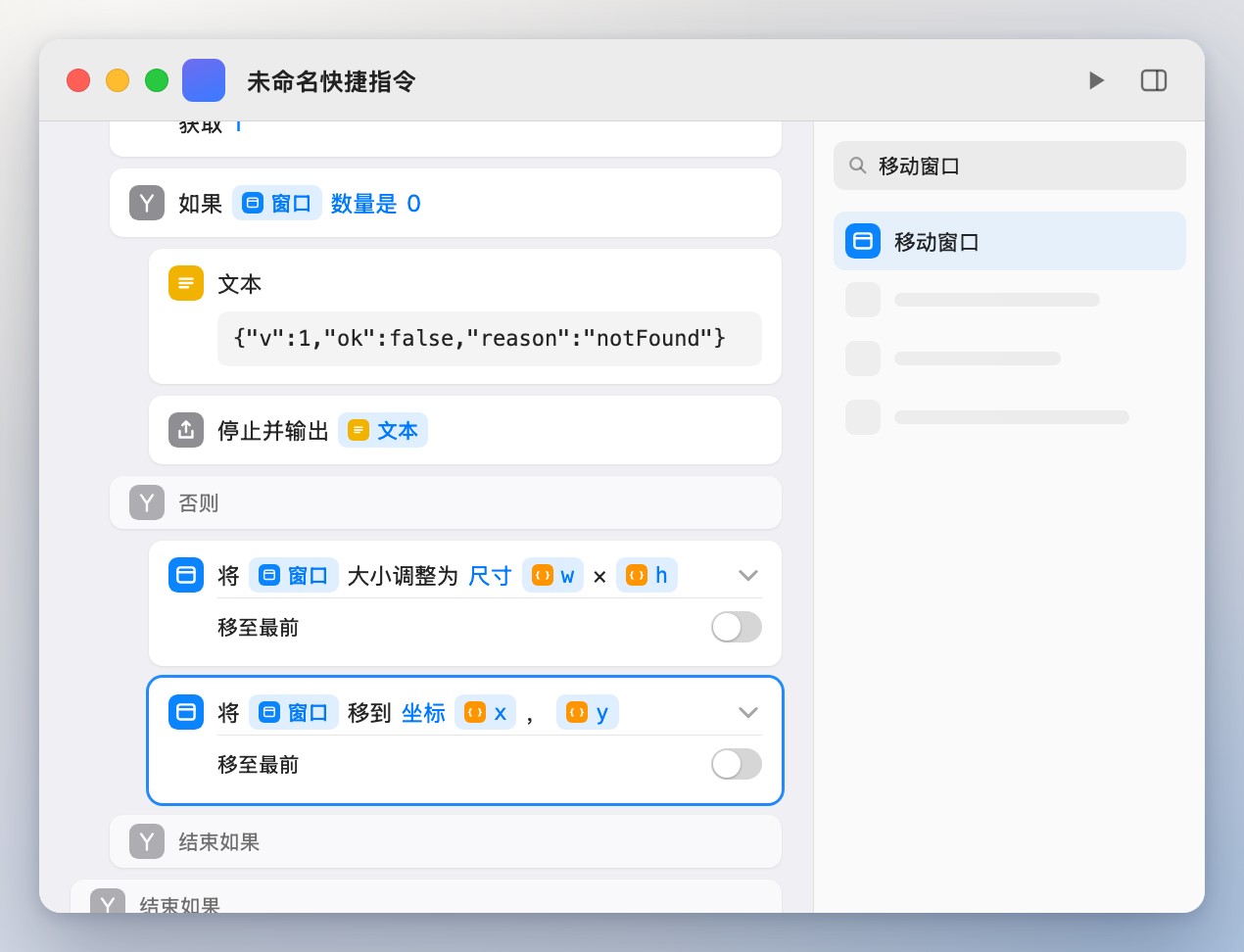
13移动窗口
添加
移动窗口,将窗口移到键x和y。这里同样关闭移至最前。xy
-
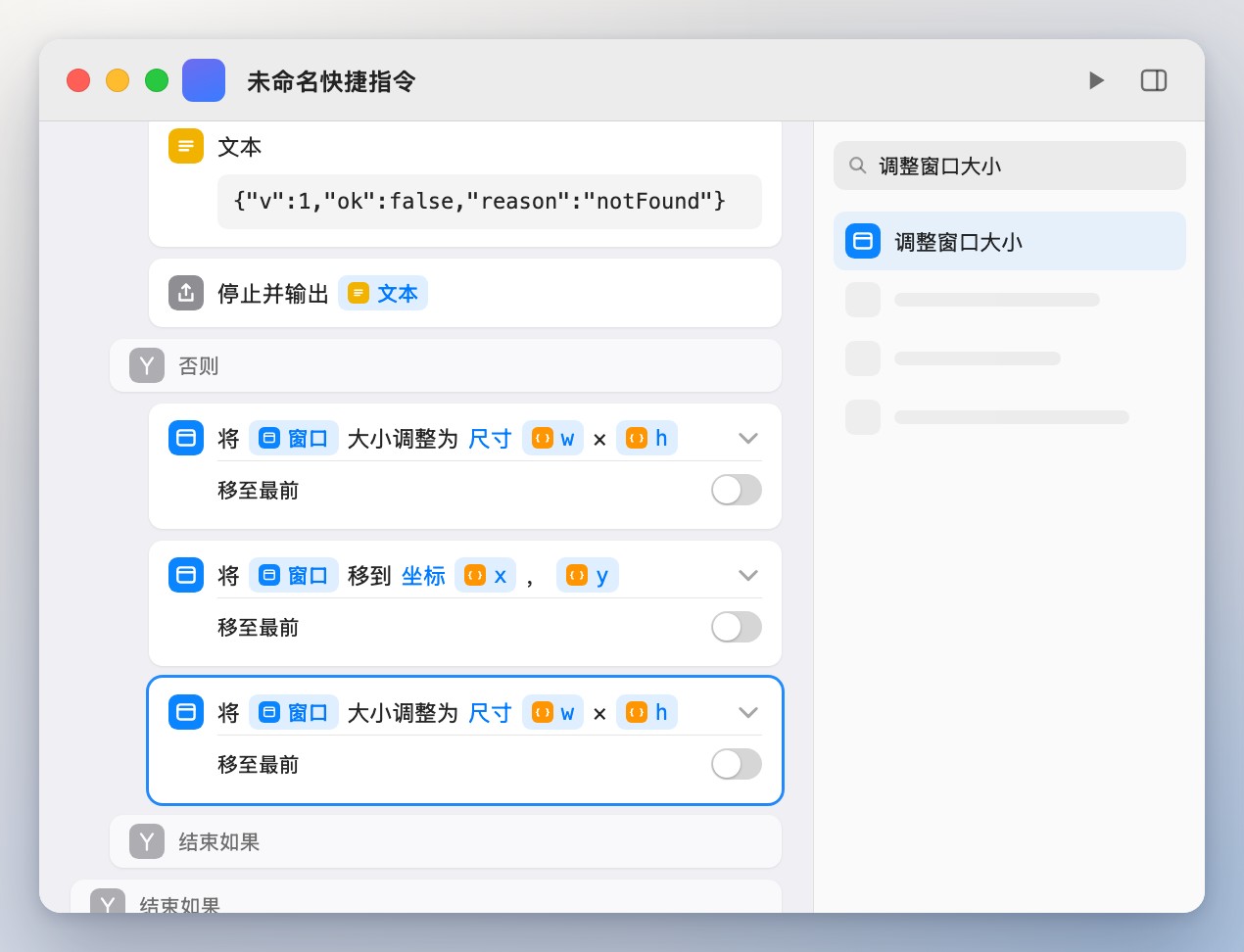
14再调整一次大小
再添加一个
调整窗口大小,使用w和h,并关闭移至最前。顺序是有意为之:App 会根据窗口当前的大小和位置限制每次更改。wh
-
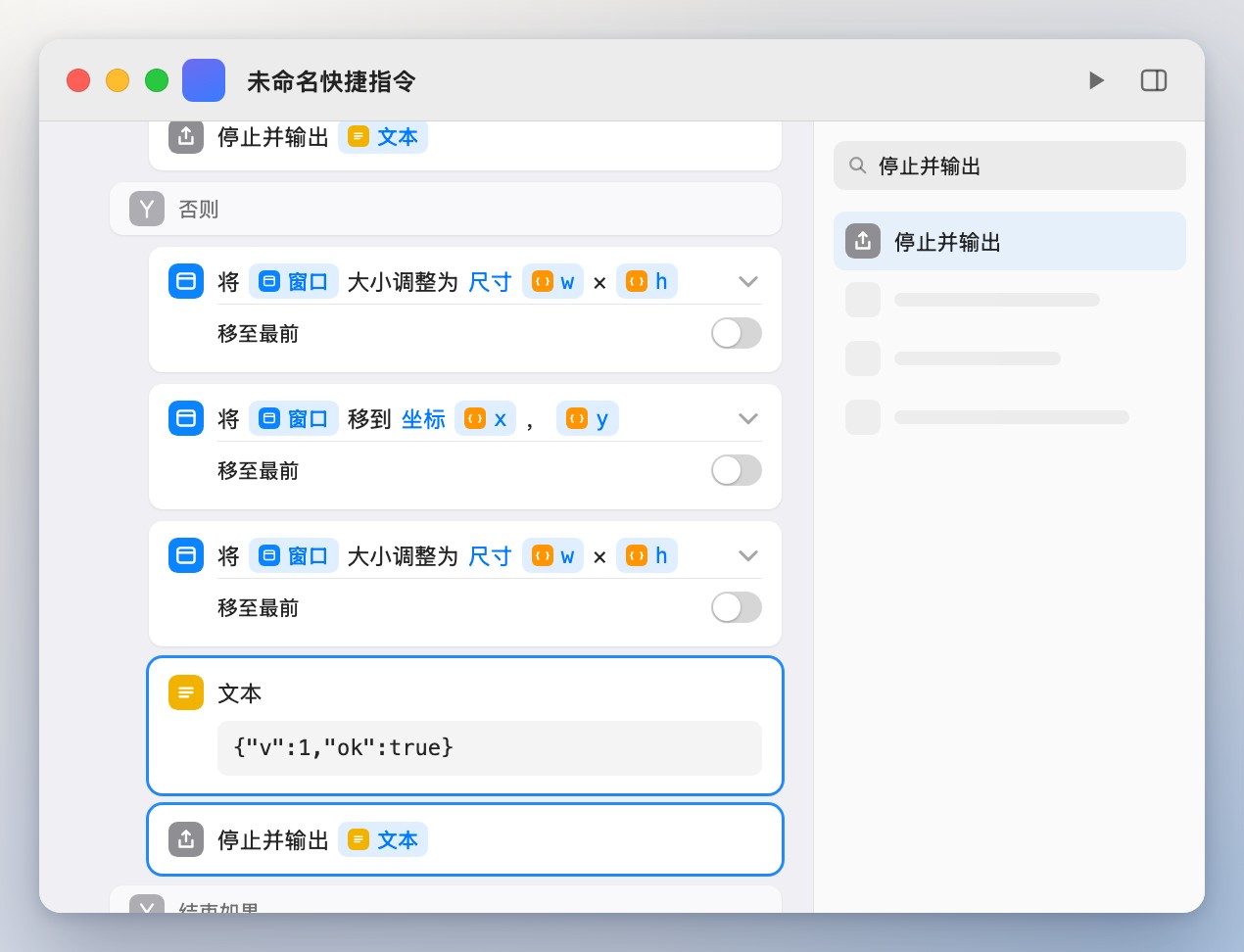
15回报成功
最后添加内容为
{"v":1,"ok":true}的文本,再添加停止并输出。{"v":1,"ok":true}
-
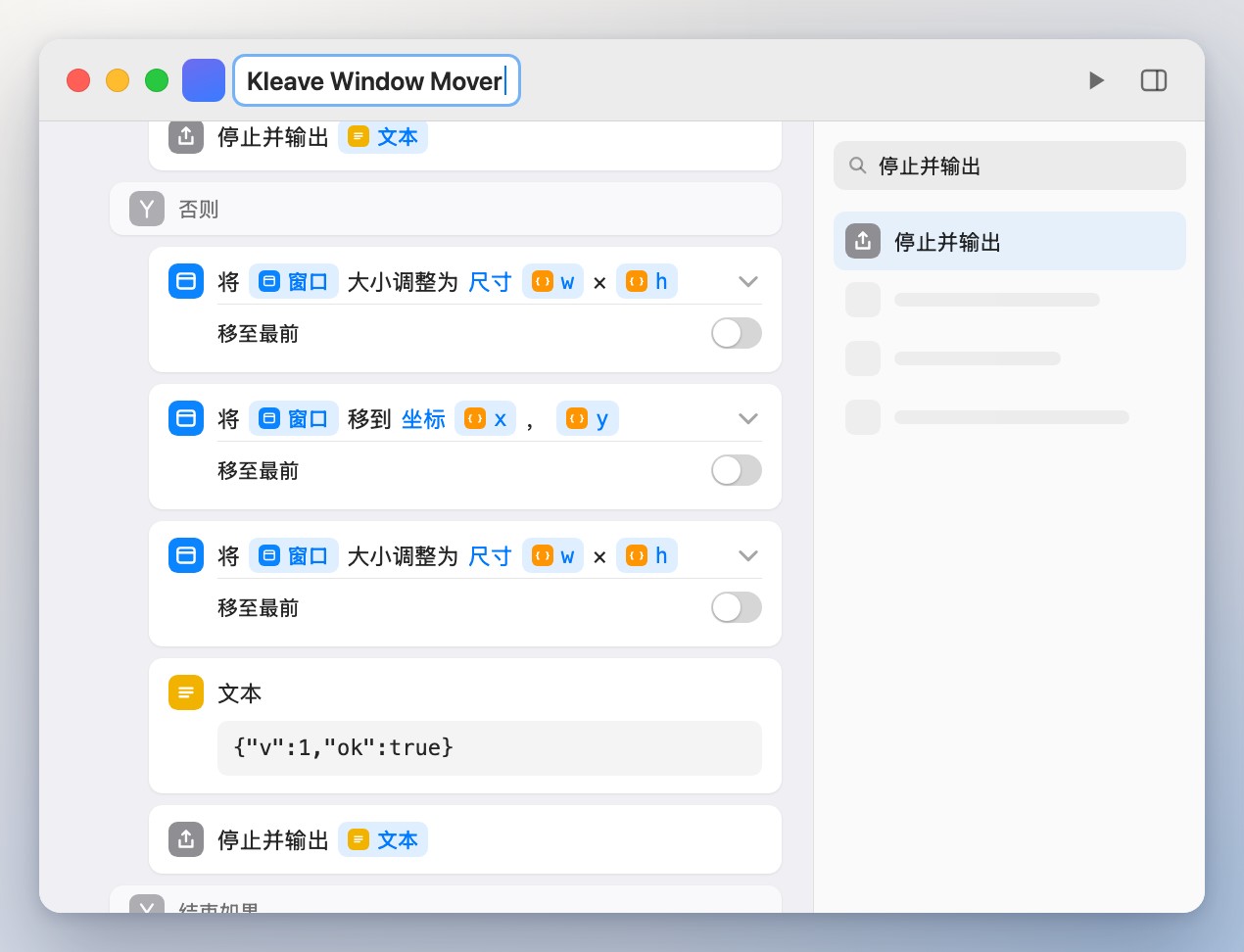
16最后再命名
点按标题并输入
Kleave Window Mover,大小写和空格都要一致。名称一匹配,Kleave 就会识别这个快捷指令,所以请在添加完所有操作后再命名。Kleave Window Mover
-
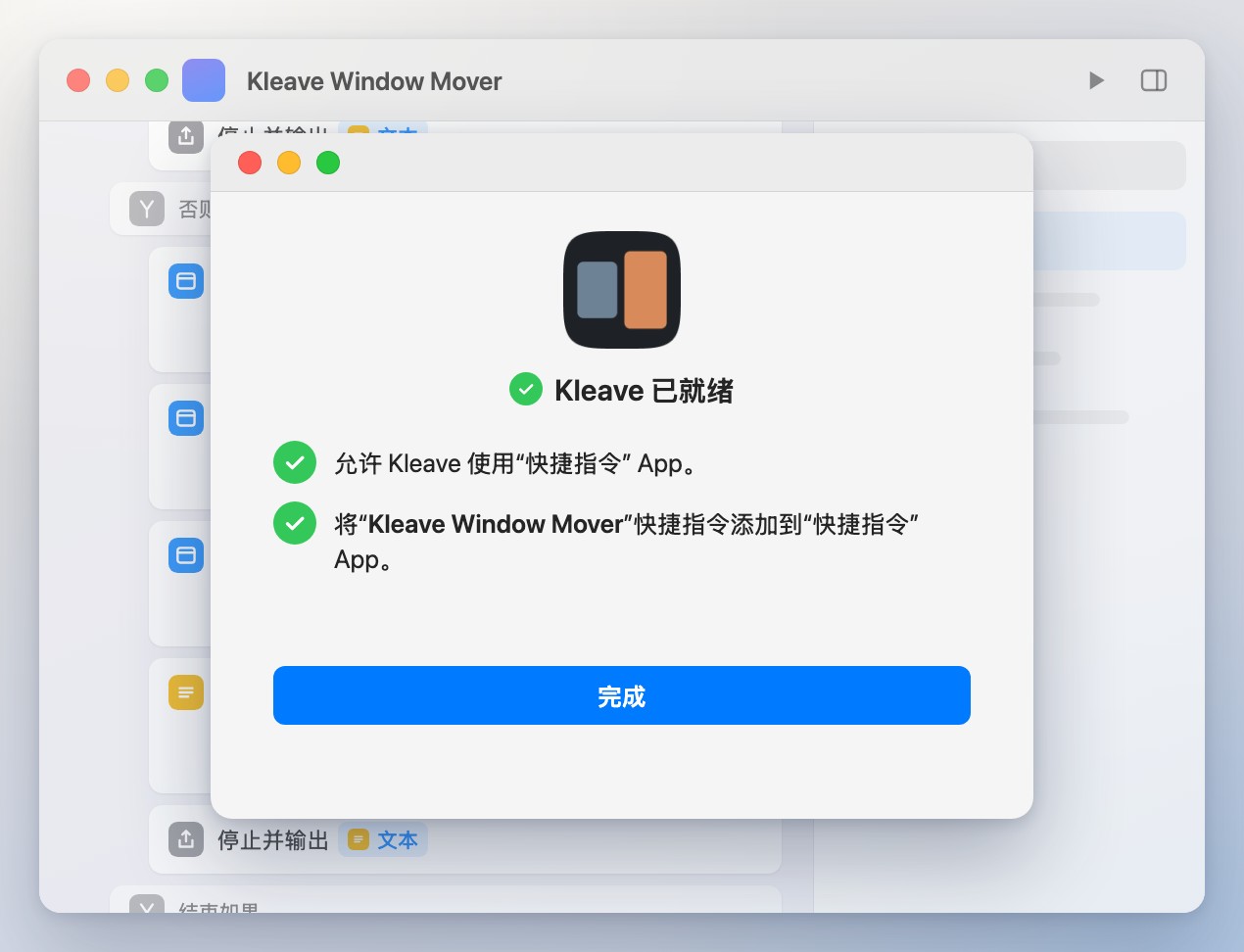
17回到 Kleave
切换到 Kleave。它会找到你的快捷指令、检查它,并告诉你已就绪。这样就完成了。