Tự tạo phím tắt
Kleave di chuyển cửa sổ thông qua một phím tắt nhỏ trong ứng dụng Phím tắt. Nếu bạn không muốn thêm tệp có sẵn, bạn có thể tự tay tạo một phím tắt giống hệt. Video hướng dẫn từng bước.
Hãy để cửa sổ thiết lập của Kleave mở trong khi tạo phím tắt, và chỉ nhập tên Kleave Window Mover ở bước cuối cùng, khi mọi tác vụ đã có đủ: Kleave nhận phím tắt ngay khi tên khớp.
Từng bước
Các bước giống hệt trong video, mỗi bước kèm một hình minh họa. Hãy sao chép các giá trị thay vì tự gõ: Kleave đọc các khóa, các phản hồi và tên chính xác đến từng ký tự.
-
1Bắt đầu trong Kleave
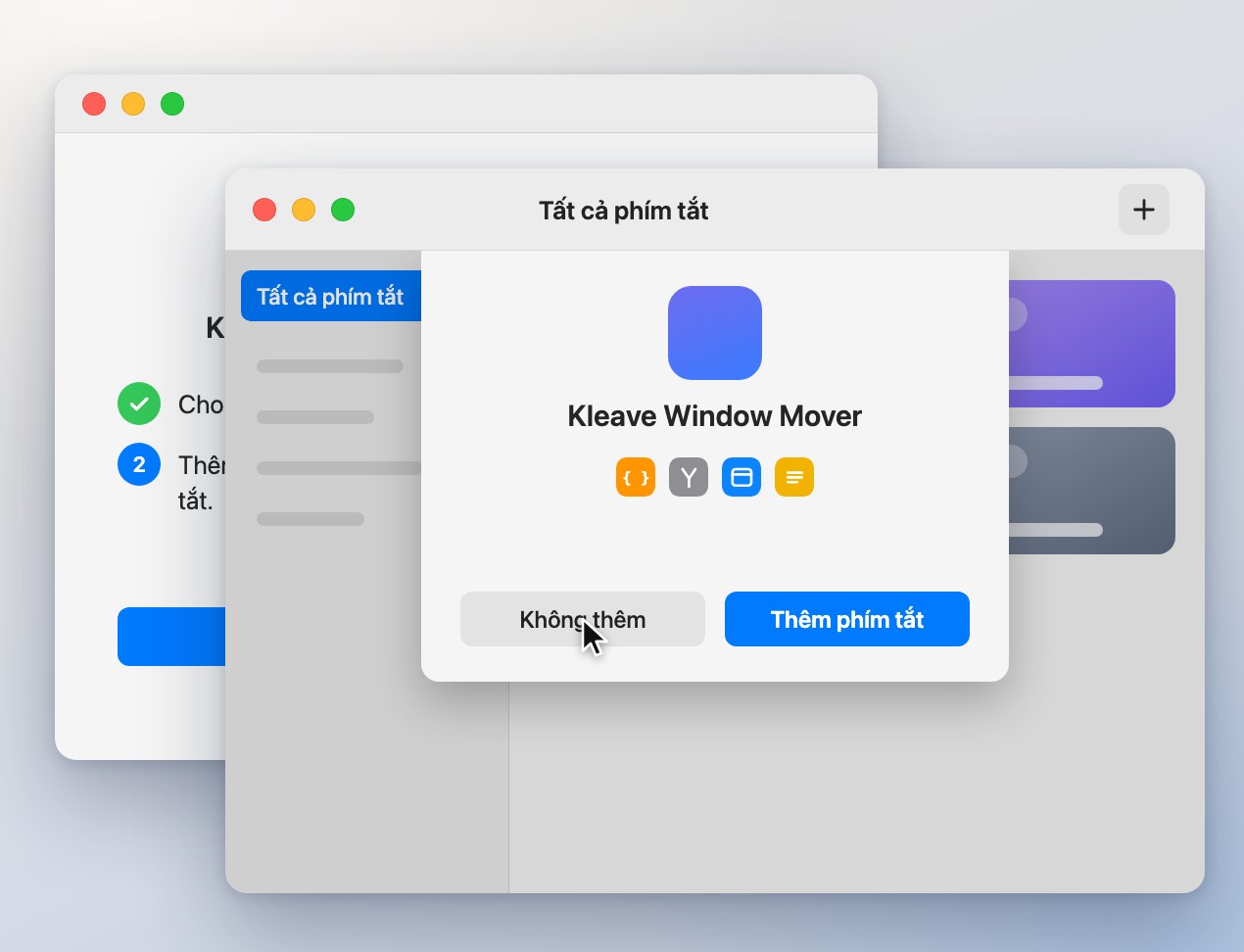
Trong cửa sổ thiết lập của Kleave, bấm
Thêm phím tắt…. Khi Phím tắt hiện phím tắt, bấmKhông thêm. Để cửa sổ Kleave mở: lúc này Kleave đang chờ phím tắt bạn tạo. -
2Tạo phím tắt mới
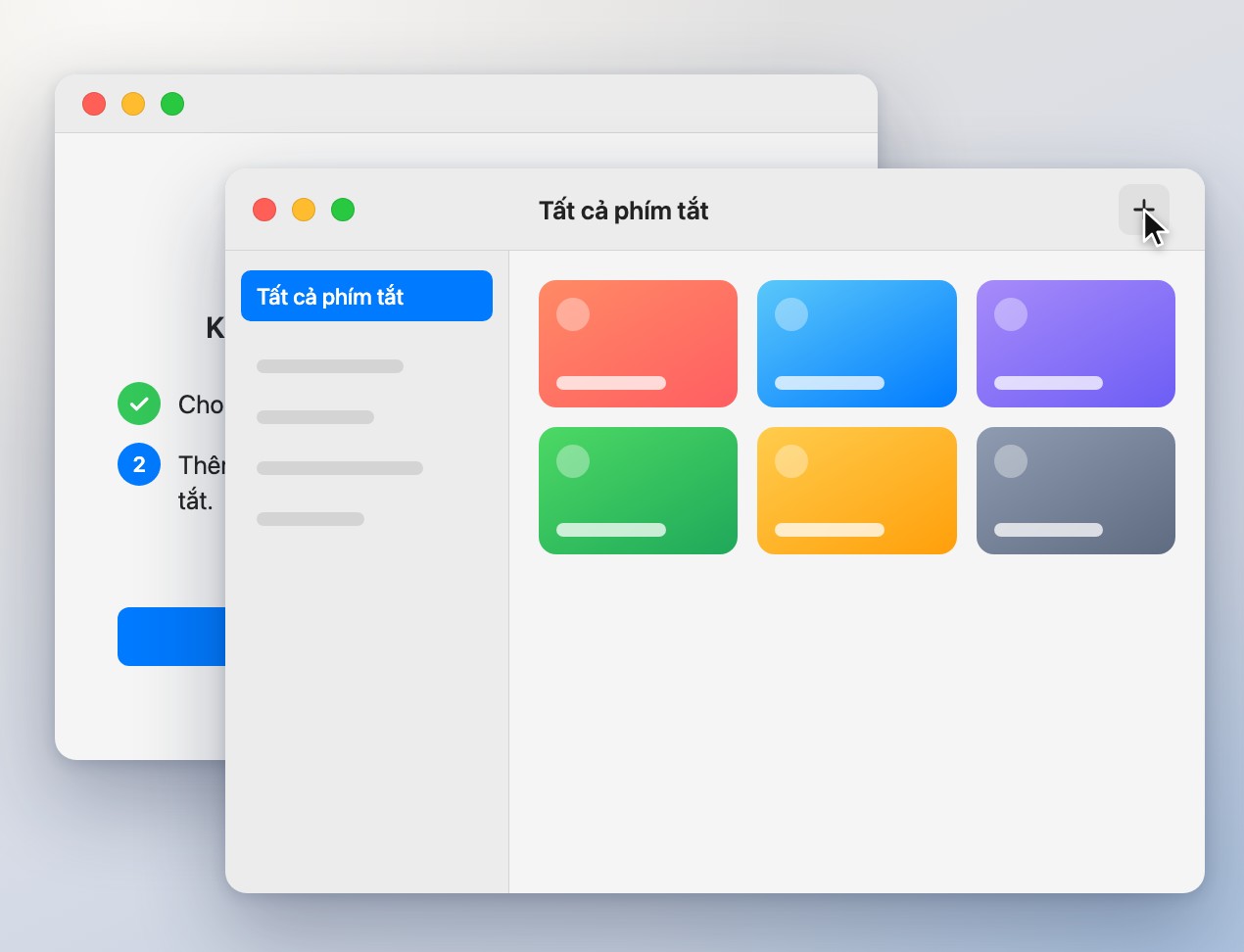
Trong Phím tắt, bấm
+. Tạm thời chưa đặt tên — bạn sẽ đặt tên ở bước cuối. -
3Đọc đầu vào
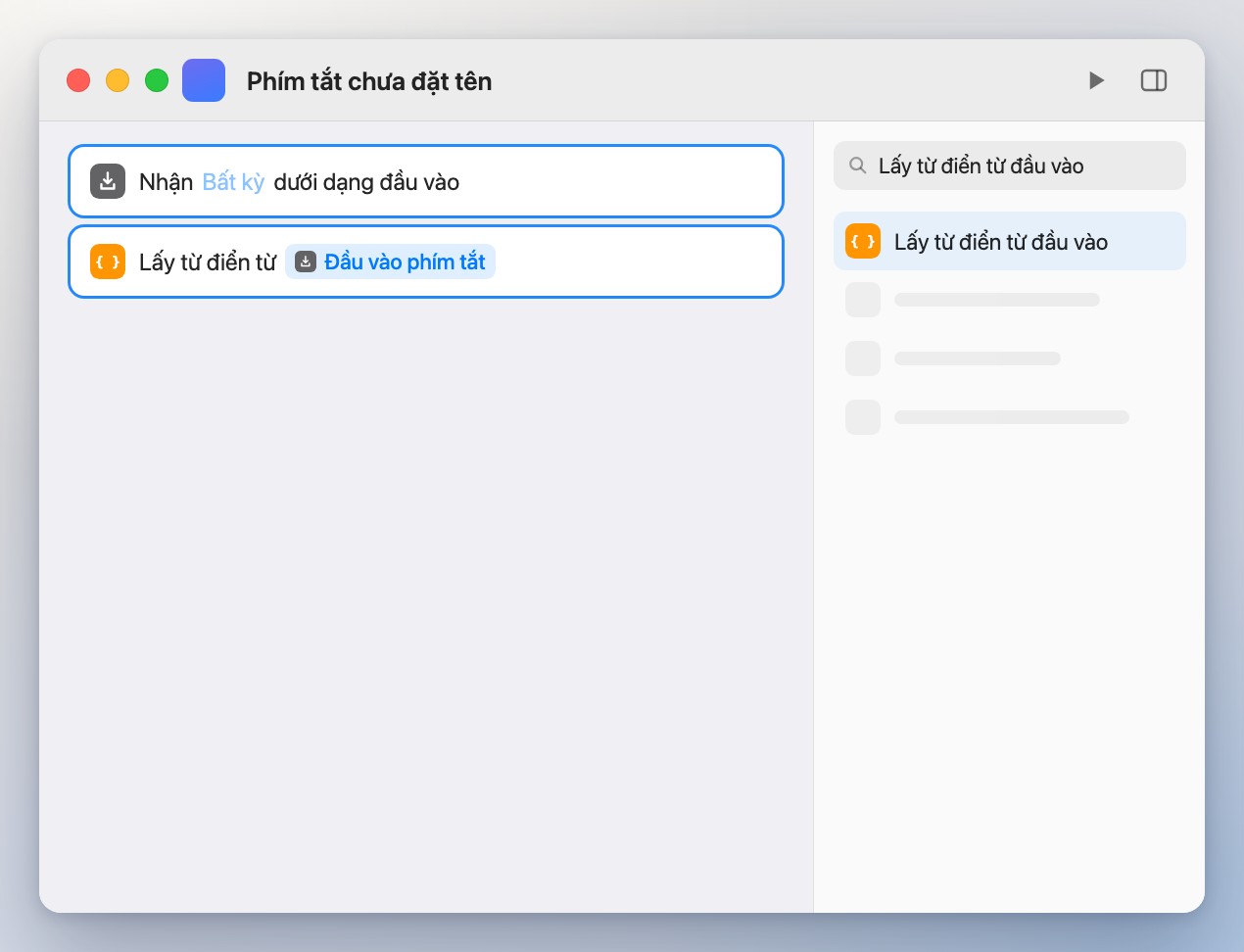
Tìm
Lấy từ điển từ đầu vàotrong danh sách tác vụ rồi kéo vào. Đặt nó đọcĐầu vào phím tắt. -
4Nhận văn bản
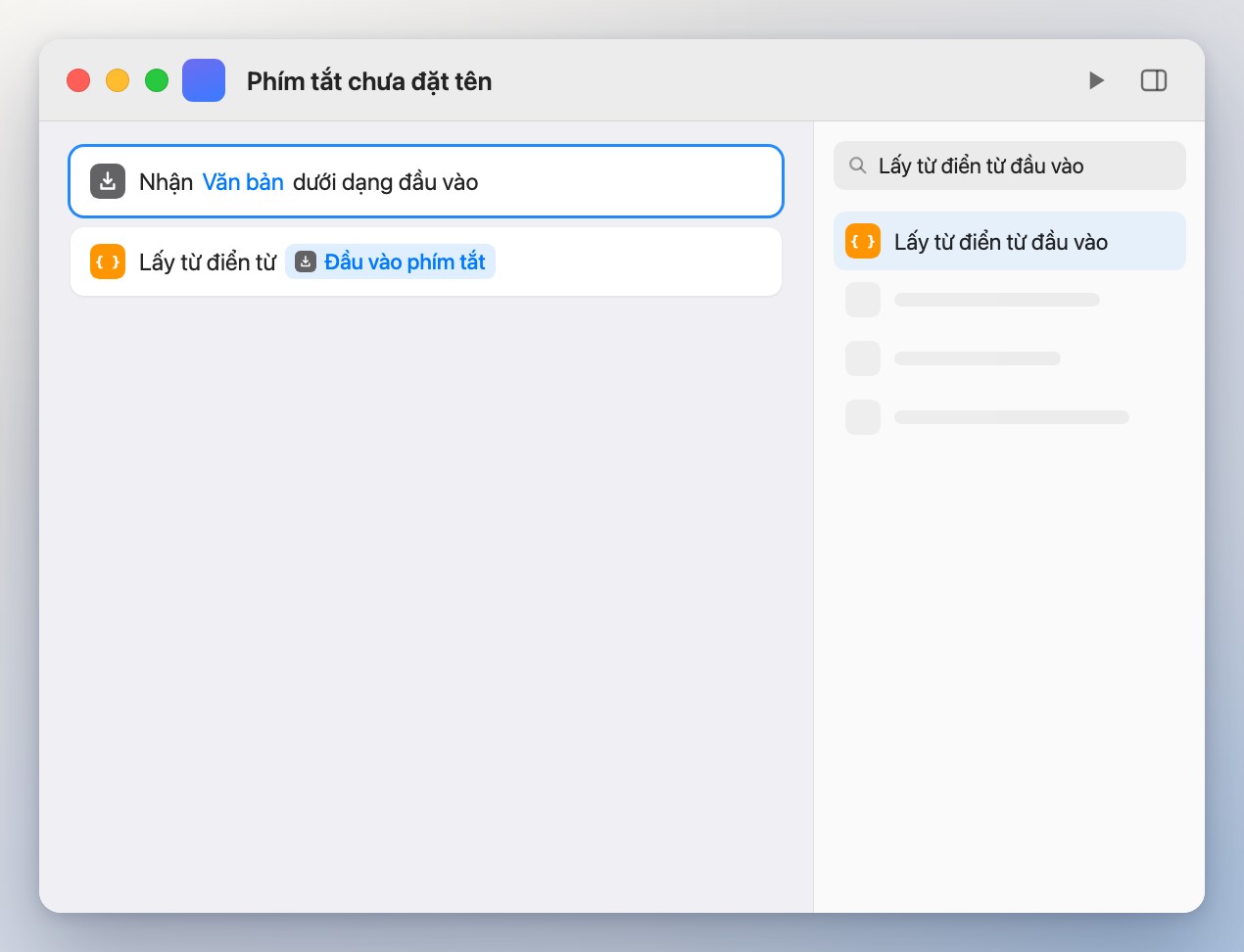
Ở đầu phím tắt, đặt loại đầu vào là
Văn bản. Kleave gửi mỗi yêu cầu dưới dạng một đoạn văn bản ngắn. -
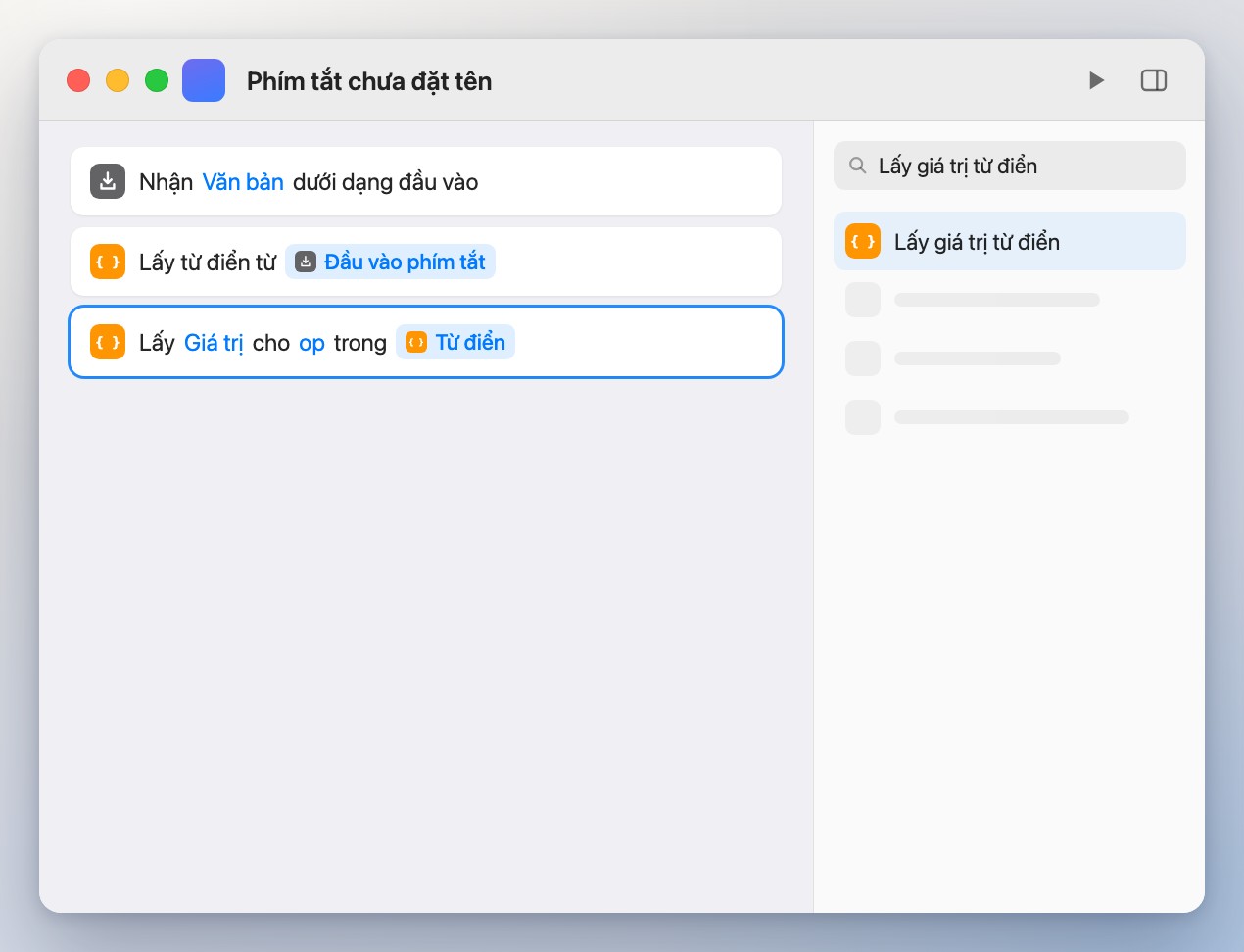
5Đọc yêu cầu
Thêm
Lấy giá trị từ điển. Đặt nó lấyGiá trịcho từ khóaop.op
-
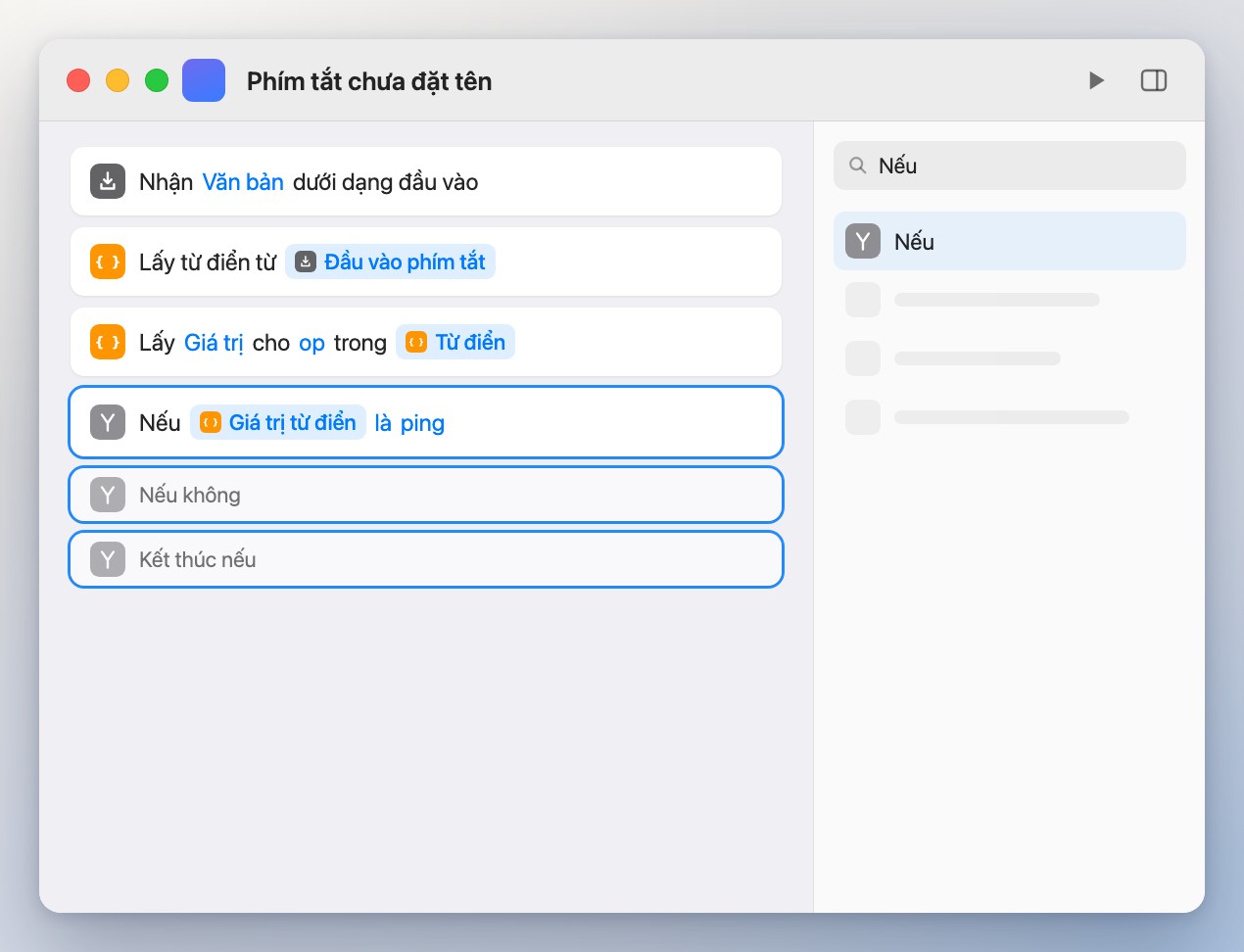
6Kiểm tra ping
Thêm
Nếuvà đặt:Giá trị từ điểnlàping. Phím tắt tự thêmNếu khôngvàKết thúc nếu.ping
-
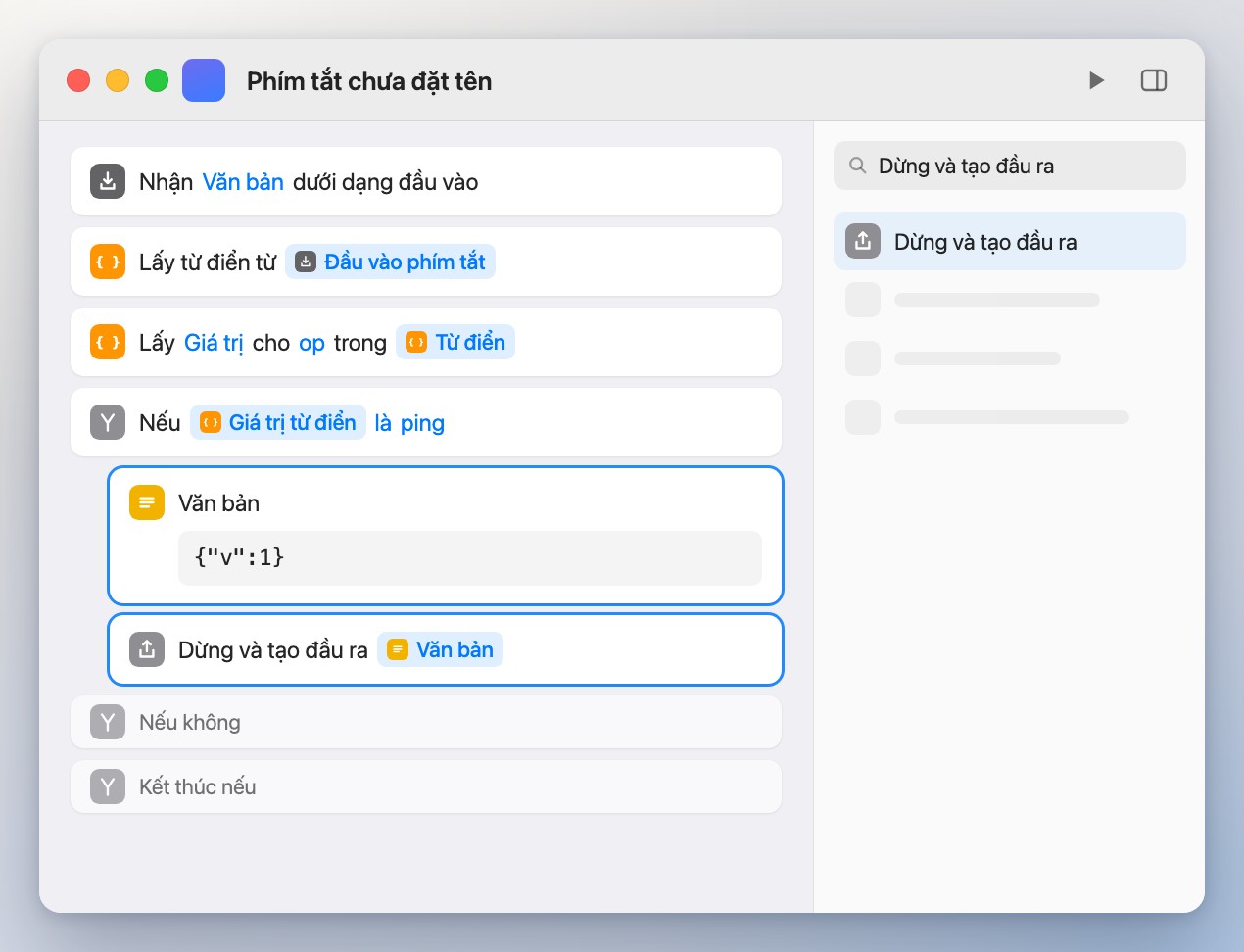
7Trả lời ping
Bên trong
Nếu, thêmVăn bảnchứa đúng{"v":1}, rồiDừng và tạo đầu ravới văn bản đó. Kleave ping phím tắt để kiểm tra nó có tồn tại.{"v":1}
-
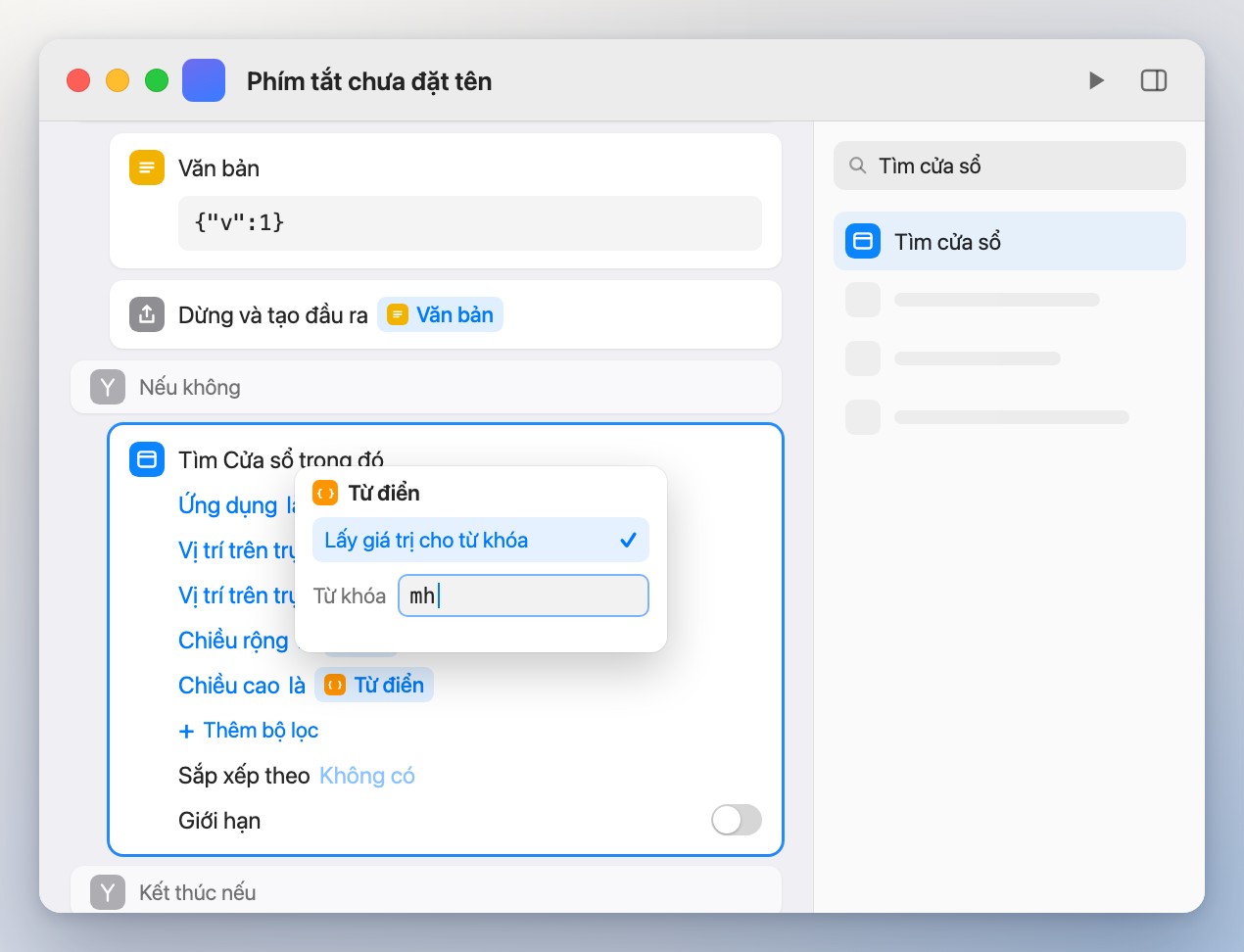
8Tìm cửa sổ
Dưới
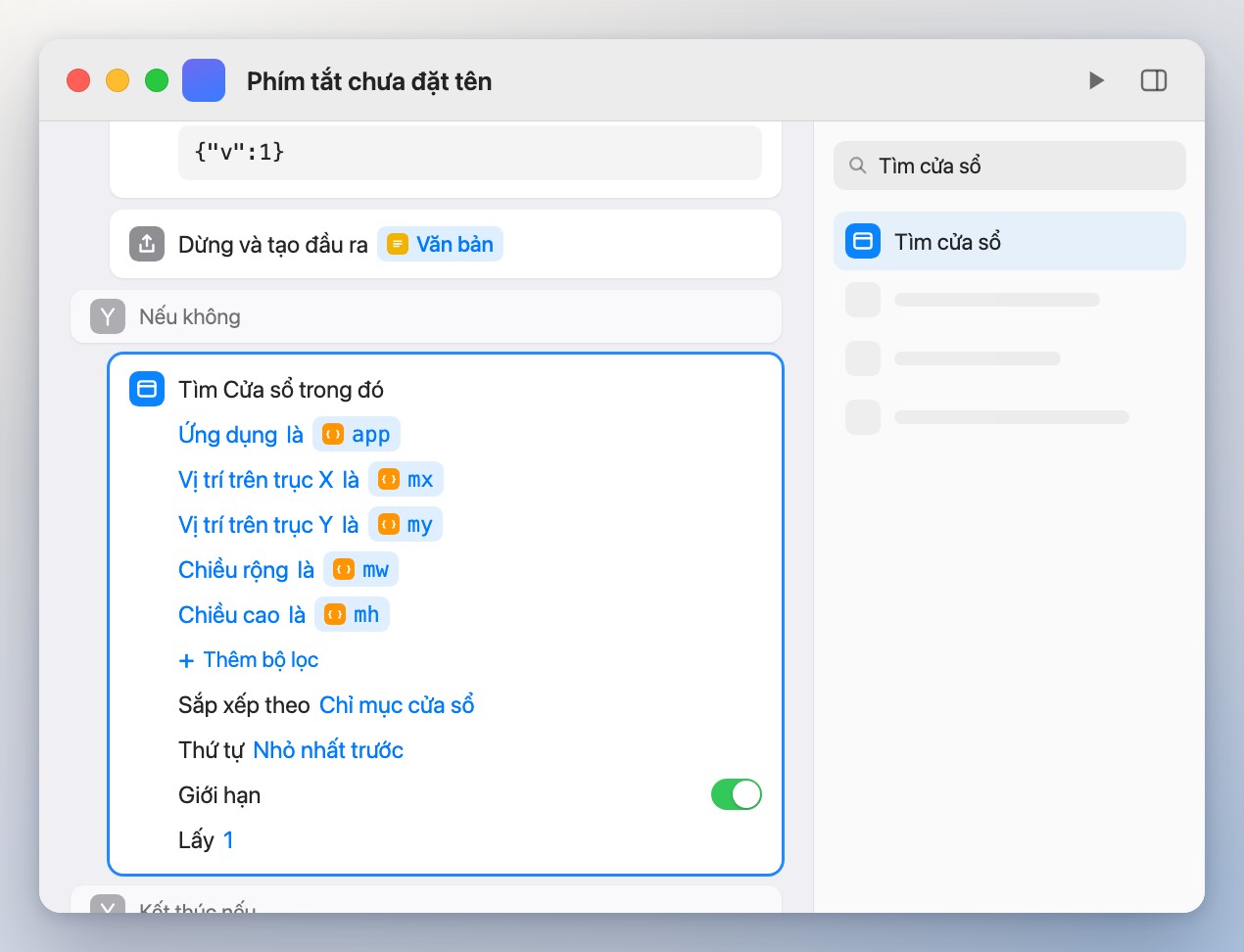
Nếu không, thêmTìm cửa sổvới năm bộ lọc: Ứng dụng, Vị trí trên trục X, Vị trí trên trục Y, Chiều rộng và Chiều cao. Với mỗi giá trị, chèn biếnTừ điển, bấm vào nó, chọnLấy giá trị cho từ khóavà gõ từ khóa:app,mx,my,mw,mh.appmxmymwmh
-
9Giữ cửa sổ phía trước
Trong cùng tác vụ Tìm cửa sổ, đặt Sắp xếp theo là
Chỉ mục cửa sổvà kiểm tra Thứ tự làNhỏ nhất trước. Bật Giới hạn và đặt Lấy là1. Hai cửa sổ của một ứng dụng có thể trùng vị trí; cách này chỉ giữ cửa sổ ở phía trước, đúng cửa sổ Kleave muốn.1
-
10Bắt trường hợp thiếu cửa sổ
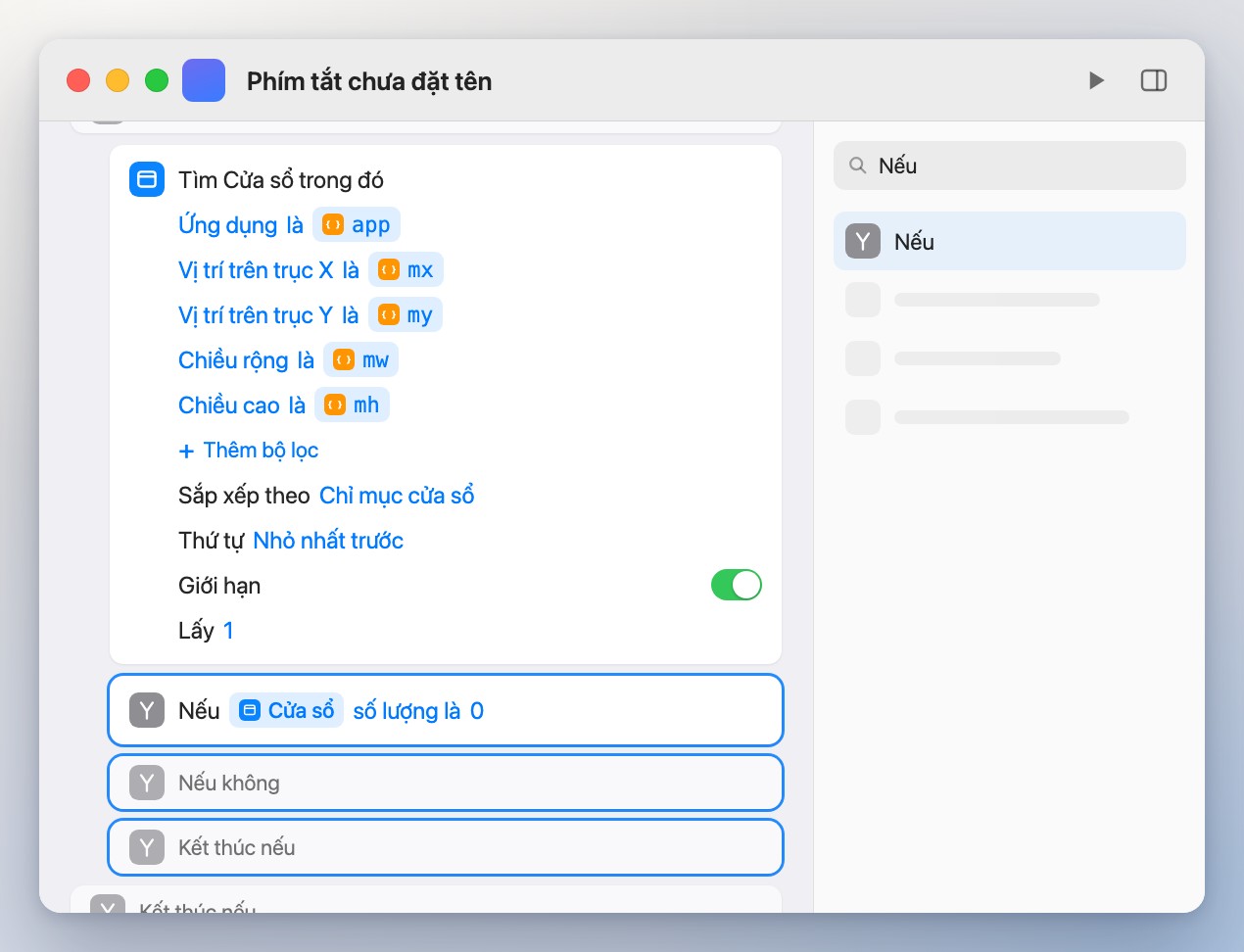
Dưới Tìm cửa sổ, thêm một
Nếunữa:Cửa sổsố lượng là0.0
-
11Báo lại
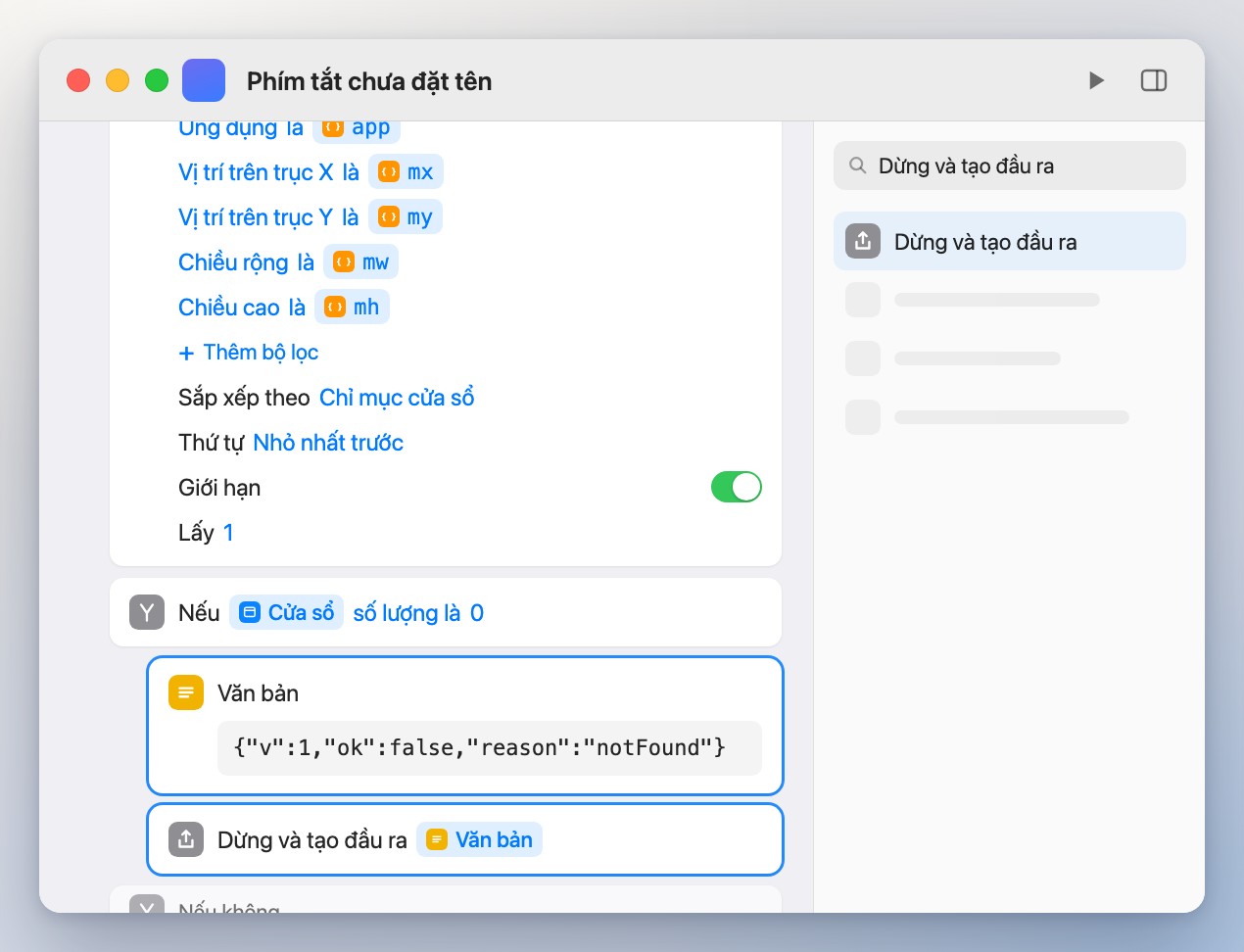
Bên trong
Nếuđó, thêmVăn bảnvới{"v":1,"ok":false,"reason":"notFound"}, rồiDừng và tạo đầu ra.{"v":1,"ok":false,"reason":"notFound"}
-
12Đổi cỡ cửa sổ
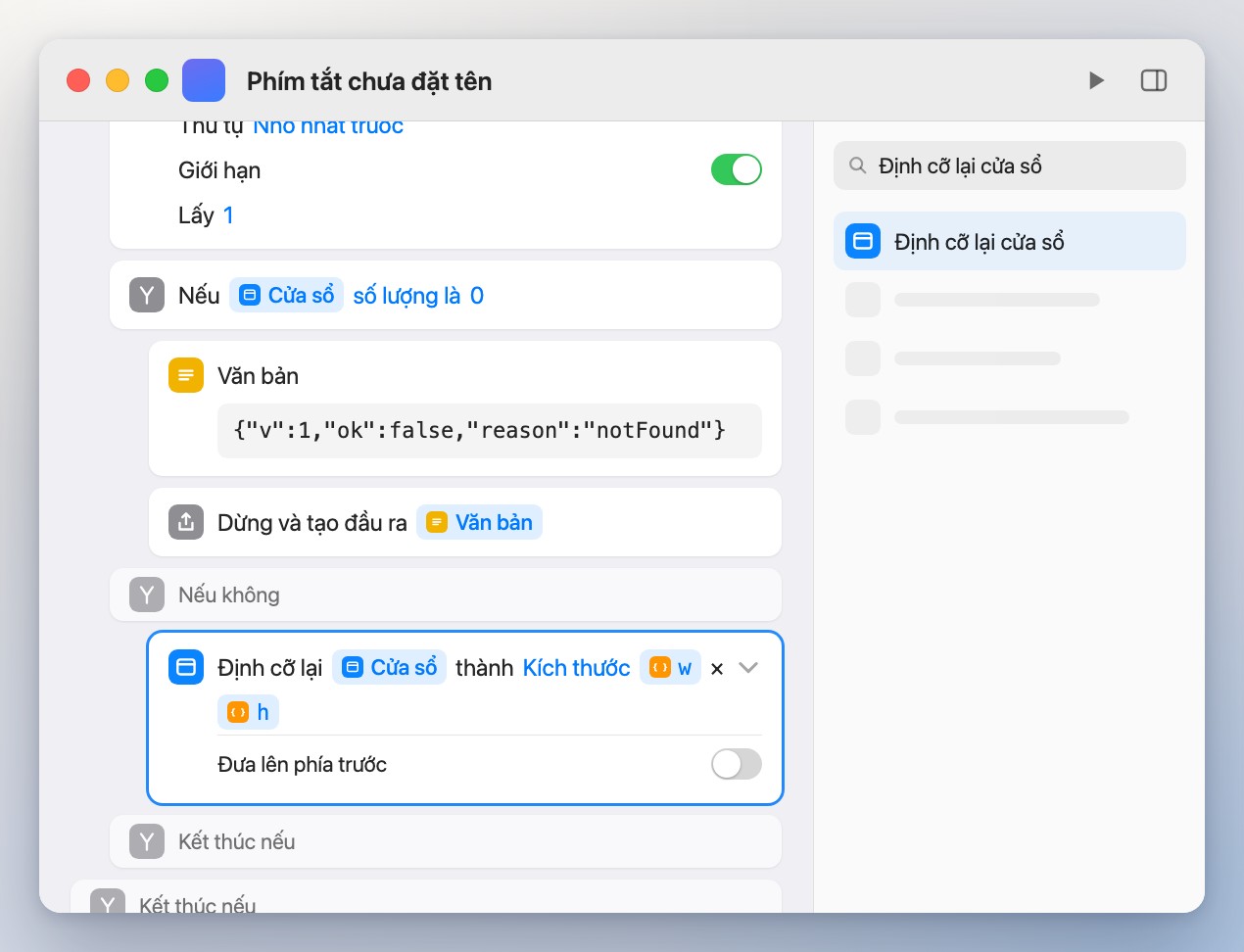
Dưới
Nếu khôngcủa nó, thêmĐịnh cỡ lại cửa sổchoCửa sổ, với các từ khóawvàh. Mở tùy chọn của nó và tắt Đưa lên phía trước.wh
-
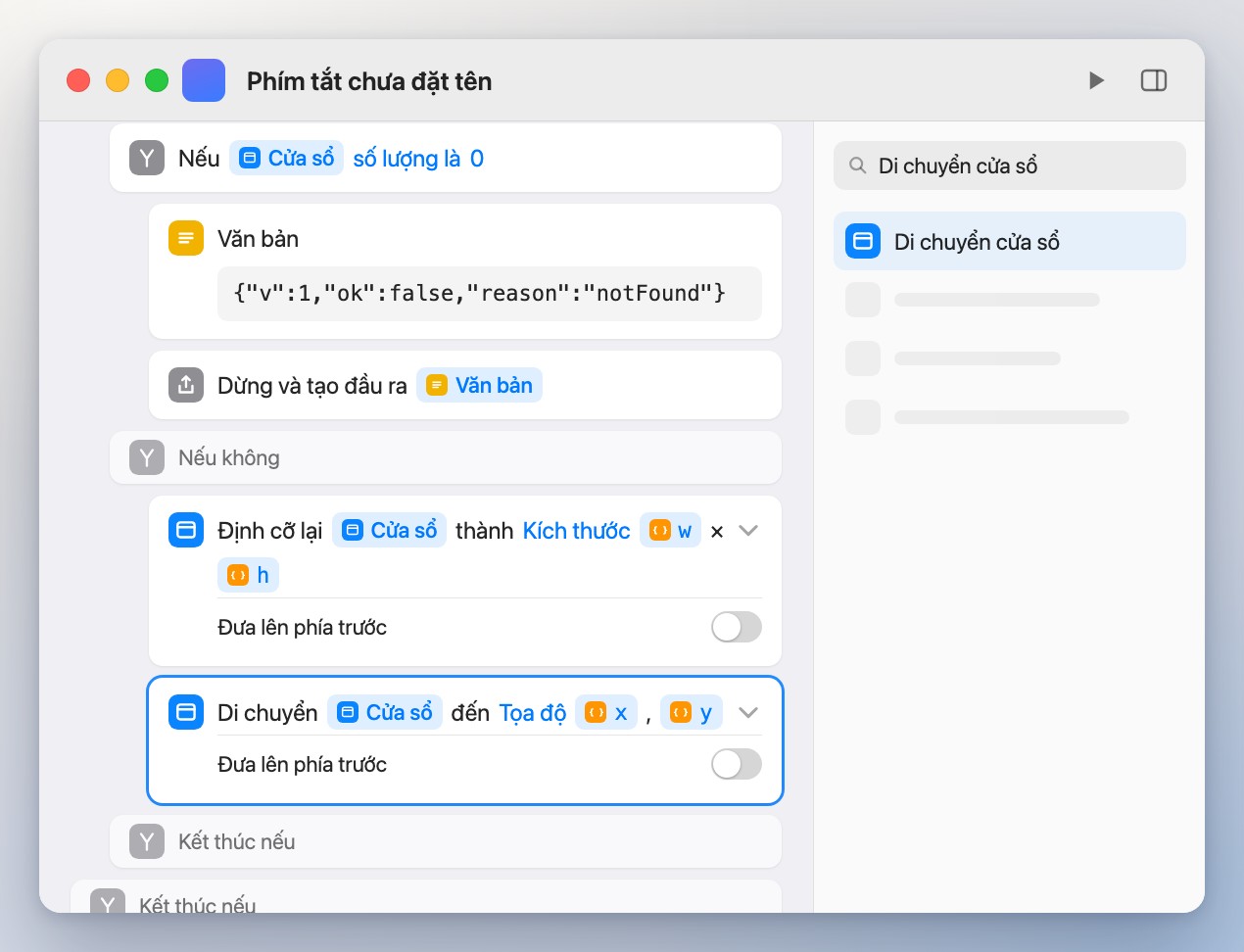
13Di chuyển nó
Thêm
Di chuyển cửa sổchoCửa sổ, đến các từ khóaxvày. Ở đây cũng tắt Đưa lên phía trước.xy
-
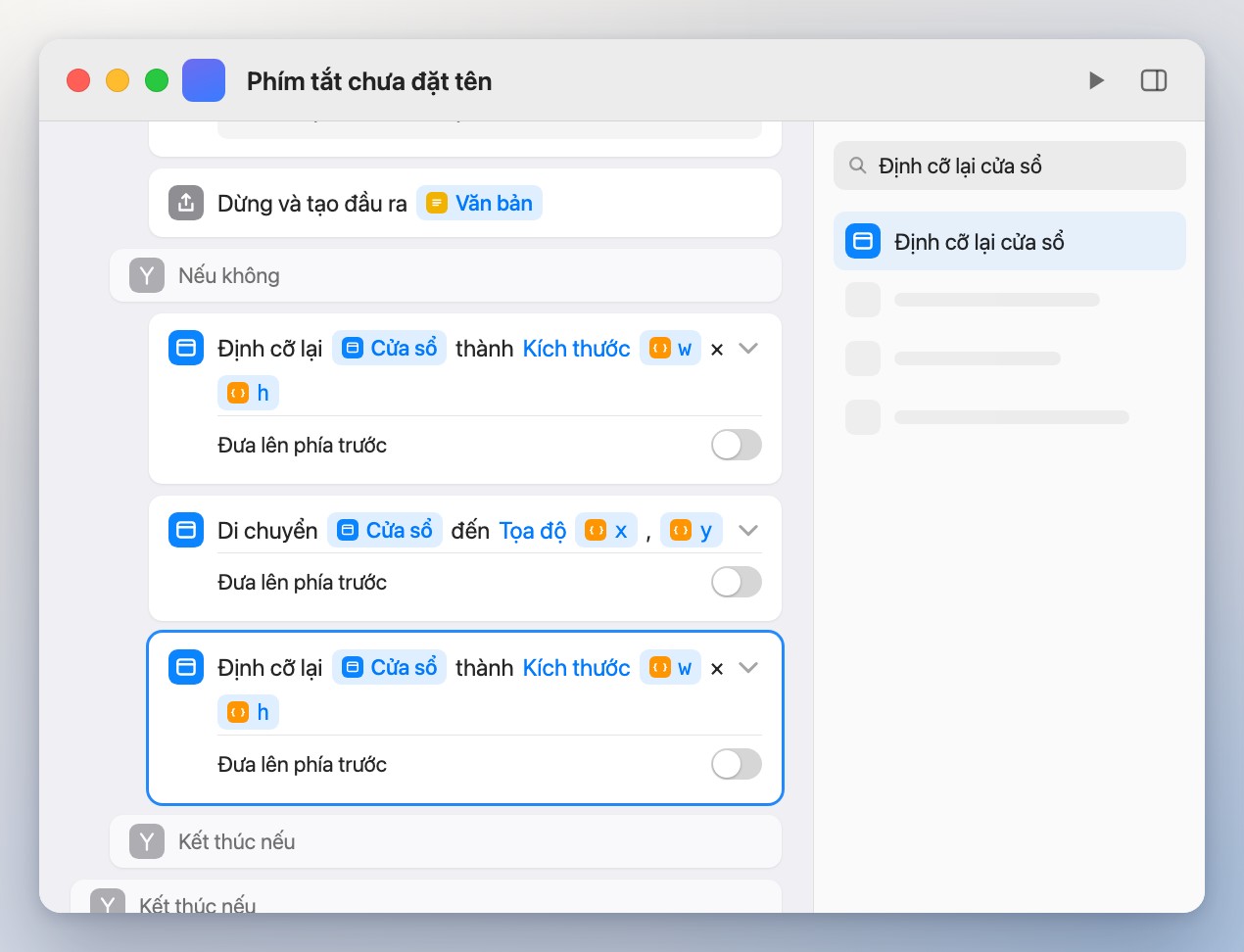
14Định cỡ thêm lần nữa
Thêm
Định cỡ lại cửa sổthứ hai vớiwvàh, tắt Đưa lên phía trước. Thứ tự này là cố ý: ứng dụng giới hạn mỗi thay đổi theo kích thước và vị trí hiện tại của cửa sổ.wh
-
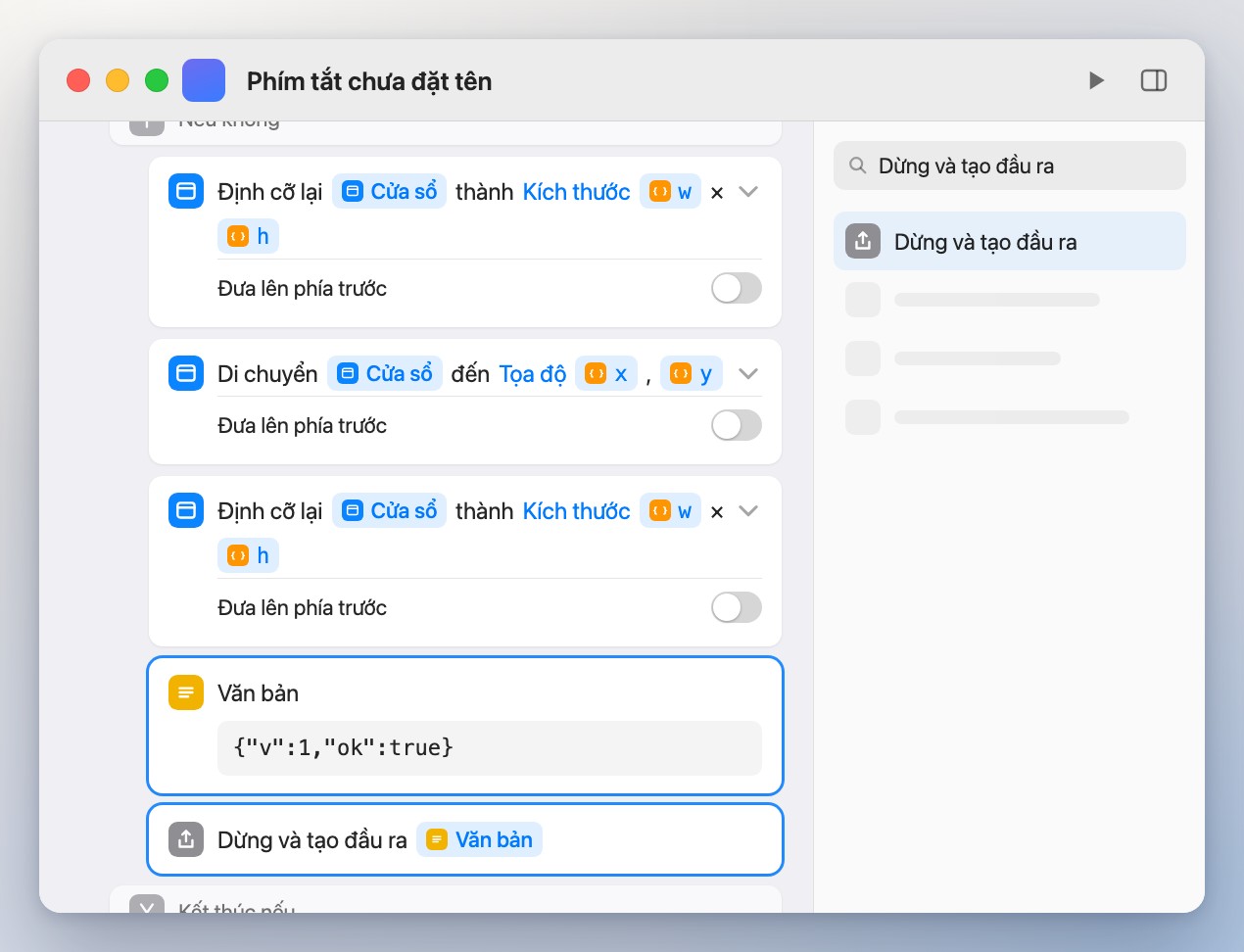
15Báo thành công
Kết thúc bằng
Văn bảnchứa{"v":1,"ok":true}, rồiDừng và tạo đầu ra.{"v":1,"ok":true}
-
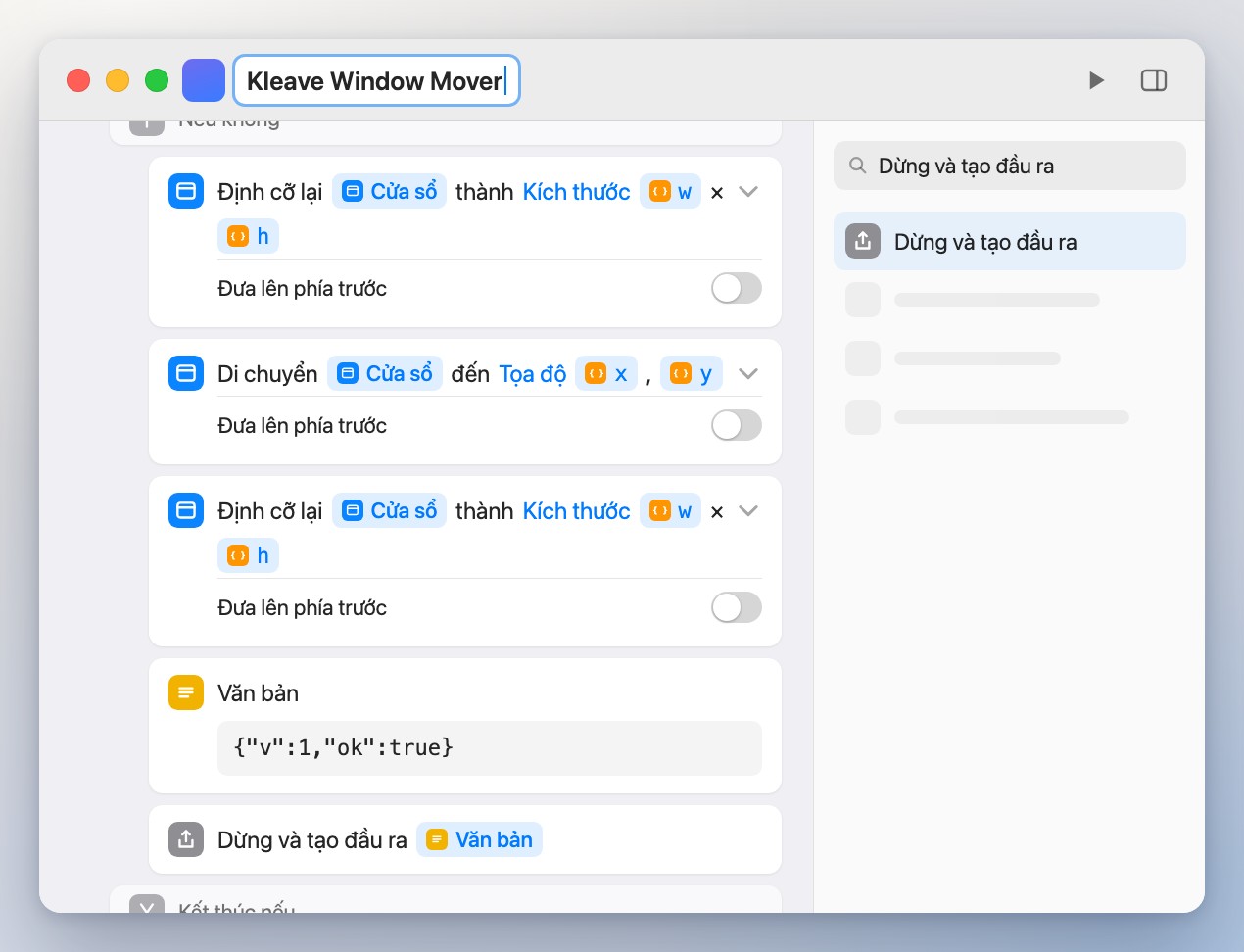
16Đặt tên ở cuối
Bấm vào tiêu đề và gõ
Kleave Window Mover, đúng chữ hoa và dấu cách. Kleave nhận phím tắt ngay khi tên khớp, nên chỉ đặt tên sau khi đã có đủ mọi tác vụ.Kleave Window Mover
-
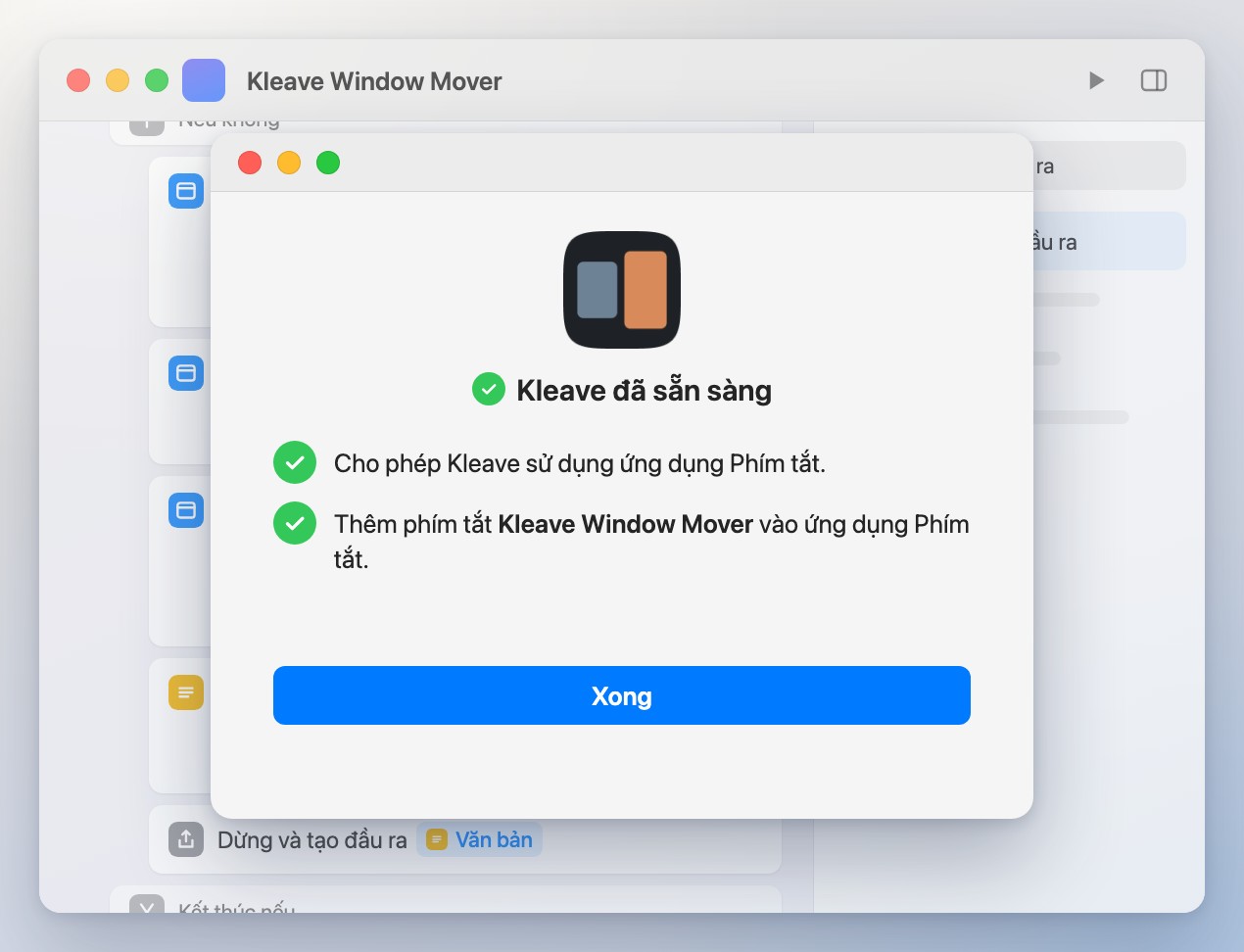
17Quay lại Kleave
Chuyển sang Kleave. Kleave tìm thấy phím tắt của bạn, kiểm tra và báo là đã sẵn sàng. Vậy là xong.