Kestirmeyi kendiniz oluşturun
Kleave pencereleri Kestirmeler uygulamasındaki küçük bir kestirmeyle taşır. Hazır dosyayı eklemek istemiyorsanız aynı kestirmeyi elle de oluşturabilirsiniz. Video her adımı gösteriyor.
Kestirmeyi oluştururken Kleave’in kurulum penceresini açık tutun ve Kleave Window Mover adını en son, tüm eylemler yerleştikten sonra yazın: Kleave, ad eşleştiği anda kestirmeyi algılar.
Adım adım
Videodaki adımların aynısı, her biri için bir resimle. Değerleri yazmak yerine kopyalayın: Kleave anahtarları, yanıtları ve adı harfi harfine okur.
-
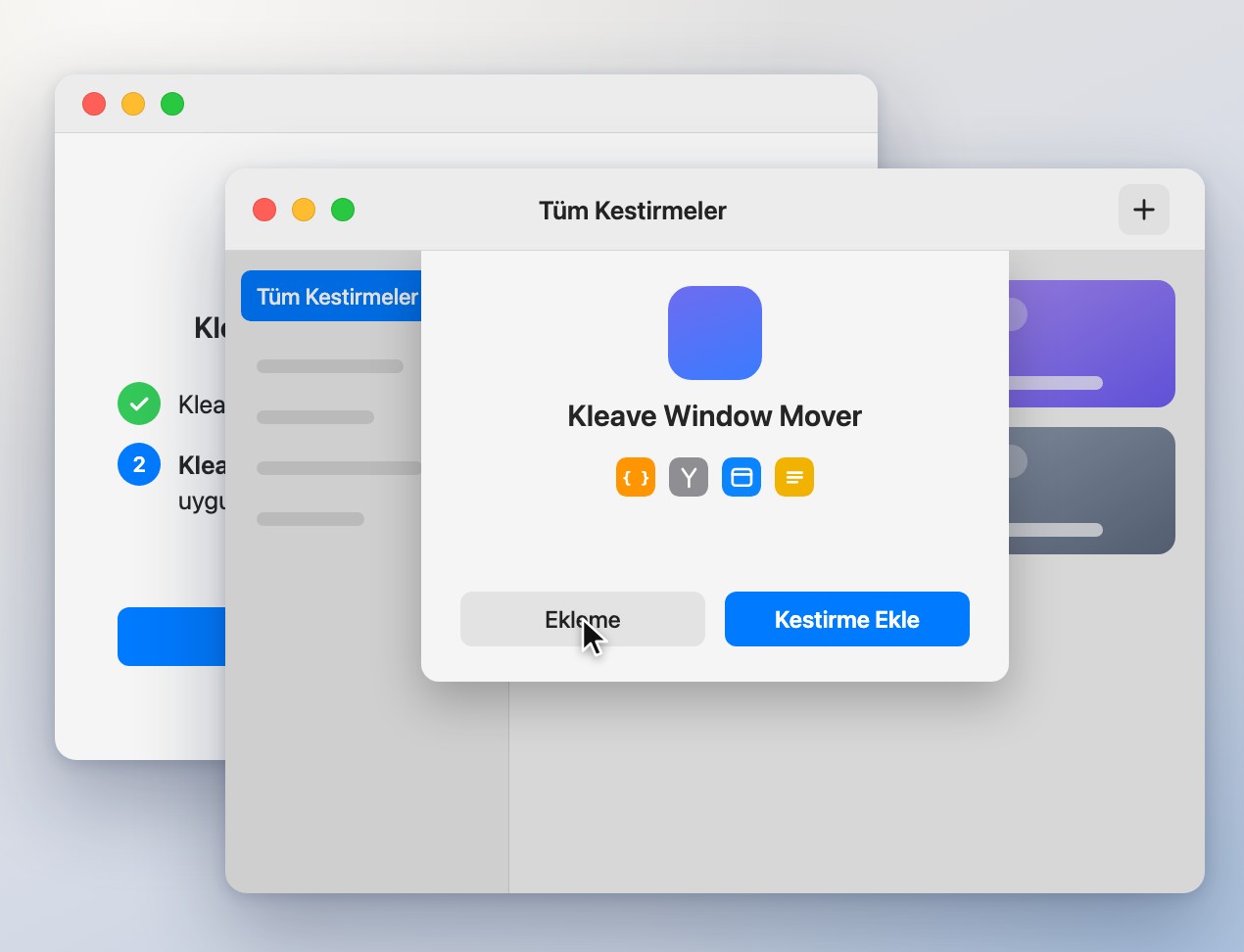
1Kleave’de başlayın
Kleave’in kurulum penceresinde
Kestirme Ekle…düğmesine tıklayın. Kestirmeler kestirmeyi gösterdiğindeEklemedüğmesine tıklayın. Kleave’in penceresini açık bırakın: artık oluşturduğunuz kestirmeyi bekliyor. -
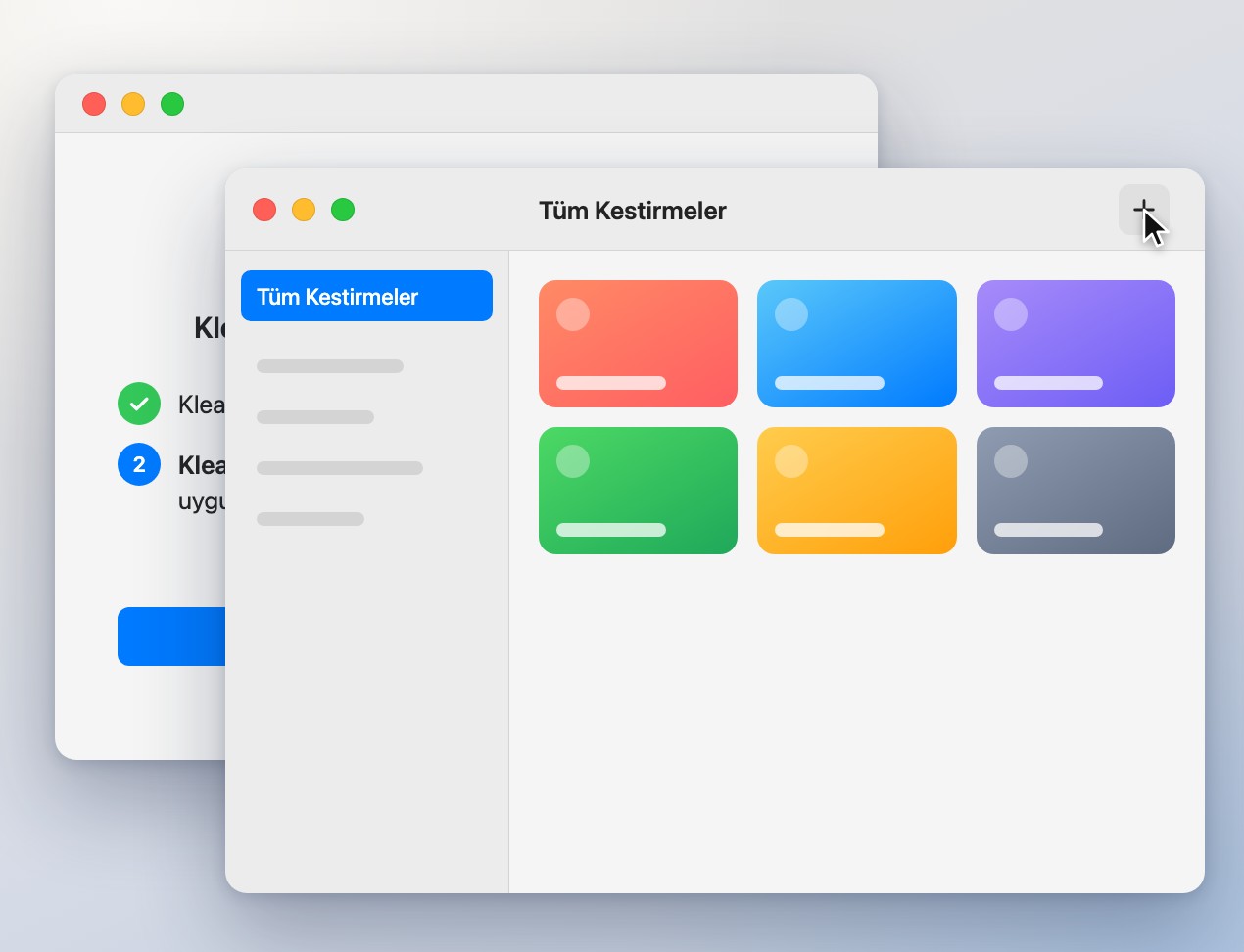
2Yeni kestirme oluşturun
Kestirmeler uygulamasında
+simgesine tıklayın. Adı şimdilik değiştirmeyin; en son vereceksiniz. -
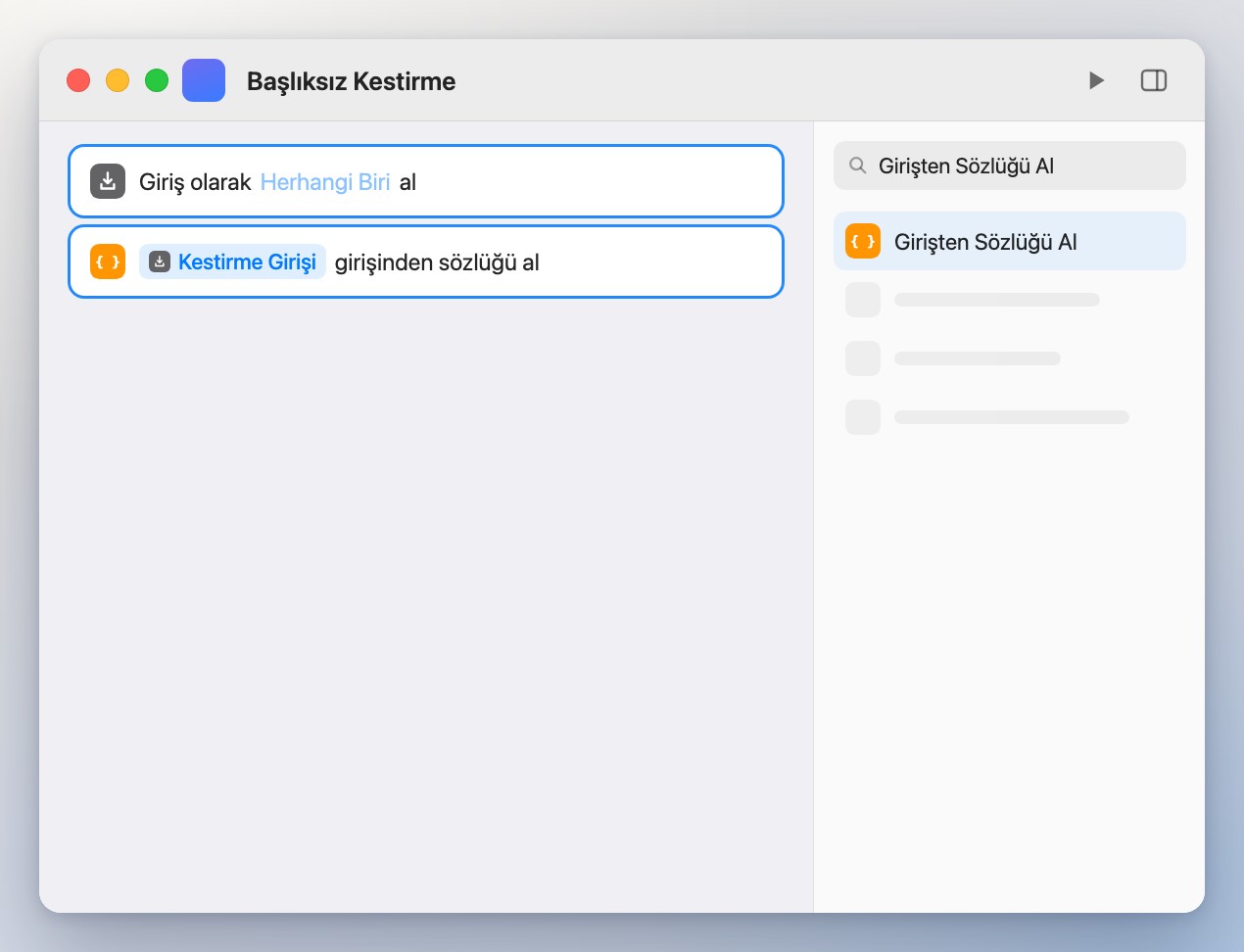
3Girişi okuyun
Eylem listesinde
Girişten Sözlüğü Aleylemini arayıp sürükleyin. BunuKestirme Girişiokuyacak şekilde ayarlayın. -
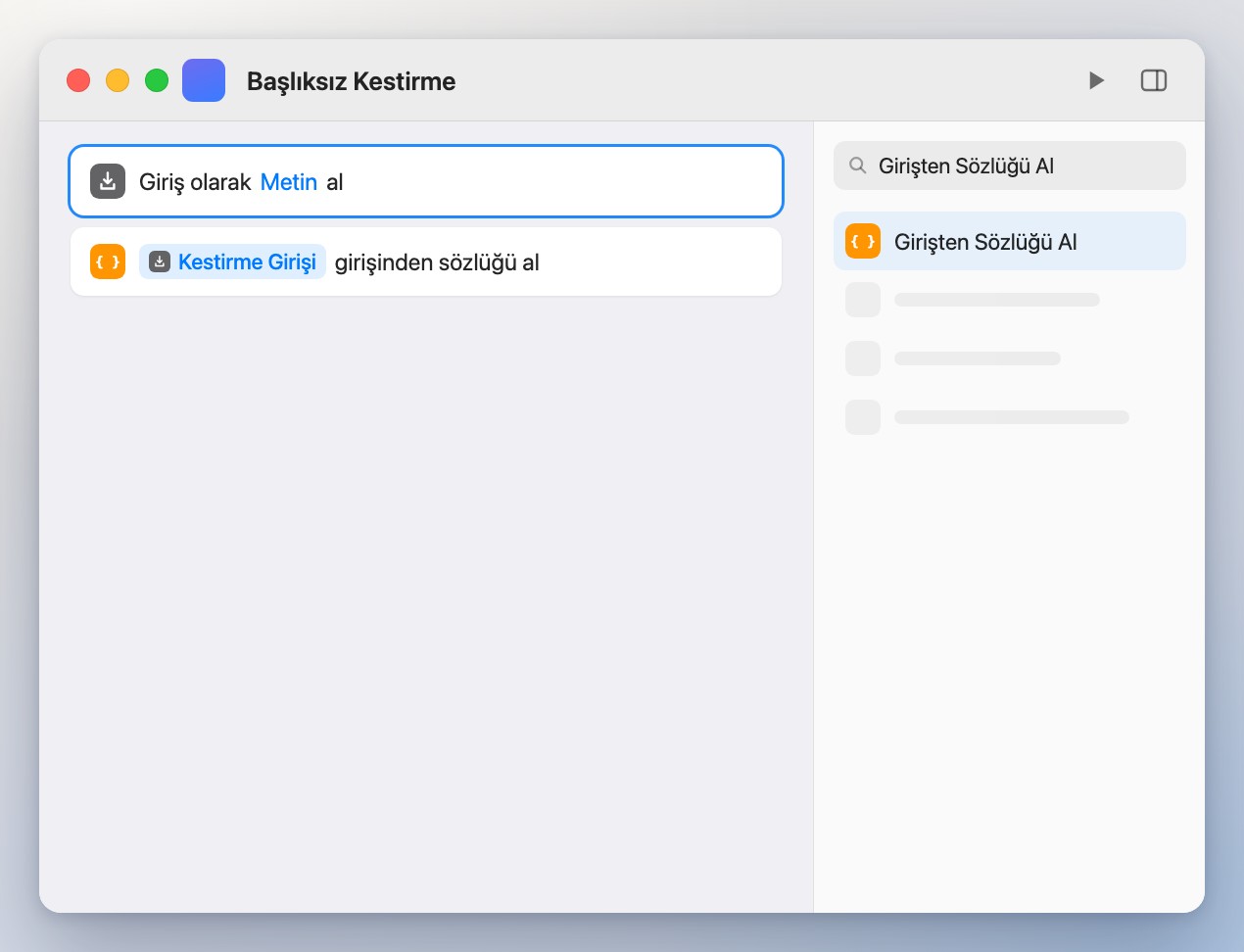
4Metin kabul edin
Kestirmenin en üstünde giriş türünü
Metinyapın. Kleave her isteği kısa bir metin olarak gönderir. -
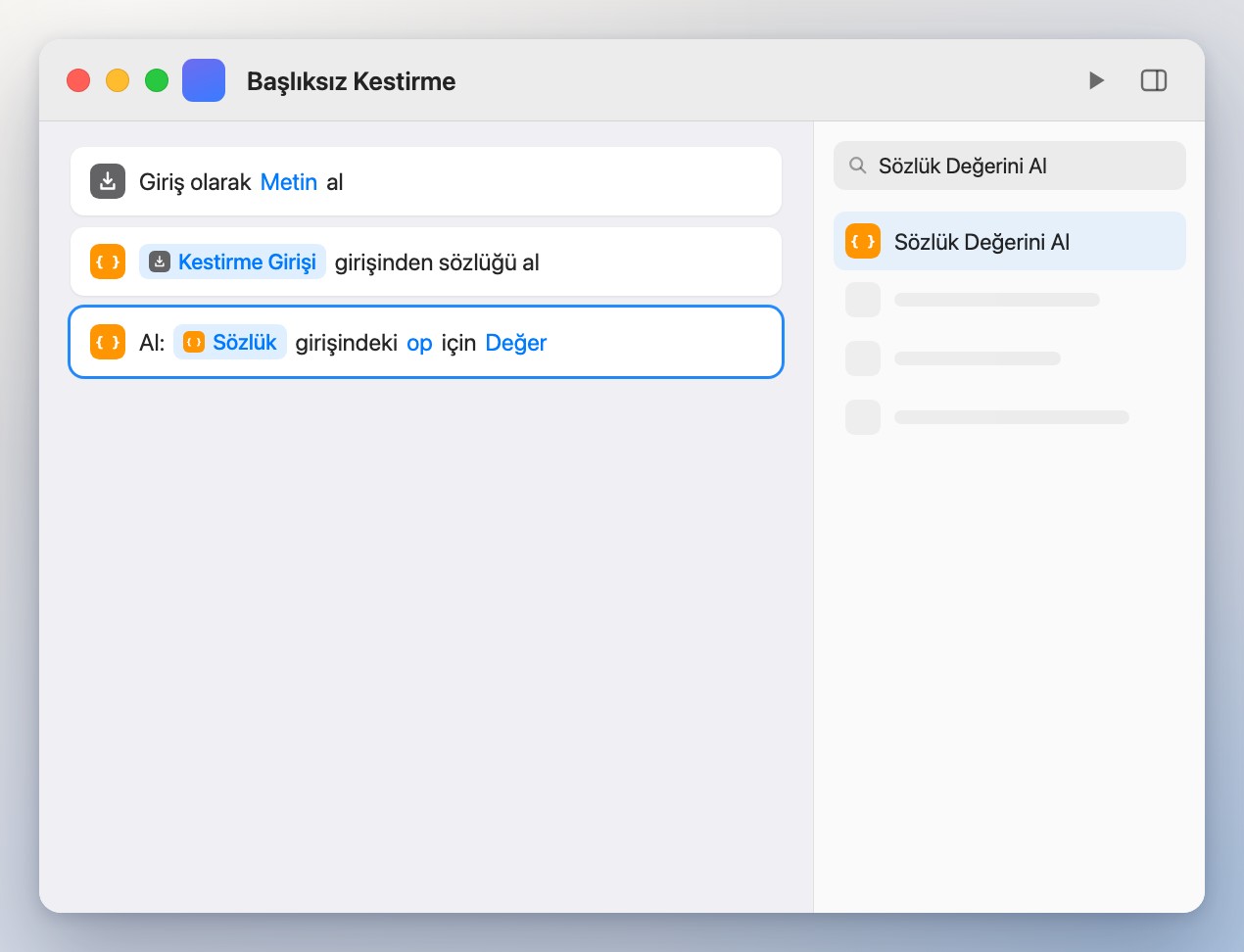
5İsteği okuyun
Sözlük Değerini Alekleyin.opanahtarı içinDeğeralacak şekilde ayarlayın.op
-
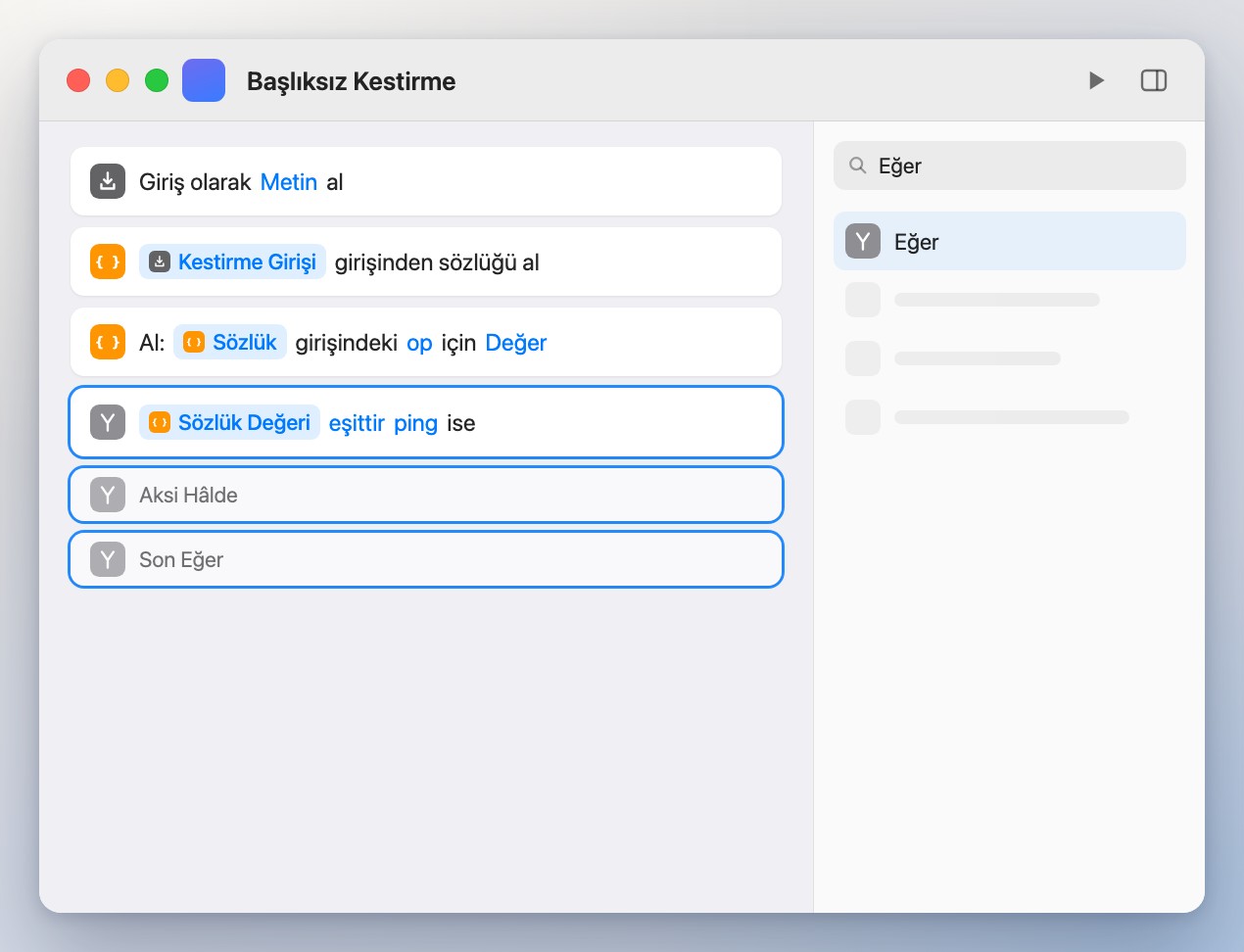
6Ping’i denetleyin
Eğerekleyin ve şöyle ayarlayın:Sözlük Değerieşittirping.Aksi HâldeveSon Eğeröğelerini Kestirmeler kendisi ekler.ping
-
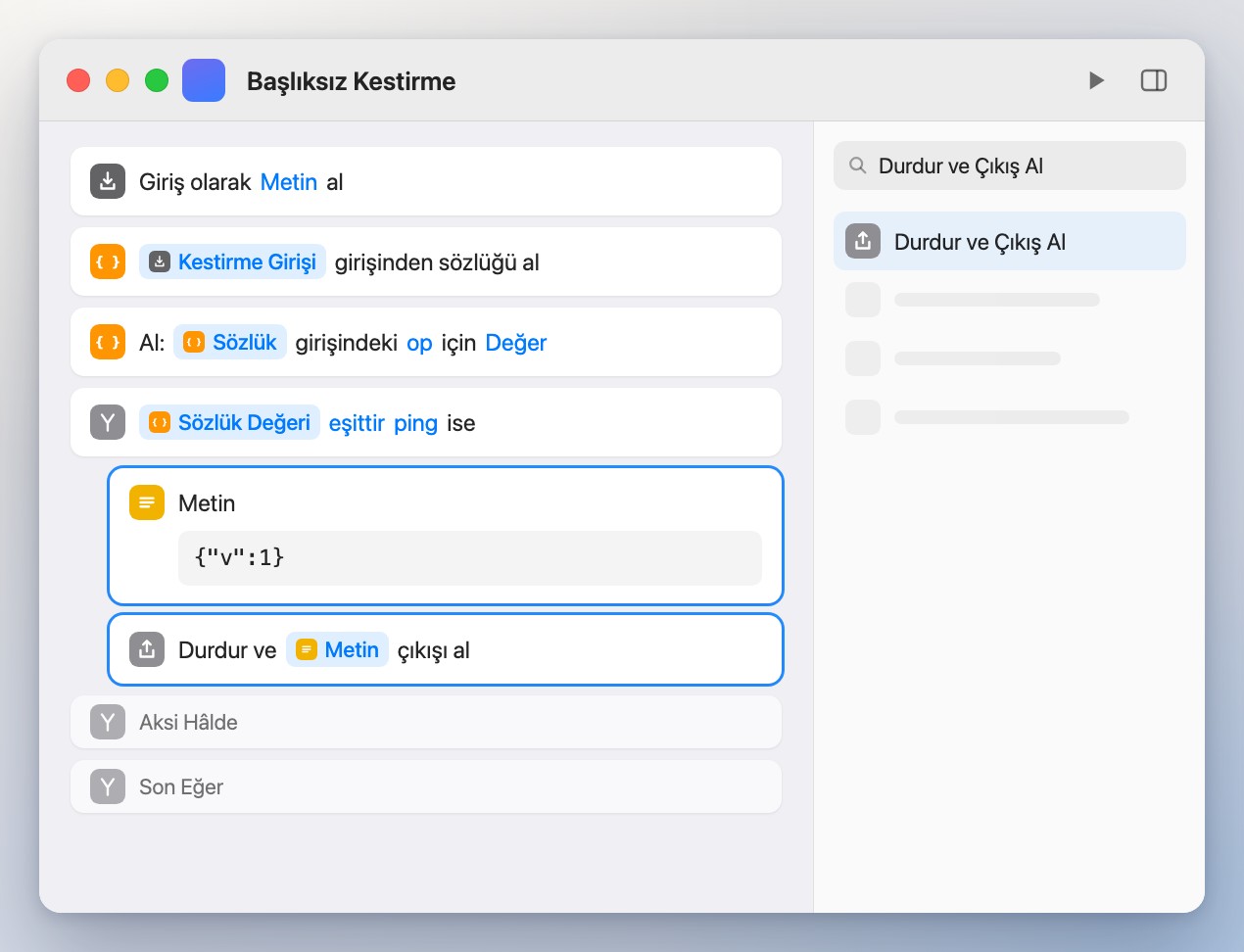
7Ping’i yanıtlayın
Eğeriçine tam olarak{"v":1}içeren birMetinekleyin, ardından bu metinleDurdur ve Çıkış Alekleyin. Kleave, kestirmenin orada olduğunu ping ile denetler.{"v":1}
-
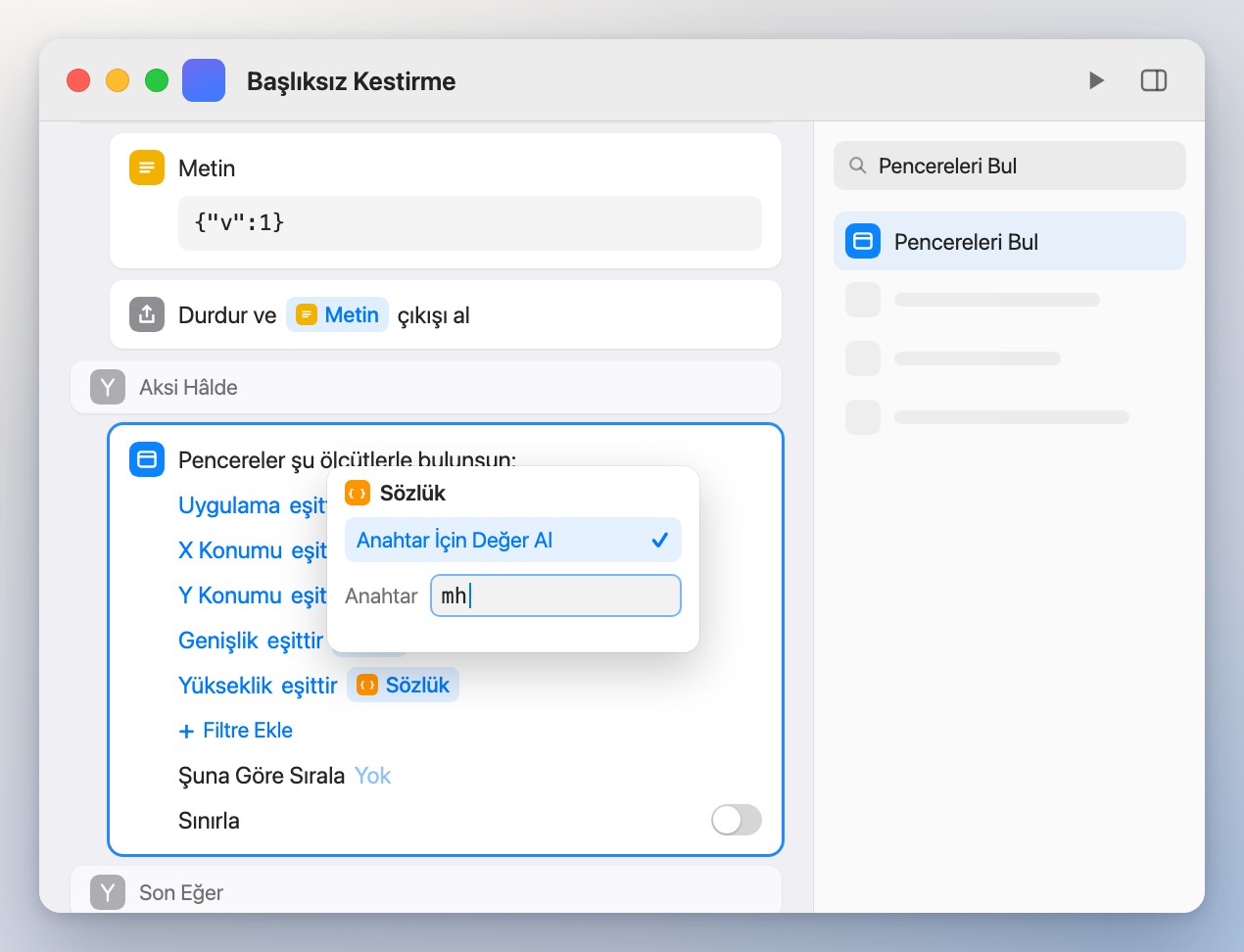
8Pencereyi bulun
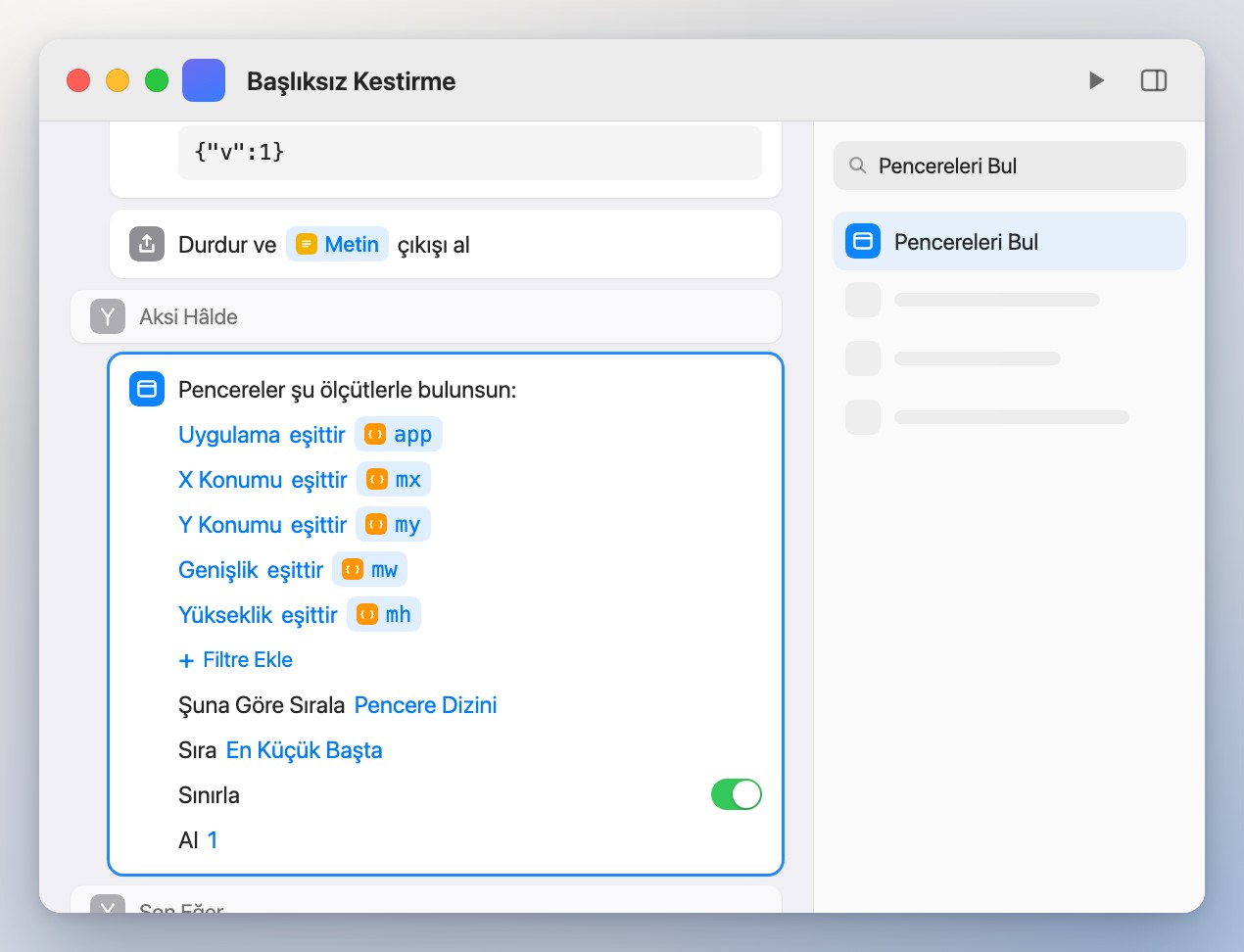
Aksi Hâldealtına beş filtreliPencereleri Bulekleyin: Uygulama, X Konumu, Y Konumu, Genişlik ve Yükseklik. Her değer içinSözlükdeğişkenini ekleyin, tıklayın,Anahtar İçin Değer Alseçin ve anahtarı yazın:app,mx,my,mw,mh.appmxmymwmh
-
9Öndeki pencereyi tutun
Aynı Pencereleri Bul eyleminde Şuna Göre Sırala değerini
Pencere Diziniyapın ve Sıra değerininEn Küçük Baştaolduğunu doğrulayın. Sınırla seçeneğini açıp Al değerini1yapın. Aynı uygulamanın iki penceresi aynı yerde olabilir; bu, yalnızca en öndekini, yani Kleave’in kastettiğini tutar.1
-
10Eksik pencereyi yakalayın
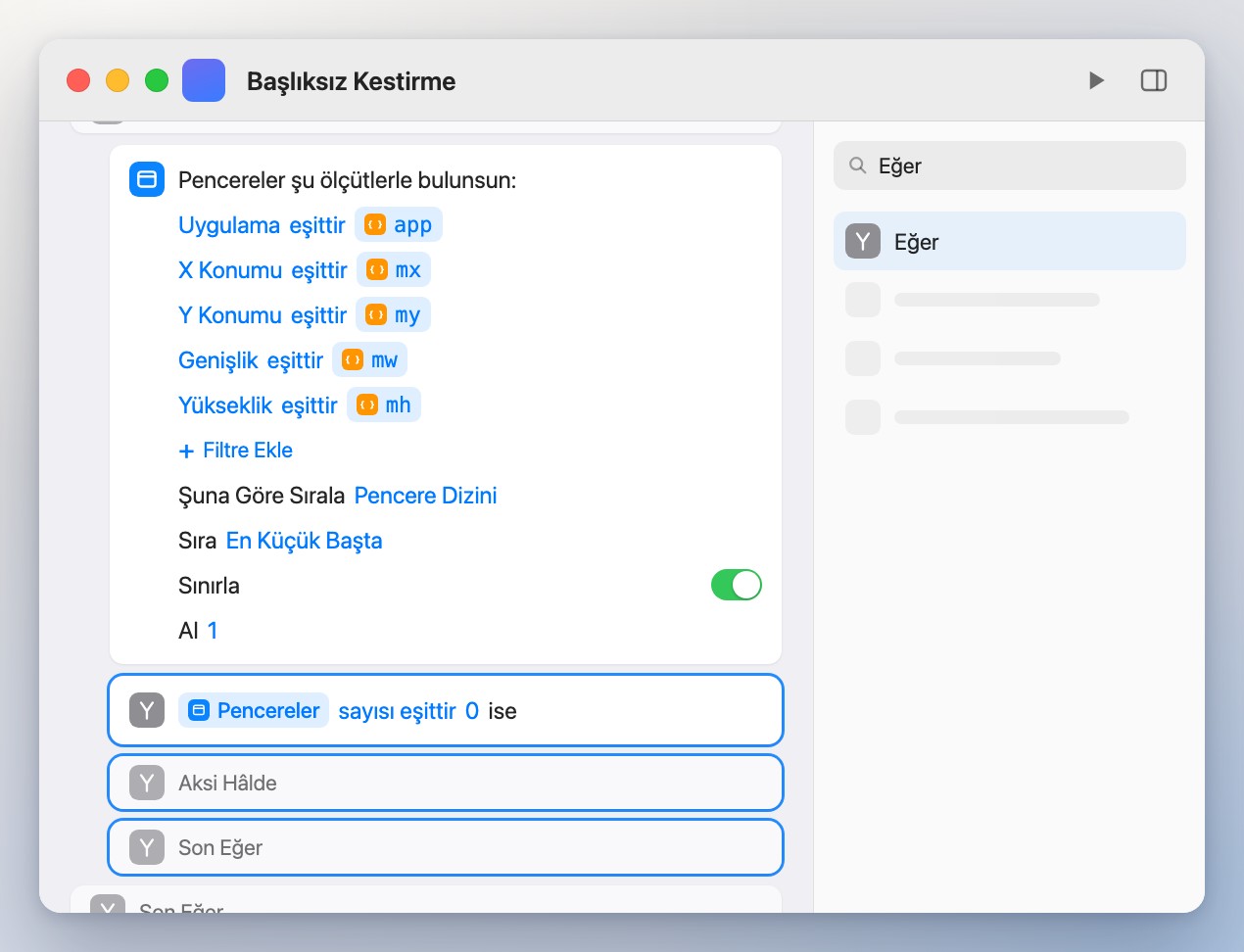
Pencereleri Bul’un altına bir
Eğerdaha ekleyin:Pencerelersayısı eşittir0.0
-
11Bildirin
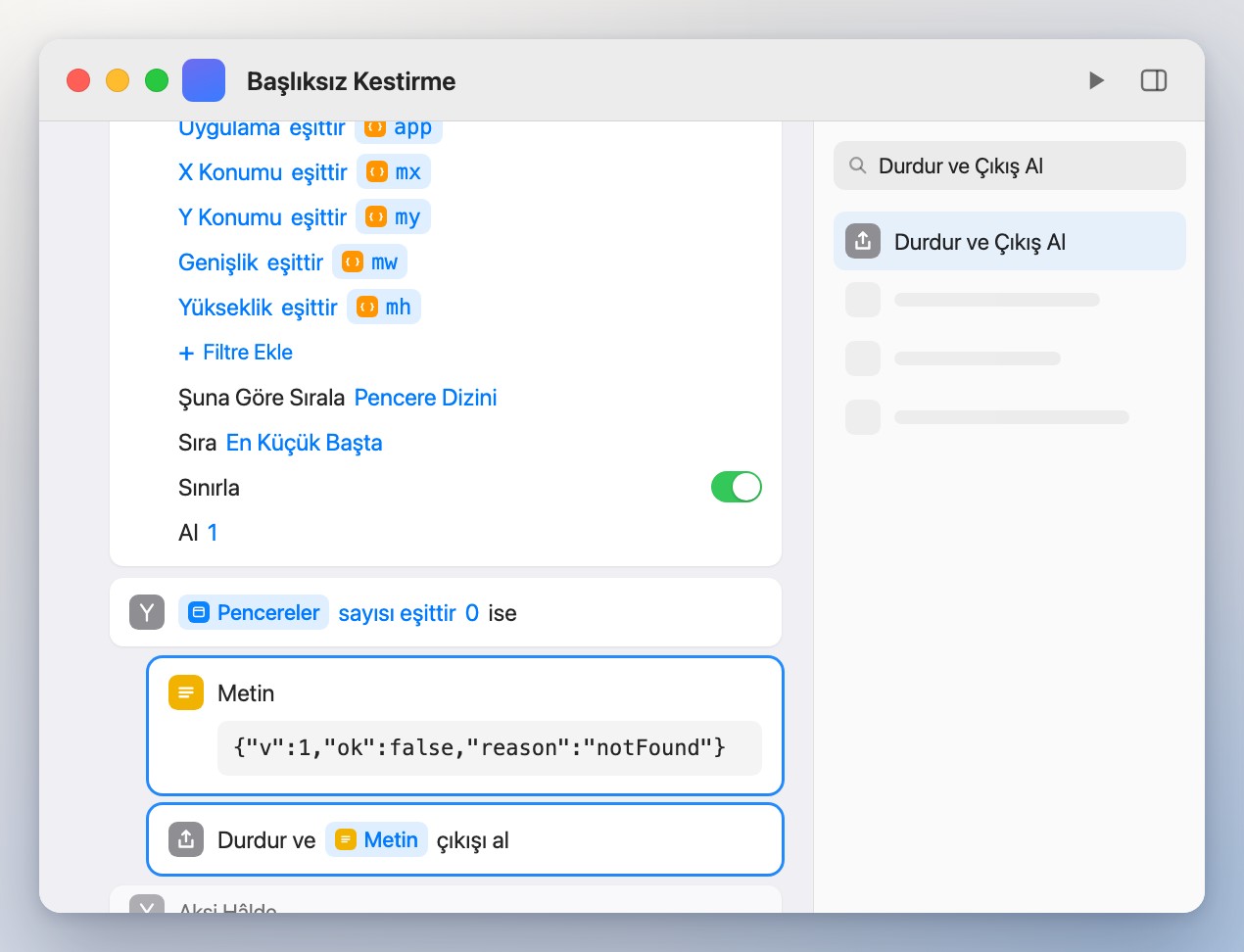
Bu
Eğeriçine{"v":1,"ok":false,"reason":"notFound"}içerenMetinekleyin, ardındanDurdur ve Çıkış Alekleyin.{"v":1,"ok":false,"reason":"notFound"}
-
12Pencereyi yeniden boyutlandırın
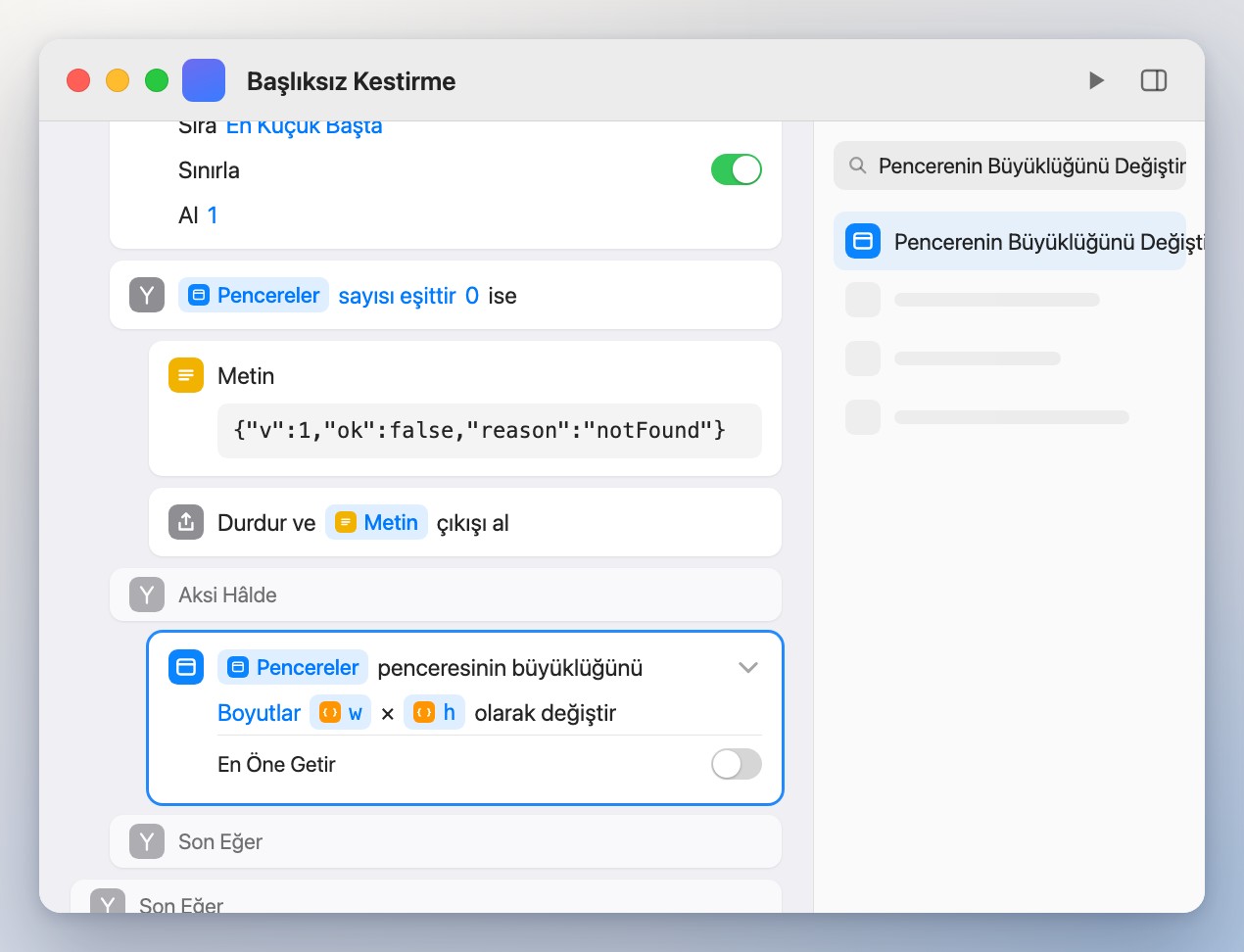
Onun
Aksi Hâldebölümünün altına,PencereleriçinwvehanahtarlarıylaPencerenin Büyüklüğünü Değiştirekleyin. Seçeneklerini açıp En Öne Getir seçeneğini kapatın.wh
-
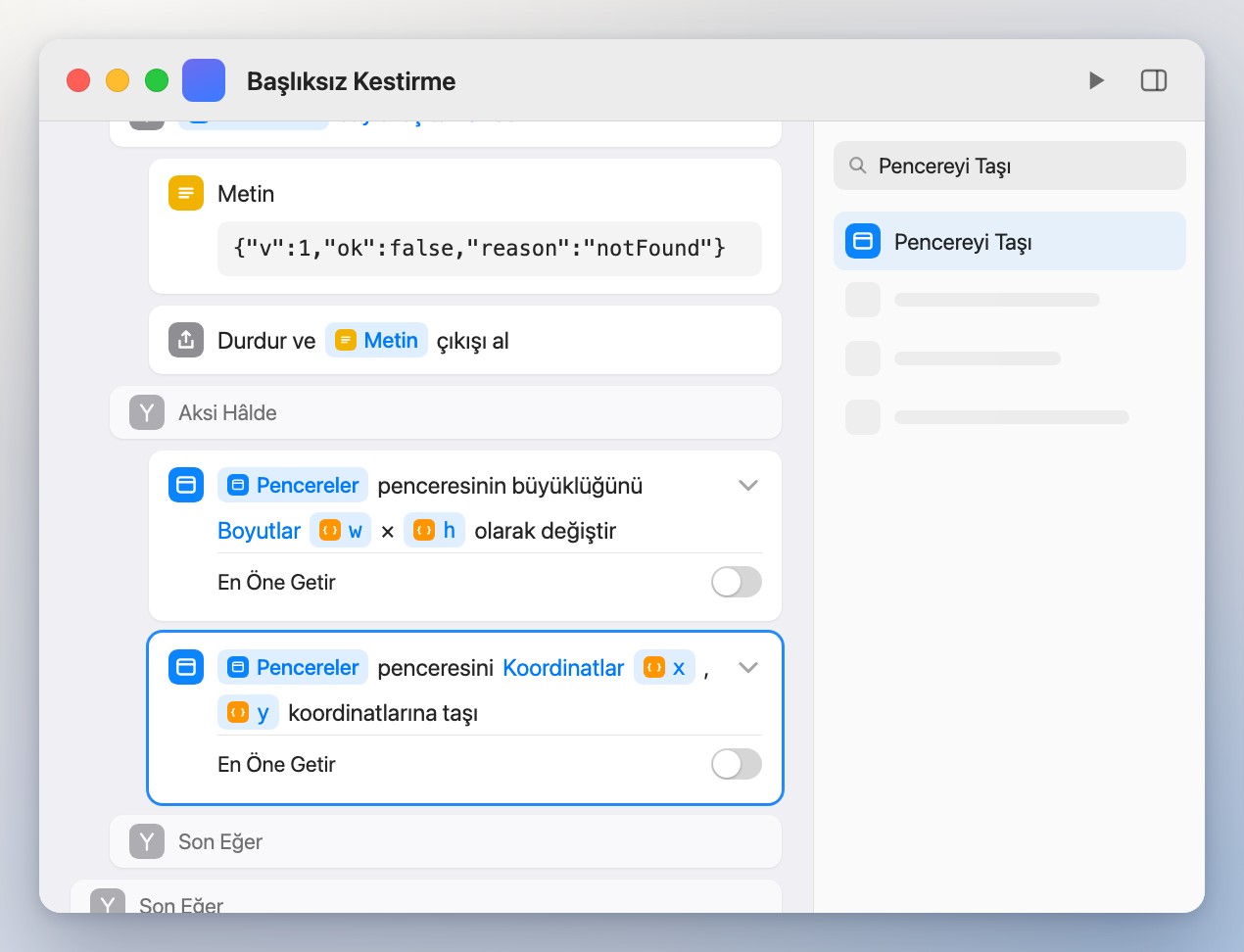
13Taşıyın
PencereleriçinxveyanahtarlarınaPencereyi Taşıekleyin. Burada da En Öne Getir seçeneğini kapatın.xy
-
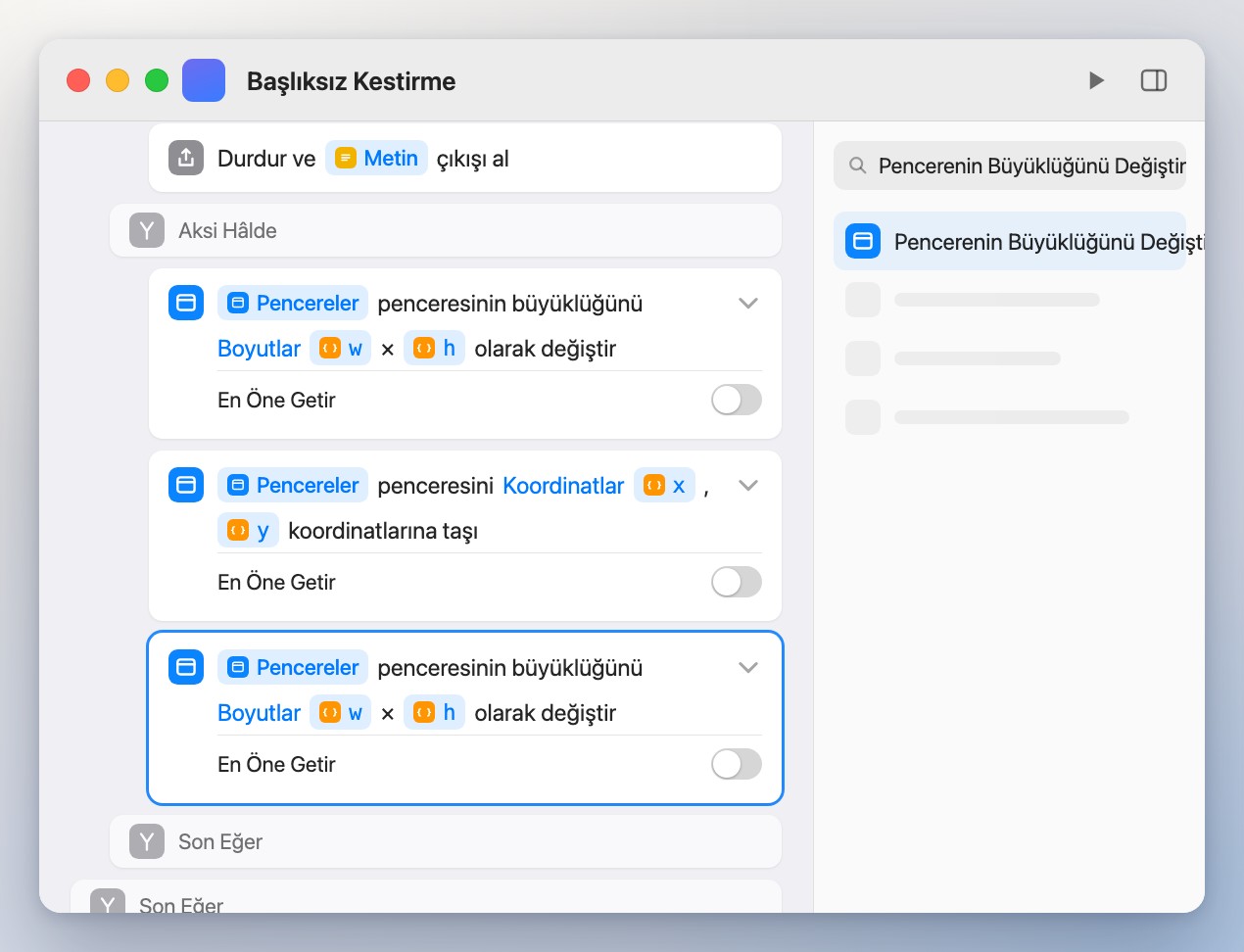
14Bir kez daha boyutlandırın
wvehile ikinci birPencerenin Büyüklüğünü Değiştirekleyin, En Öne Getir kapalı olsun. Sıra bilerek böyle: uygulamalar her değişikliği pencerenin o anki boyut ve konumuyla sınırlar.wh
-
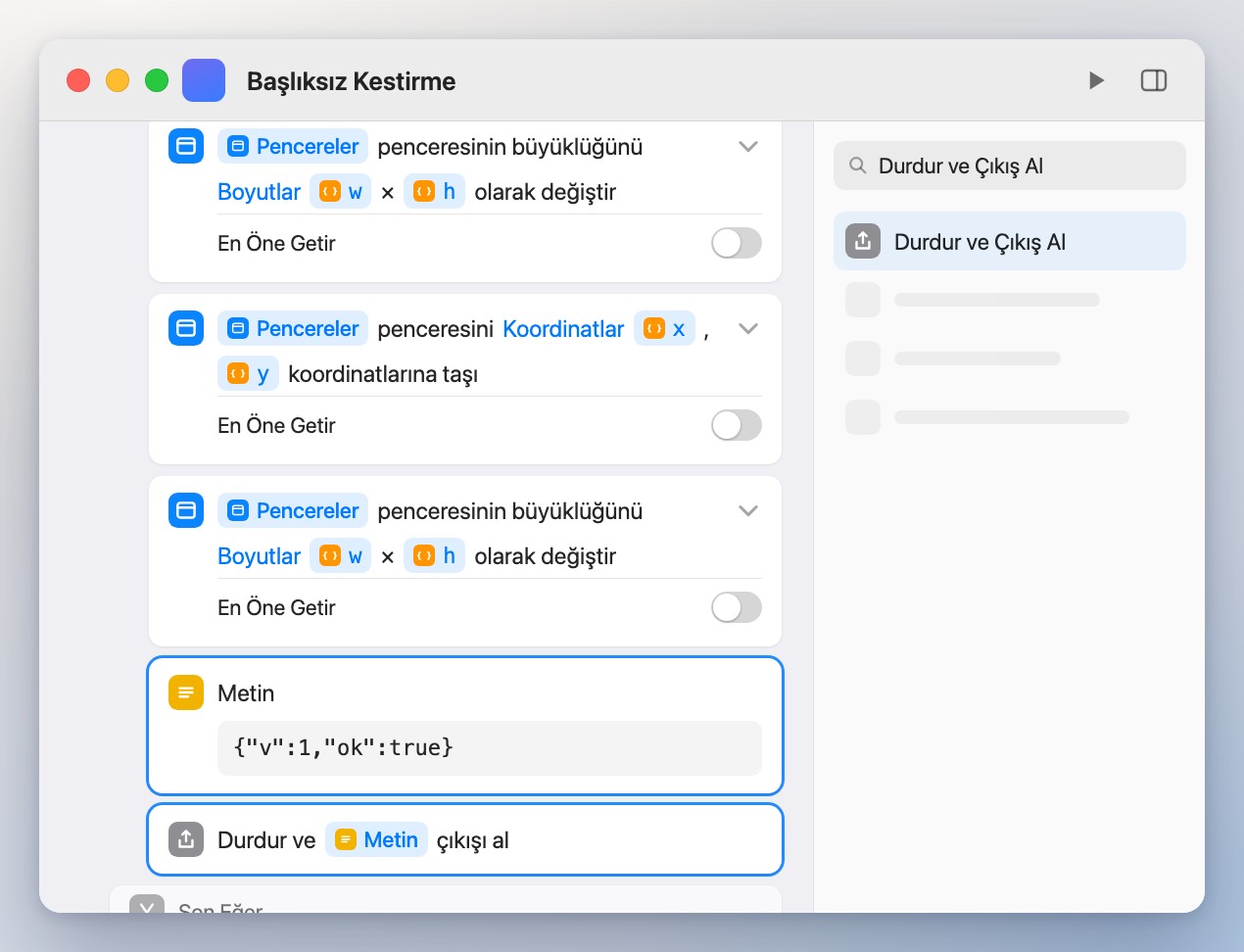
15Başarıyı bildirin
Son olarak
{"v":1,"ok":true}içeren birMetin, ardındanDurdur ve Çıkış Alekleyin.{"v":1,"ok":true}
-
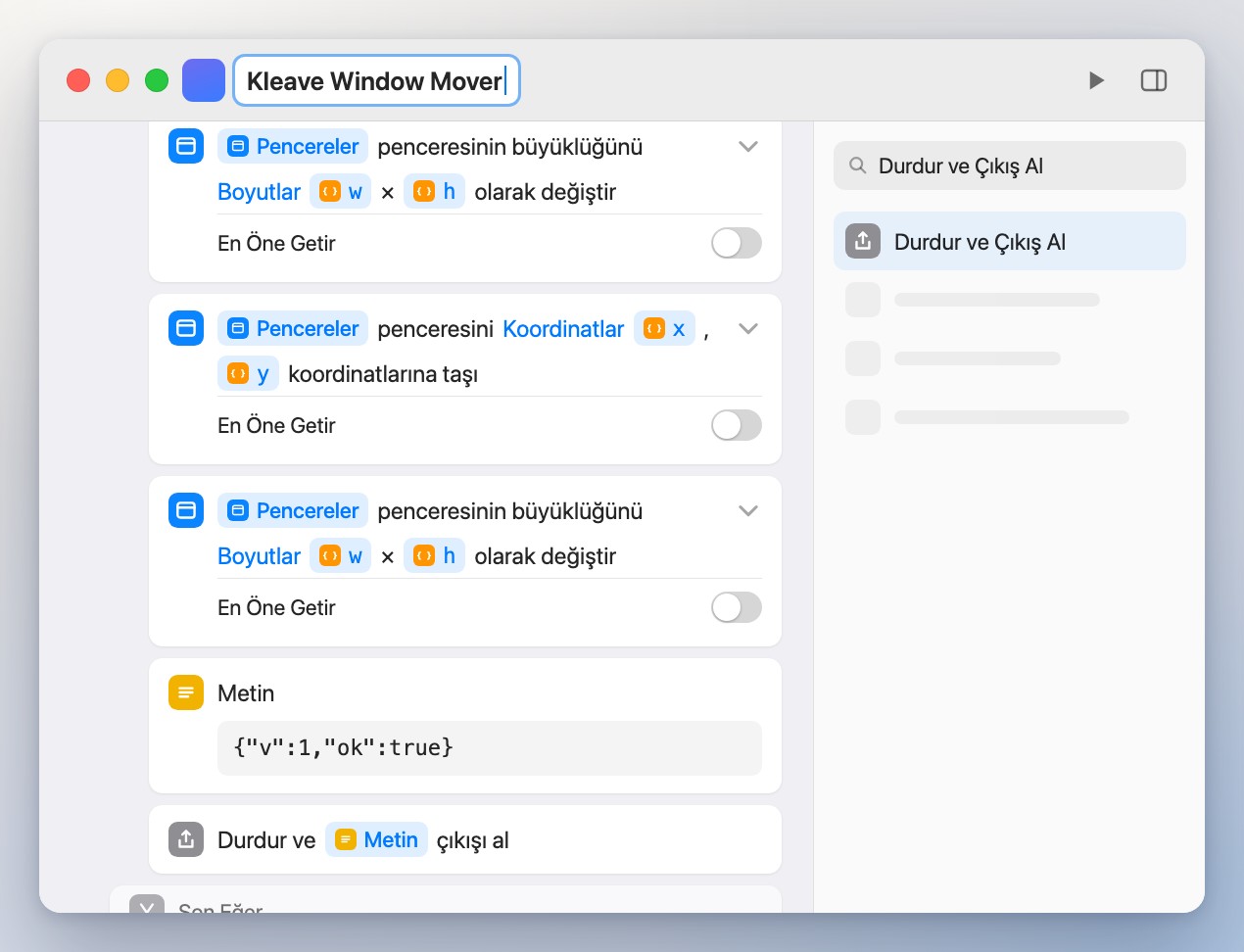
16Adı en son verin
Başlığa tıklayıp
Kleave Window Moveryazın; büyük harfler ve boşluklar aynı olsun. Kleave, ad eşleştiği anda kestirmeyi alır; bu yüzden adı yalnızca tüm eylemler eklendikten sonra verin.Kleave Window Mover
-
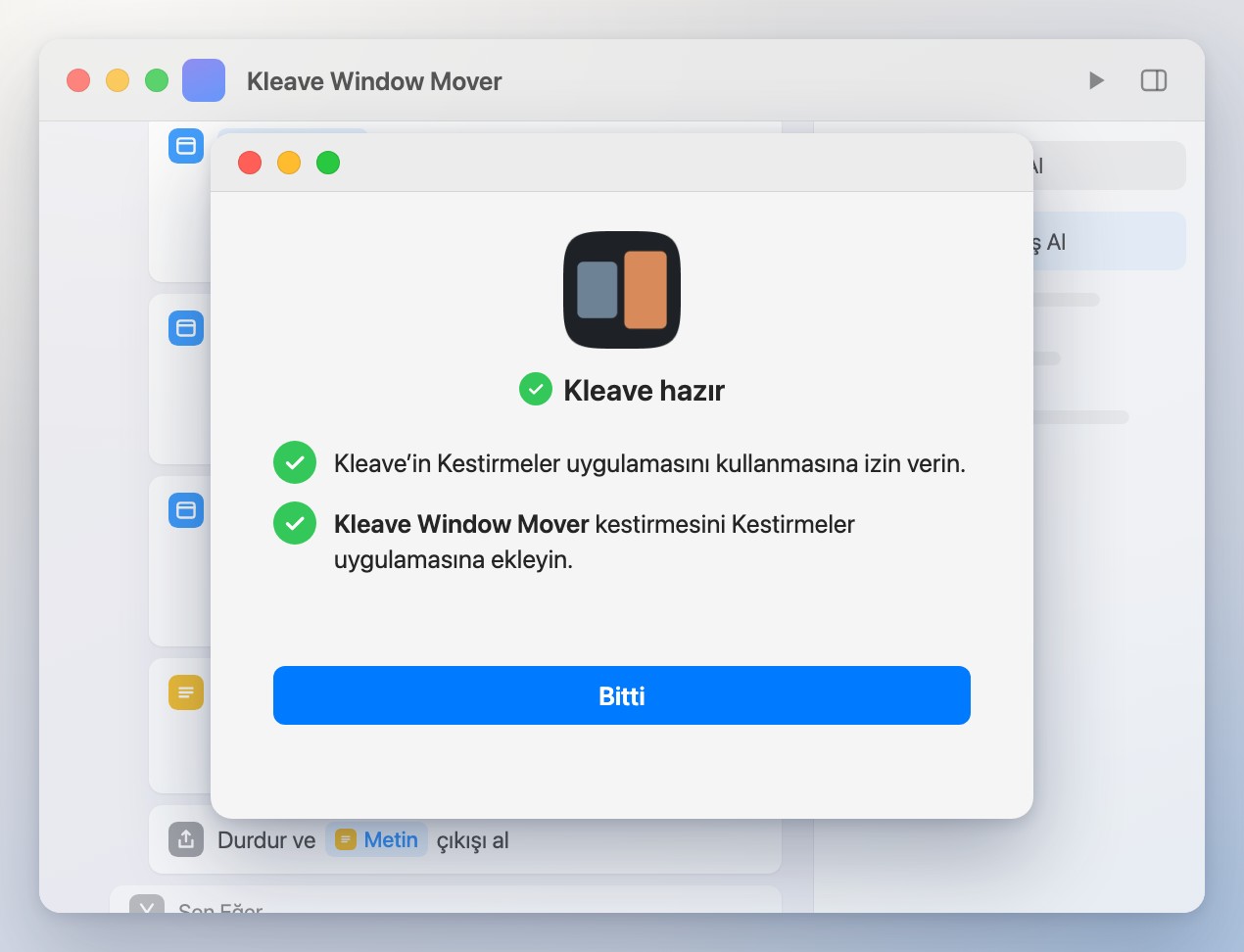
17Kleave’e dönün
Kleave’e geçin. Kestirmenizi bulur, denetler ve hazır olduğunu söyler. Hepsi bu.