Crie o atalho você mesmo
O Kleave move as janelas por meio de um pequeno atalho do app Atalhos. Se você preferir não adicionar o arquivo pronto, pode criar o mesmo atalho à mão. O vídeo mostra cada passo.
Deixe a janela de configuração do Kleave aberta enquanto cria o atalho e digite o nome Kleave Window Mover por último, quando todas as ações estiverem no lugar: o Kleave adota o atalho assim que o nome coincidir.
Passo a passo
Os mesmos passos do vídeo, com uma imagem de cada um. Copie os valores em vez de digitá-los: o Kleave lê as chaves, as respostas e o nome caractere por caractere.
-
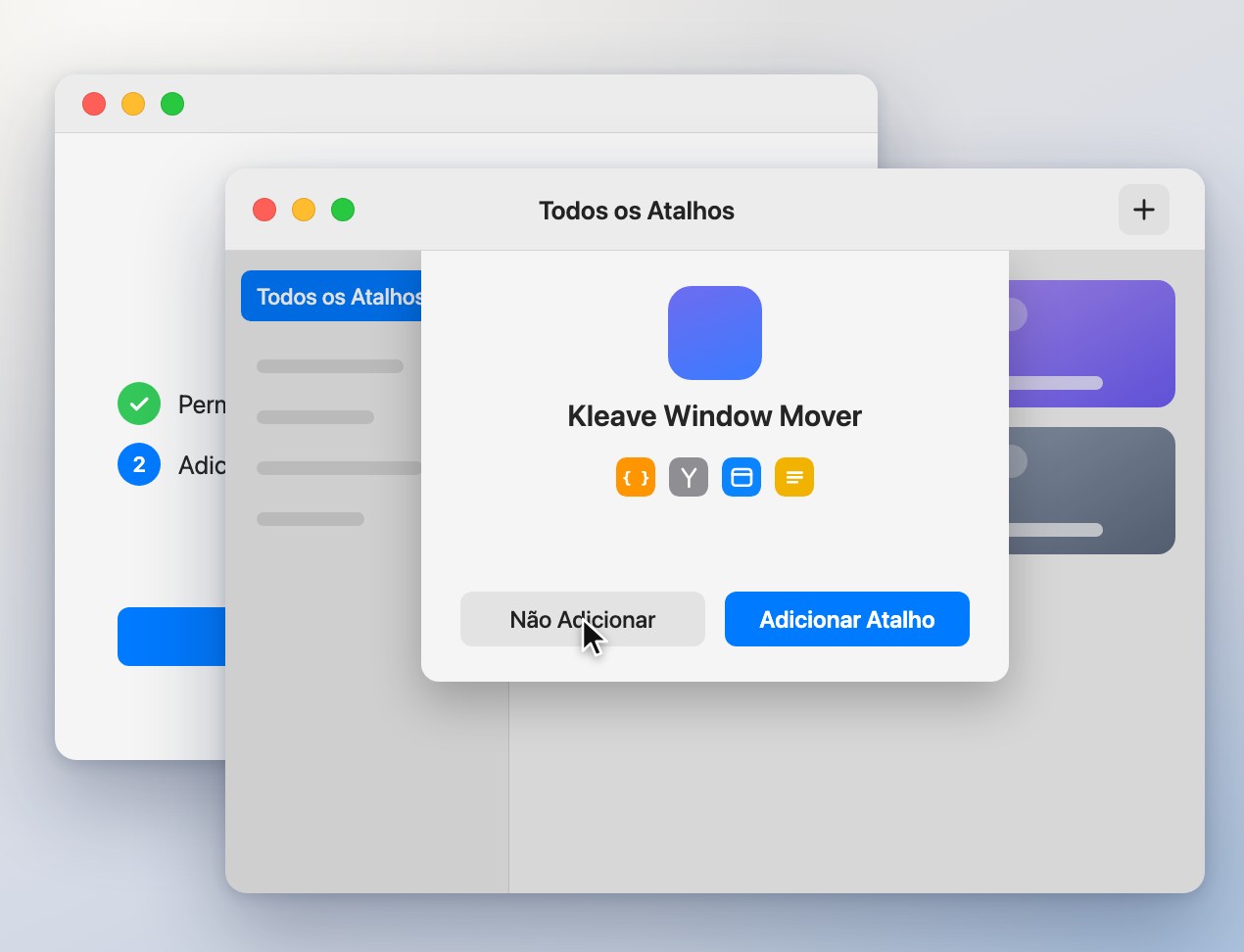
1Comece no Kleave
Na janela de configuração do Kleave, clique em
Adicionar Atalho…. Quando o Atalhos mostrar o atalho, clique emNão Adicionar. Deixe a janela do Kleave aberta: ela agora espera o atalho que você criar. -
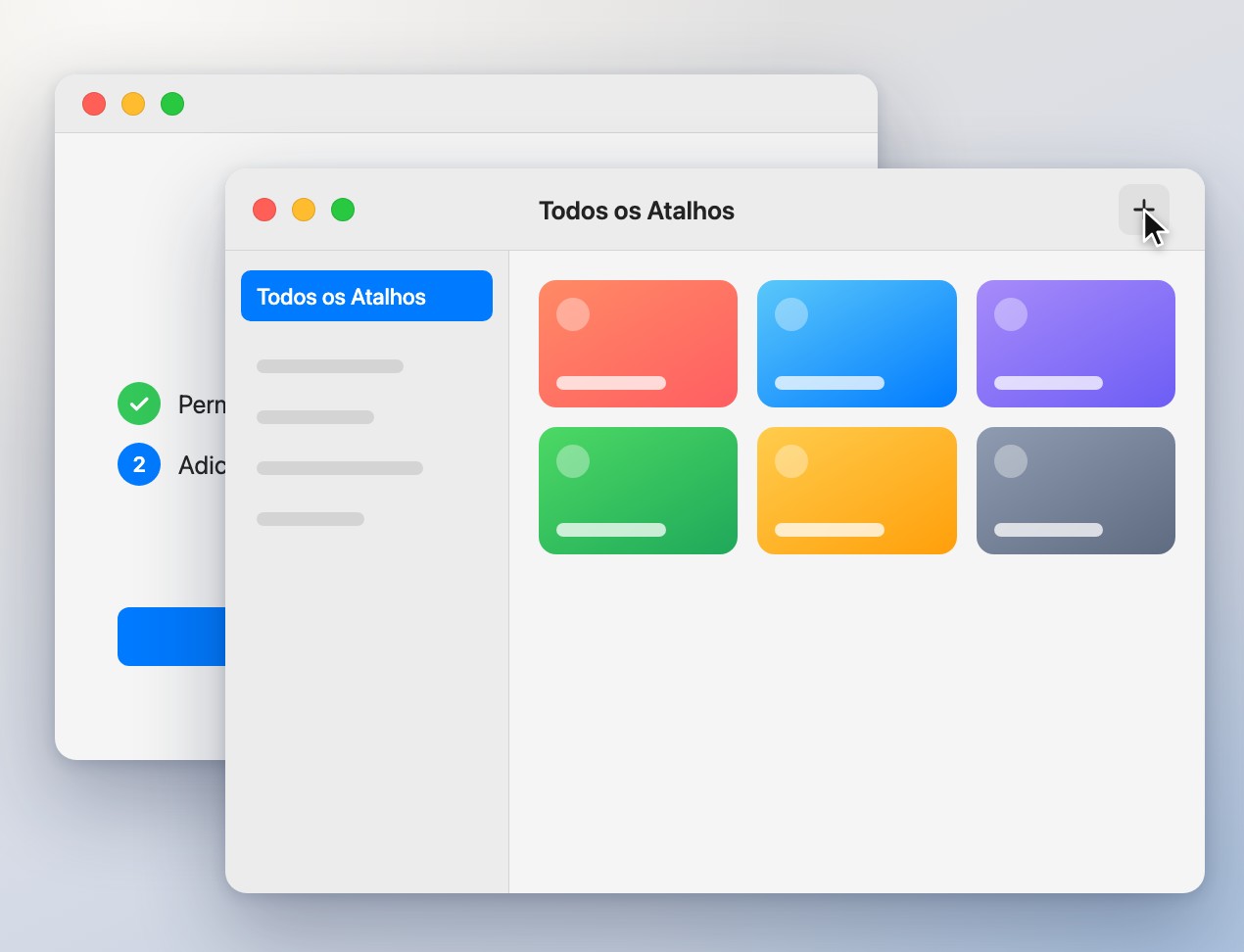
2Crie um novo atalho
No Atalhos, clique em
+. Deixe o nome como está por enquanto: você o define por último. -
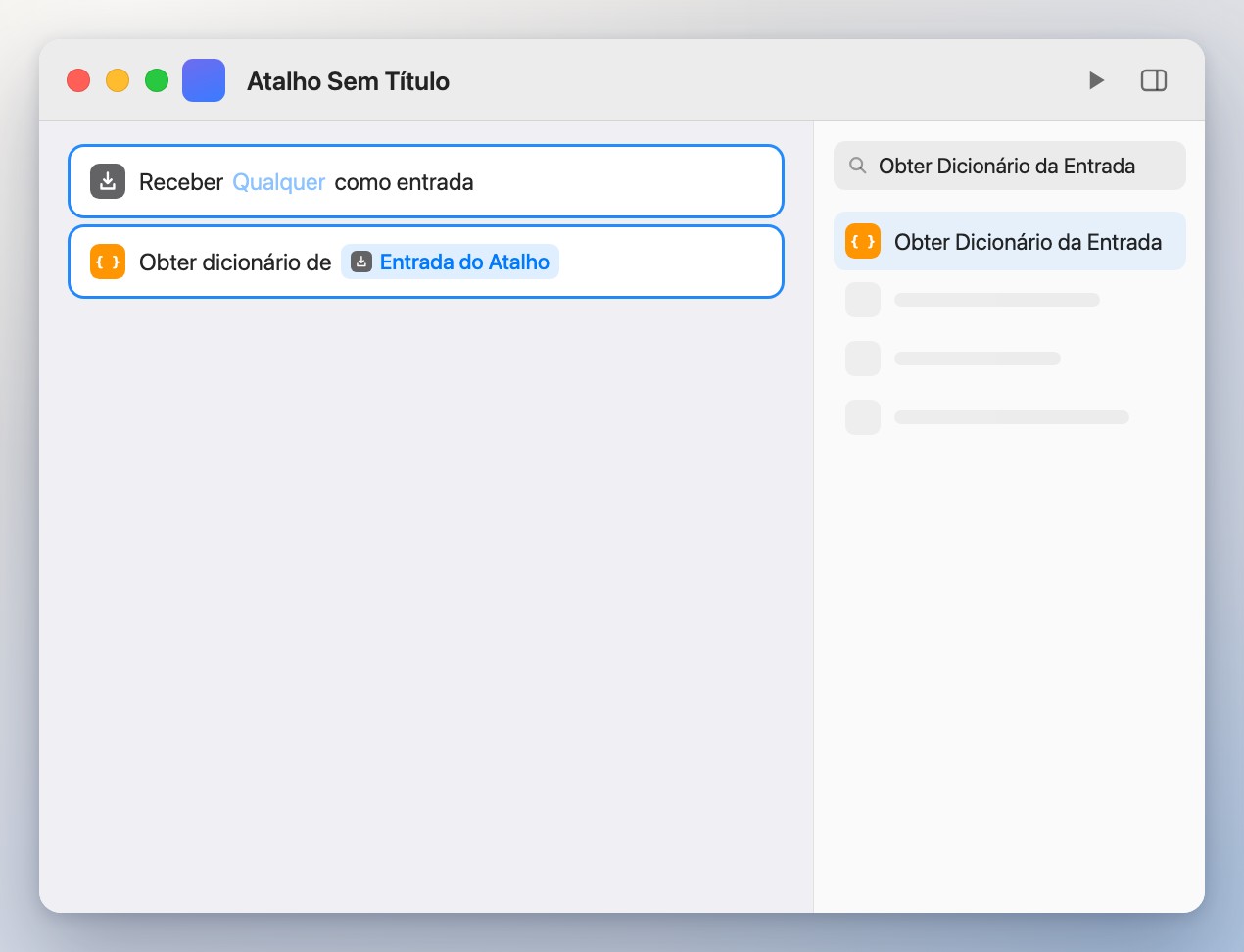
3Leia a entrada
Busque
Obter Dicionário da Entradana lista de ações e arraste-a. Configure para lerEntrada do Atalho. -
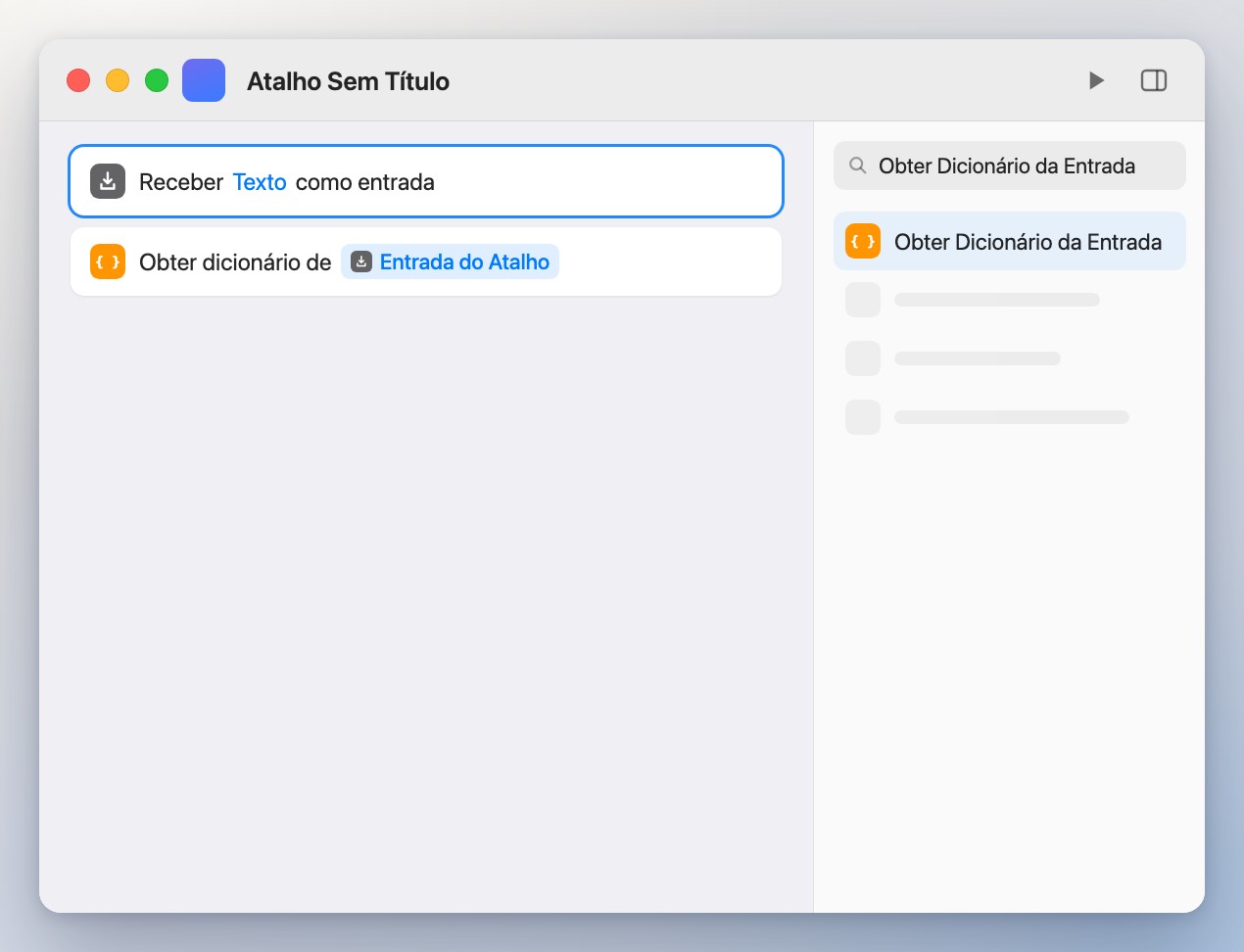
4Aceite texto
No topo do atalho, defina o tipo de entrada como
Texto. O Kleave envia cada pedido como um trecho curto de texto. -
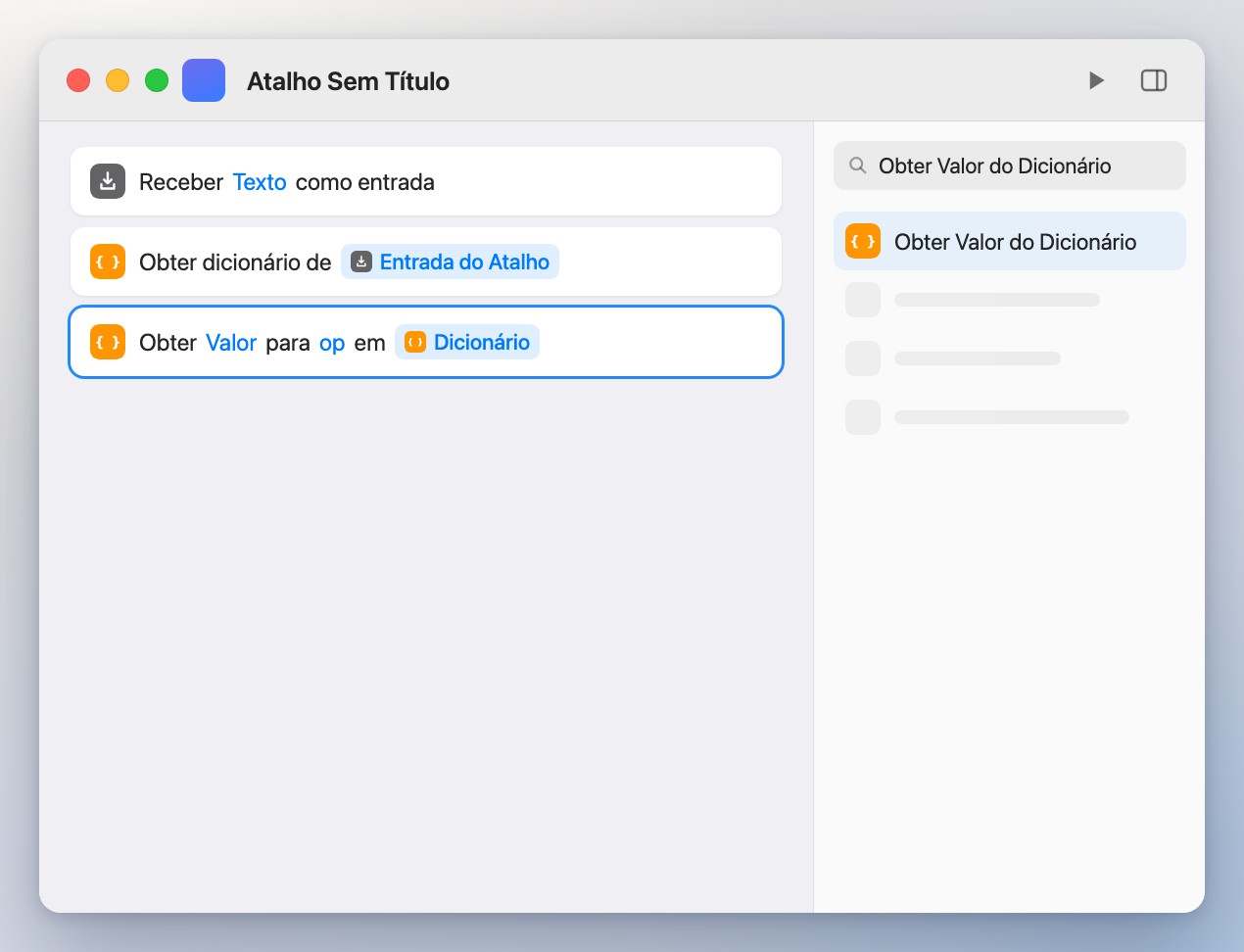
5Leia o pedido
Adicione
Obter Valor do Dicionário. Configure para obter oValorda chaveop.op
-
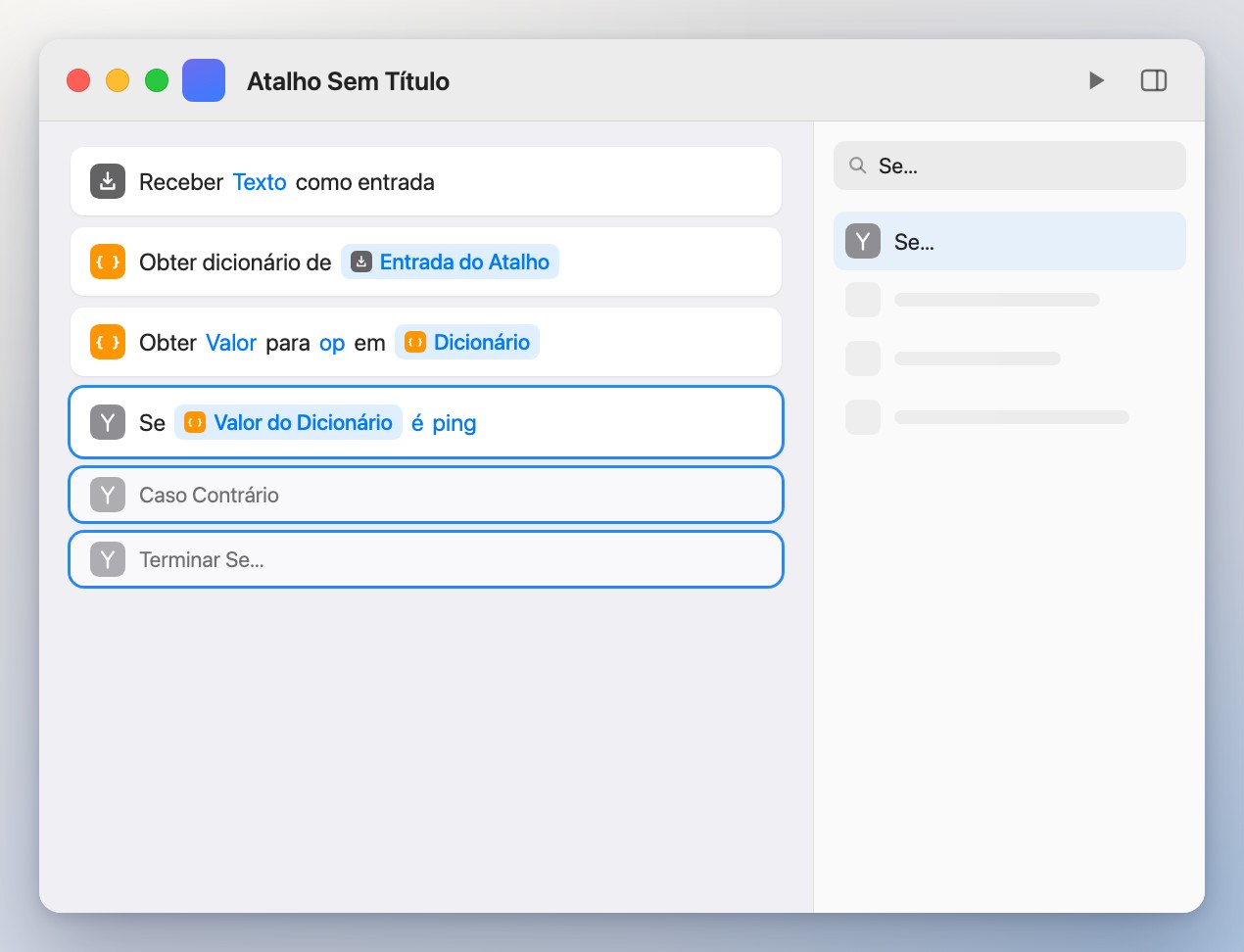
6Verifique se é um ping
Adicione
Se…e configure assim:Valor do Dicionárioéping. O Atalhos adicionaCaso ContrárioeTerminar Se…sozinho.ping
-
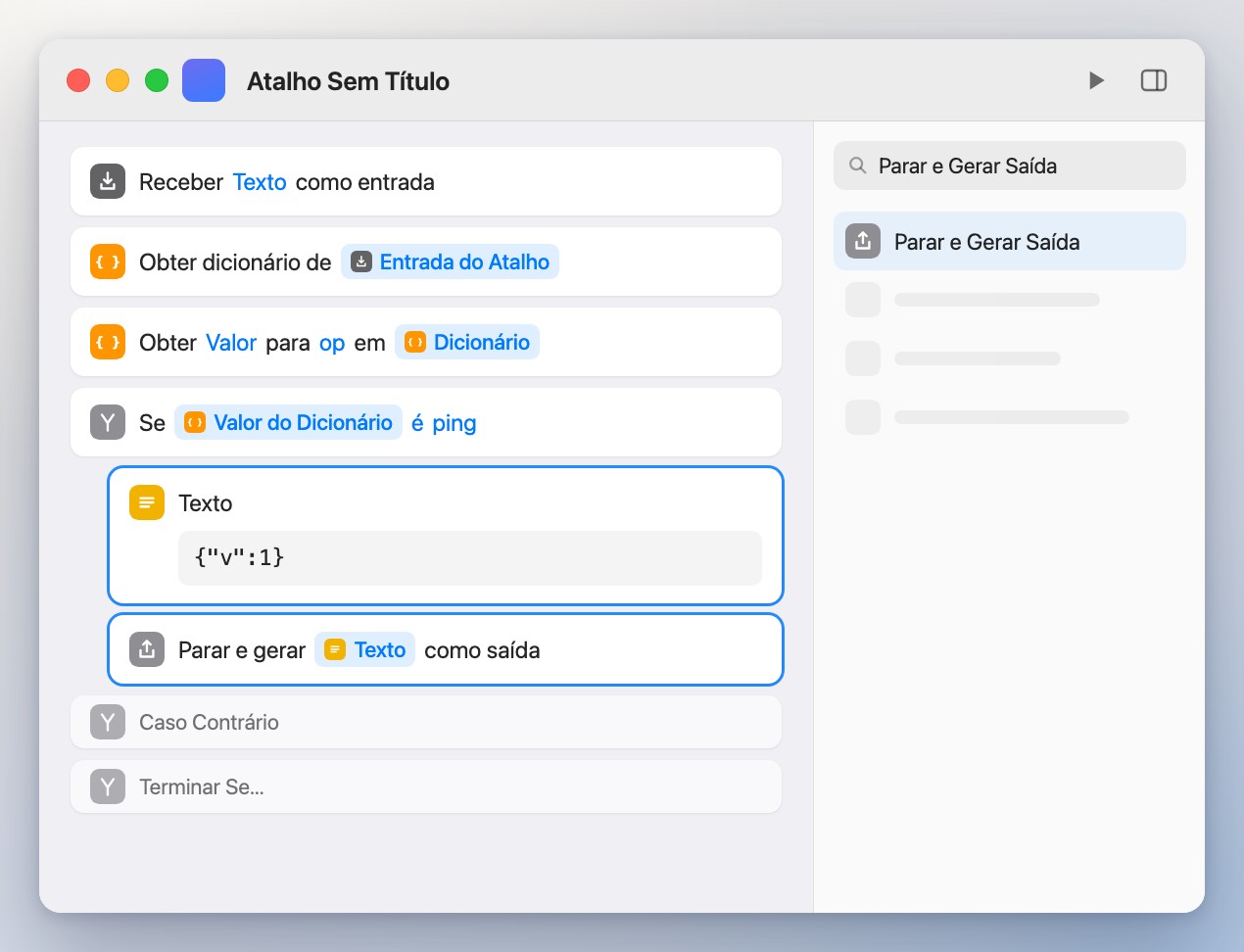
7Responda ao ping
Dentro do bloco Se, adicione
Textocom exatamente{"v":1}e depoisParar e Gerar Saídacom esse Texto. O Kleave faz ping no atalho para ver se ele existe.{"v":1}
-
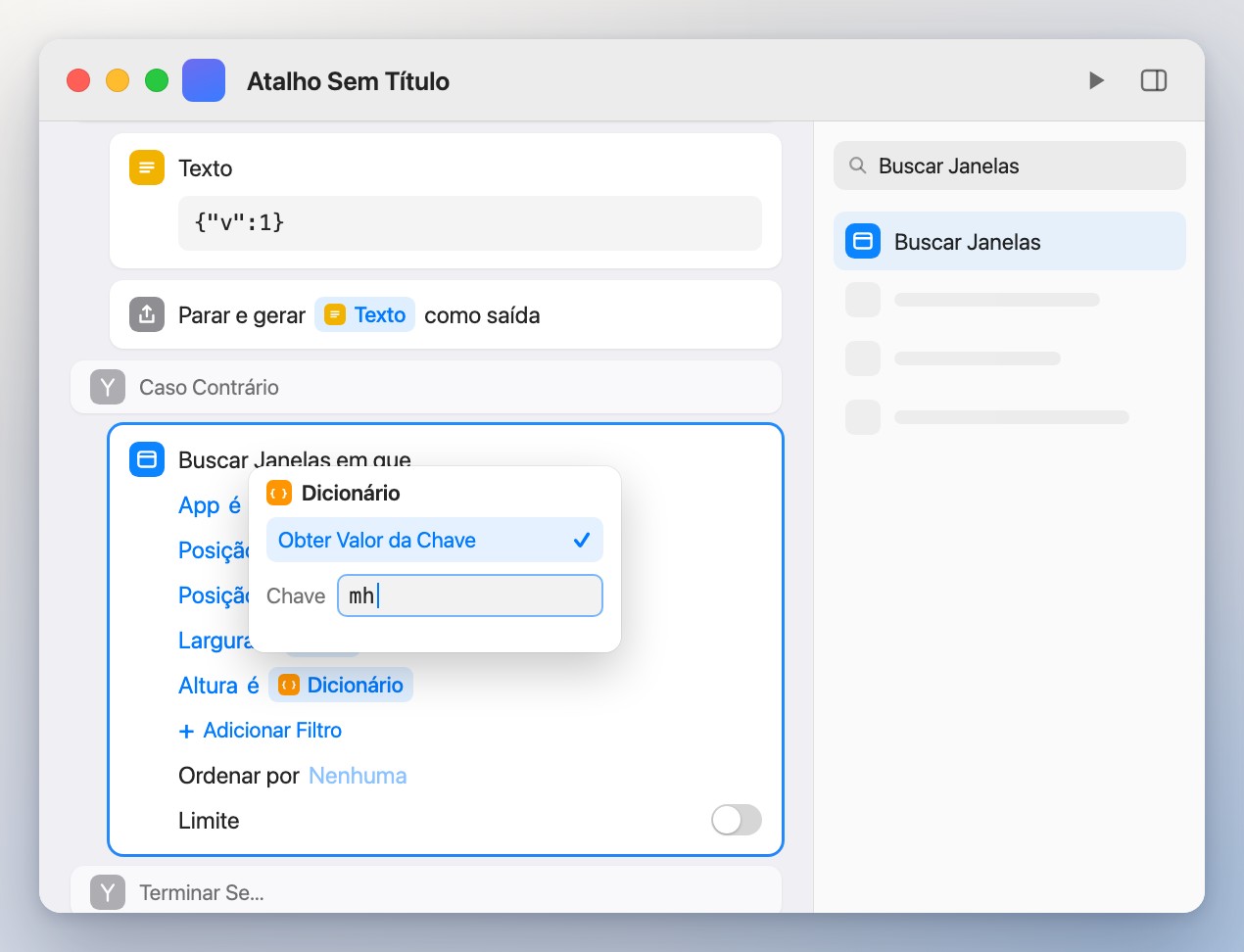
8Encontre a janela
Em
Caso Contrário, adicioneBuscar Janelascom cinco filtros: App, Posição X, Posição Y, Largura e Altura. Para cada valor, insira a variávelDicionário, clique nela, escolhaObter Valor da Chavee digite a chave:app,mx,my,mw,mh.appmxmymwmh
-
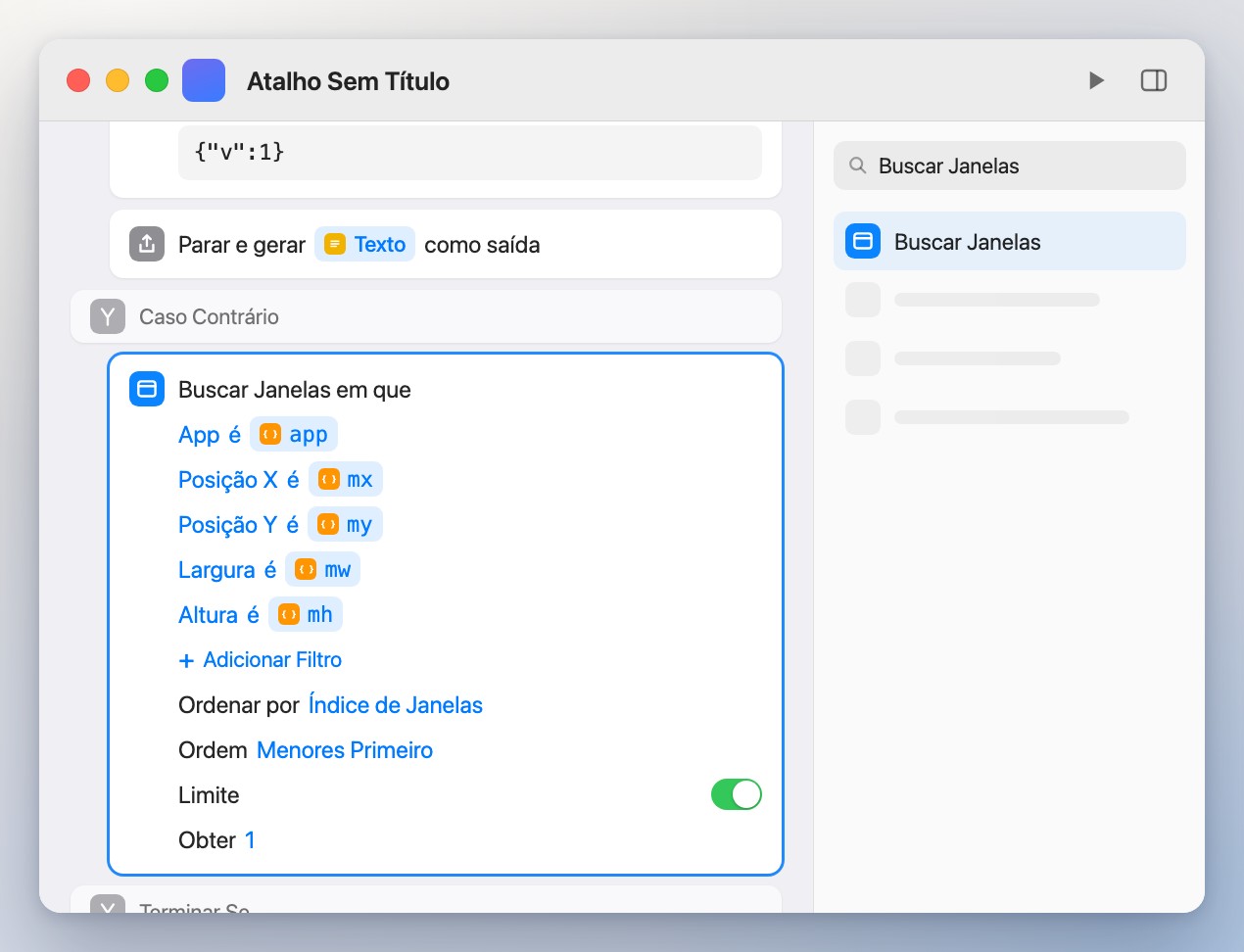
9Fique com a janela da frente
No mesmo Buscar Janelas, defina Ordenar por como
Índice de Janelase confira se Ordem está emMenores Primeiro. Ative Limite e defina Obter como1. Duas janelas de um app podem ocupar o mesmo lugar; isso mantém só a da frente, a que o Kleave quer.1
-
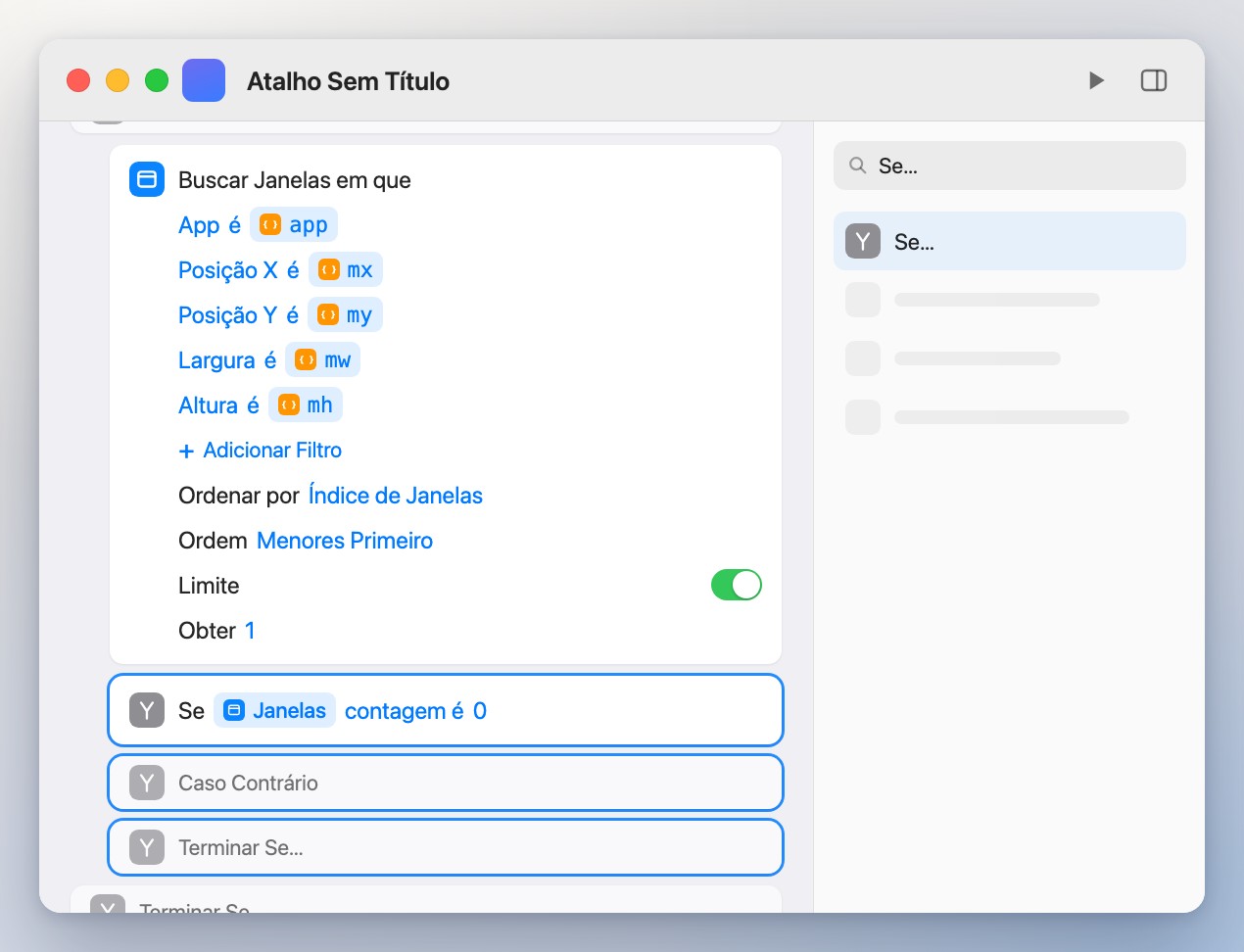
10Detecte a janela ausente
Abaixo de Buscar Janelas, adicione outro
Se…:Janelascontagem é0.0
-
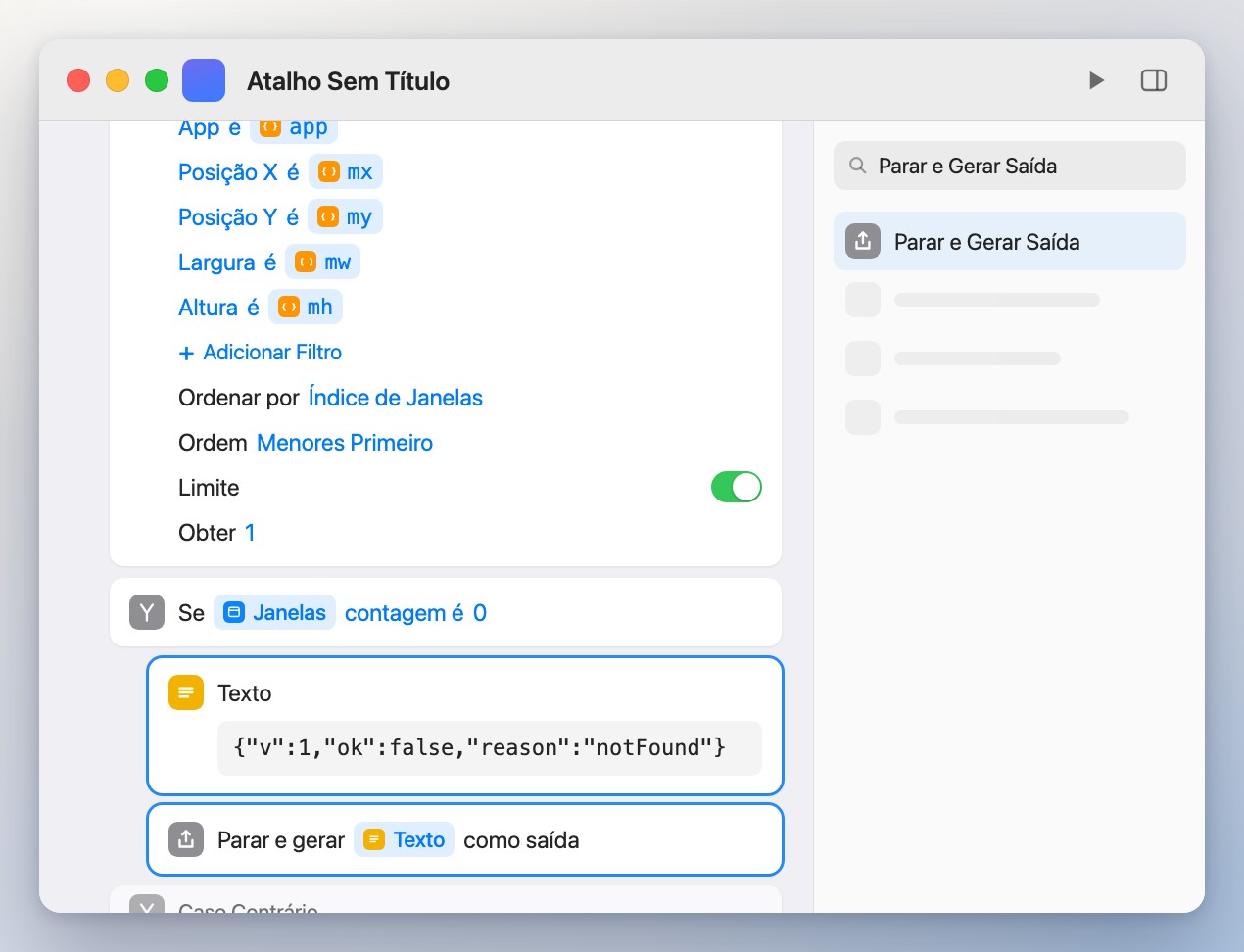
11Relate o problema
Dentro desse bloco Se, adicione
Textocom{"v":1,"ok":false,"reason":"notFound"}e depoisParar e Gerar Saída.{"v":1,"ok":false,"reason":"notFound"}
-
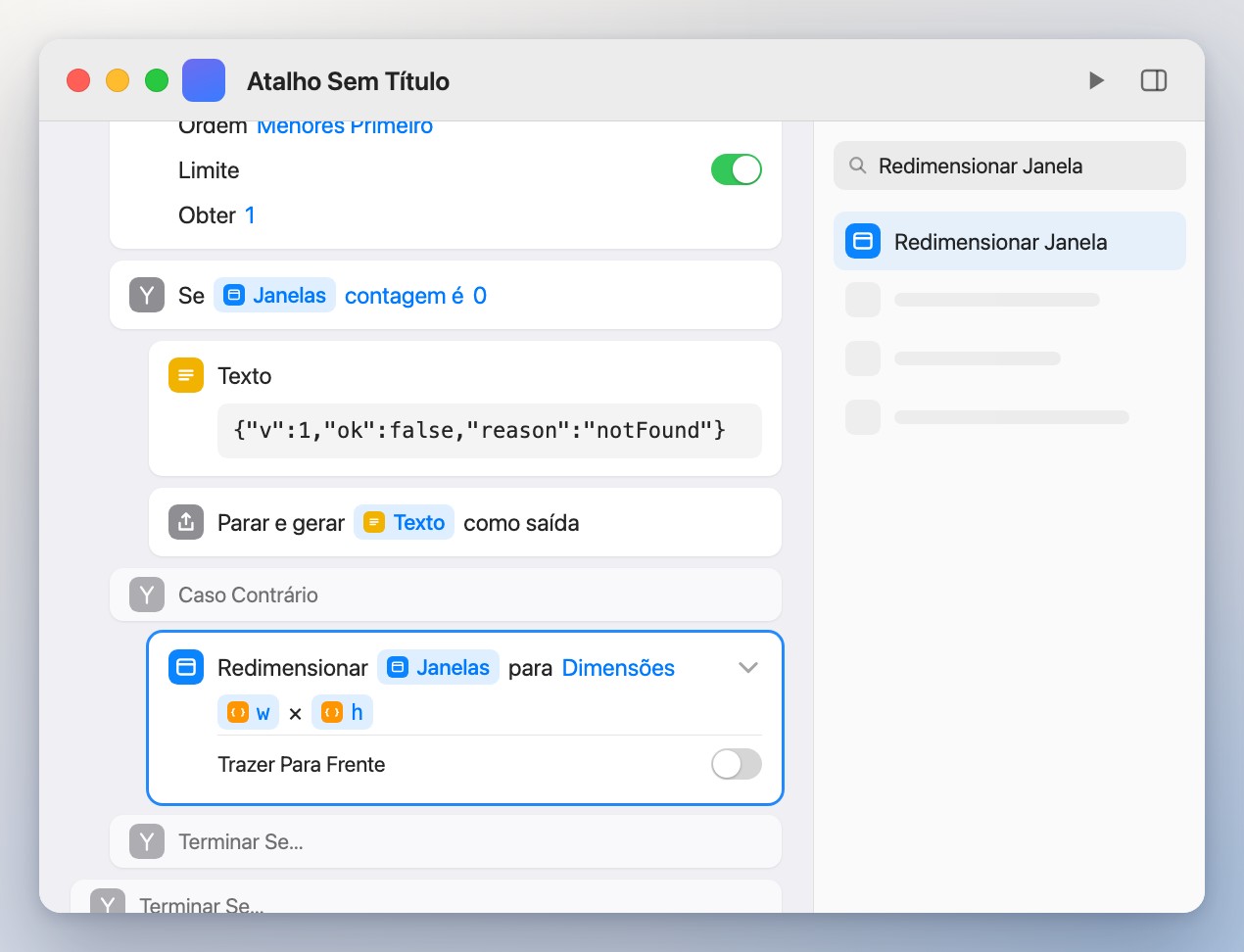
12Redimensione a janela
Em seu
Caso Contrário, adicioneRedimensionar JanelaparaJanelas, com as chavesweh. Abra as opções dele e desative Trazer Para Frente.wh
-
13Mova-a
Adicione
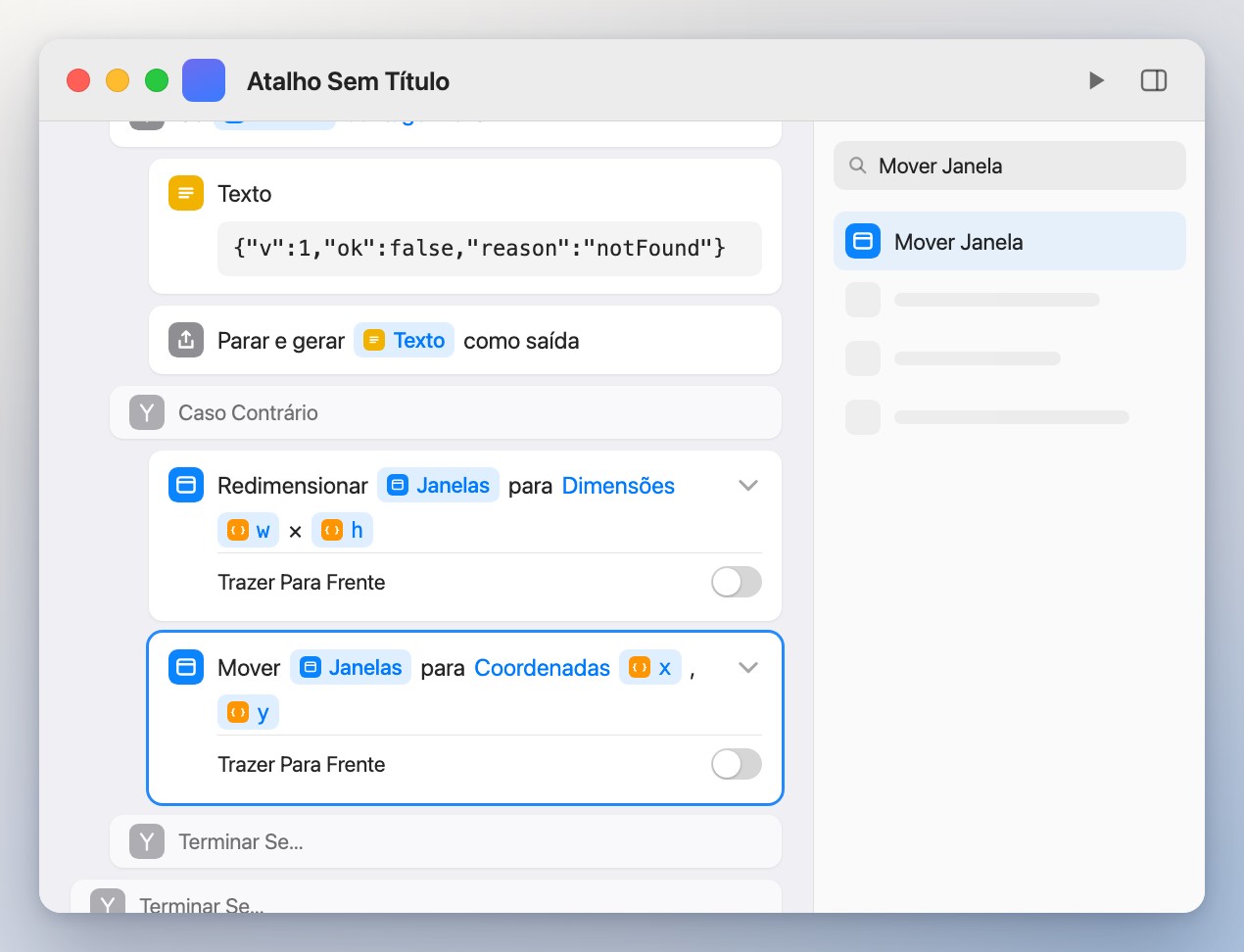
Mover JanelaparaJanelas, para as chavesxey. Desative Trazer Para Frente aqui também.xy
-
14Redimensione de novo
Adicione um segundo
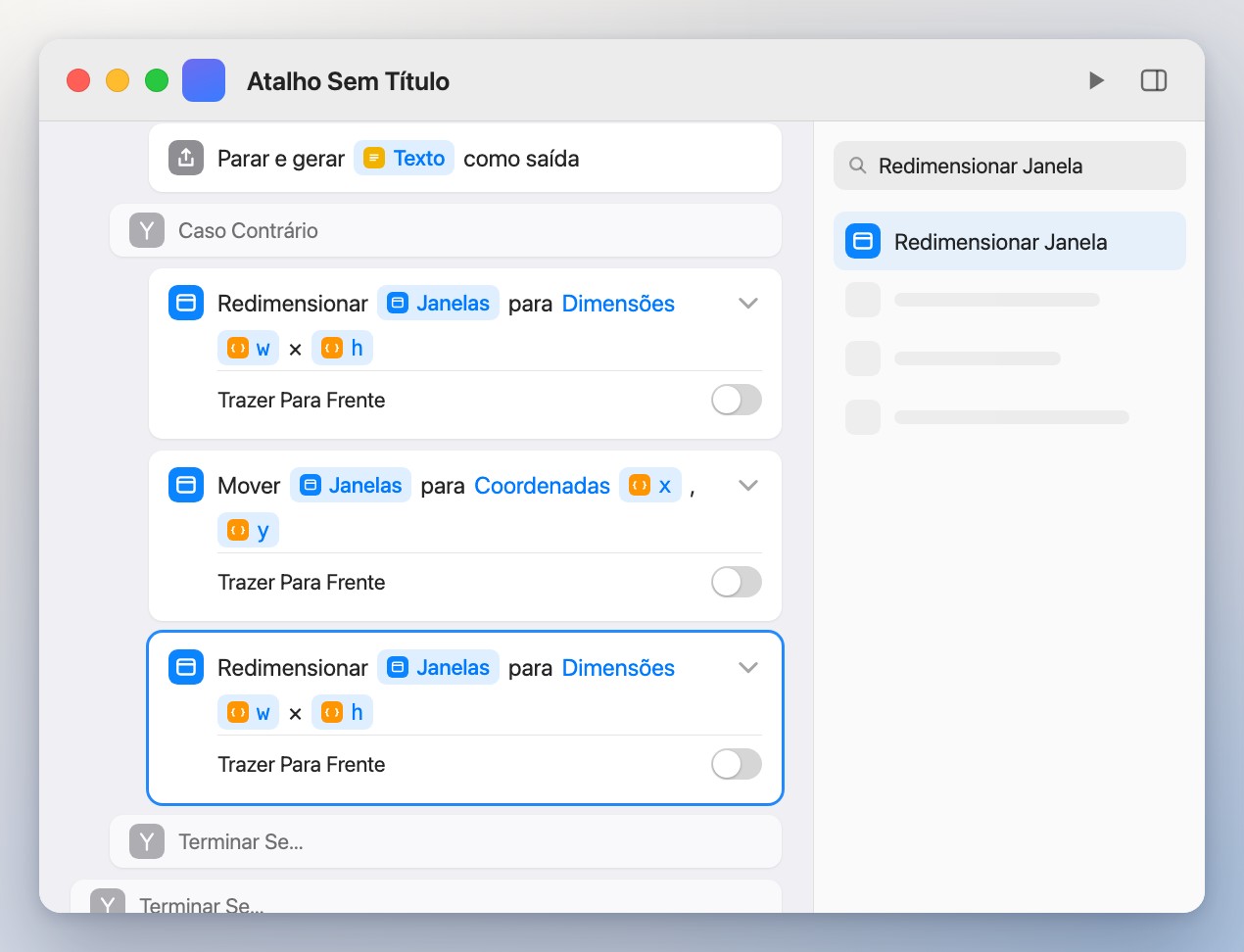
Redimensionar Janelacomweh, com Trazer Para Frente desativado. A ordem é proposital: os apps limitam cada mudança pelo tamanho e pela posição atuais da janela.wh
-
15Relate o sucesso
Termine com
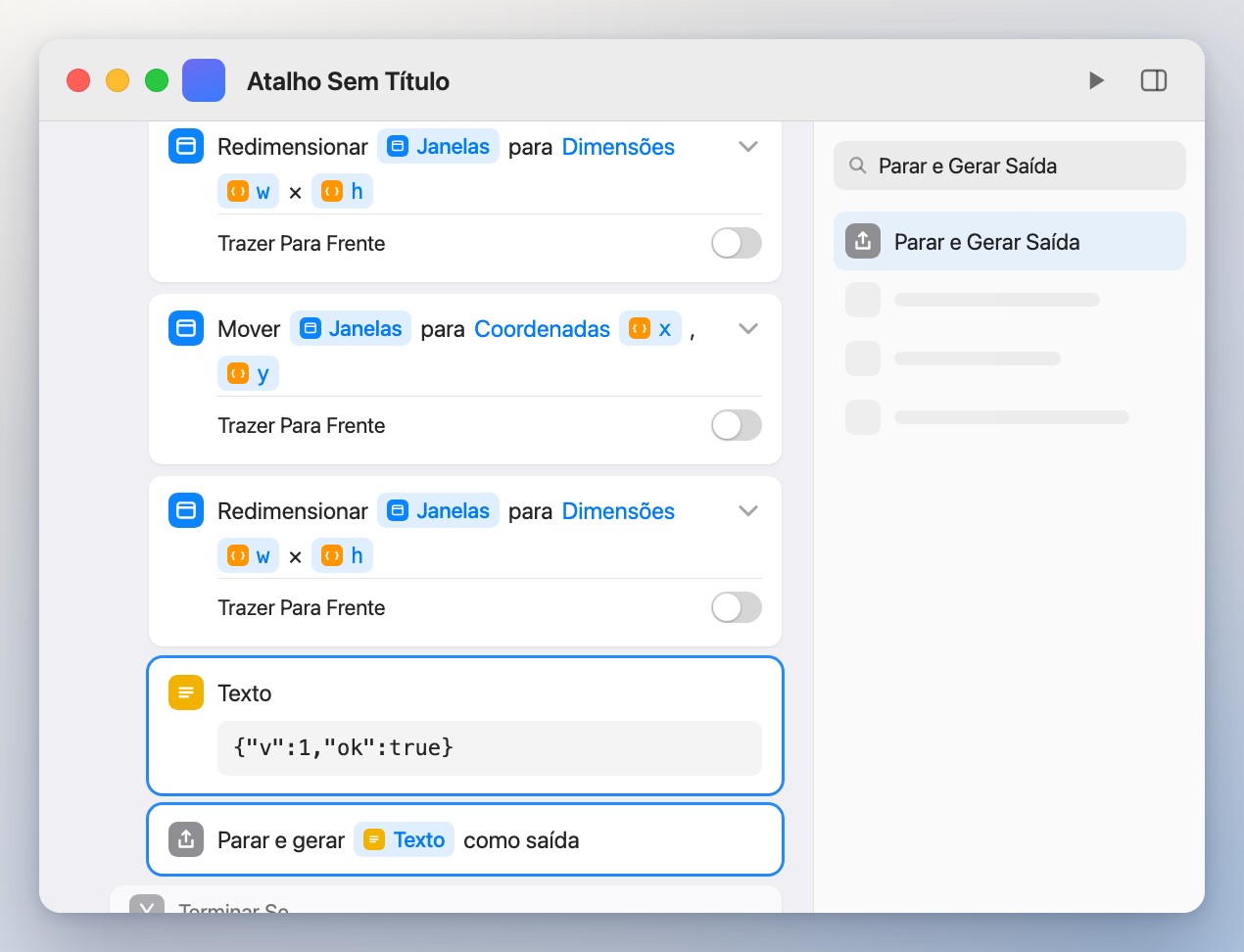
Textocontendo{"v":1,"ok":true}e depoisParar e Gerar Saída.{"v":1,"ok":true}
-
16Dê o nome por último
Clique no título e digite
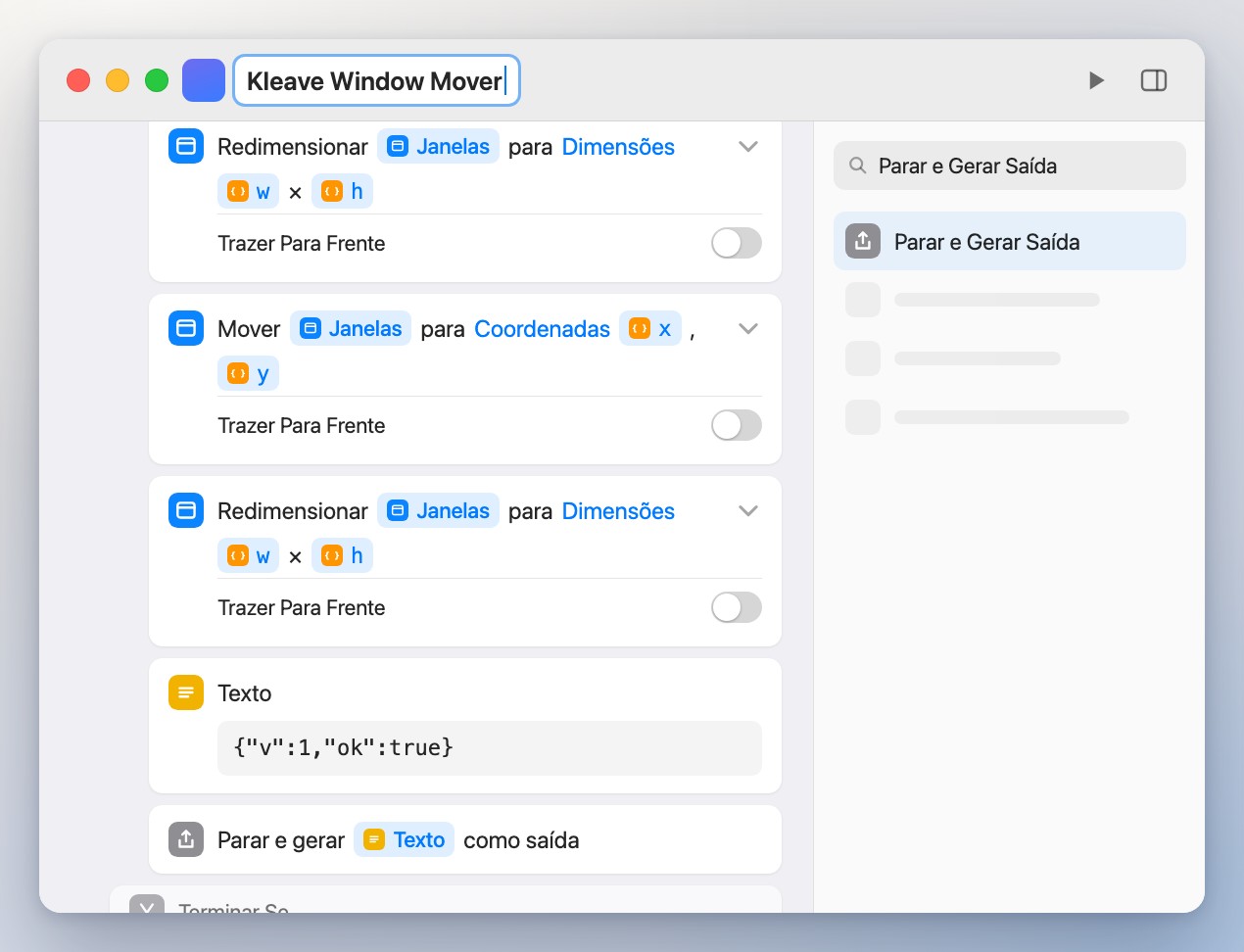
Kleave Window Mover, com as mesmas maiúsculas e espaços. O Kleave pega o atalho assim que o nome confere, então só dê o nome depois que todas as ações estiverem lá.Kleave Window Mover
-
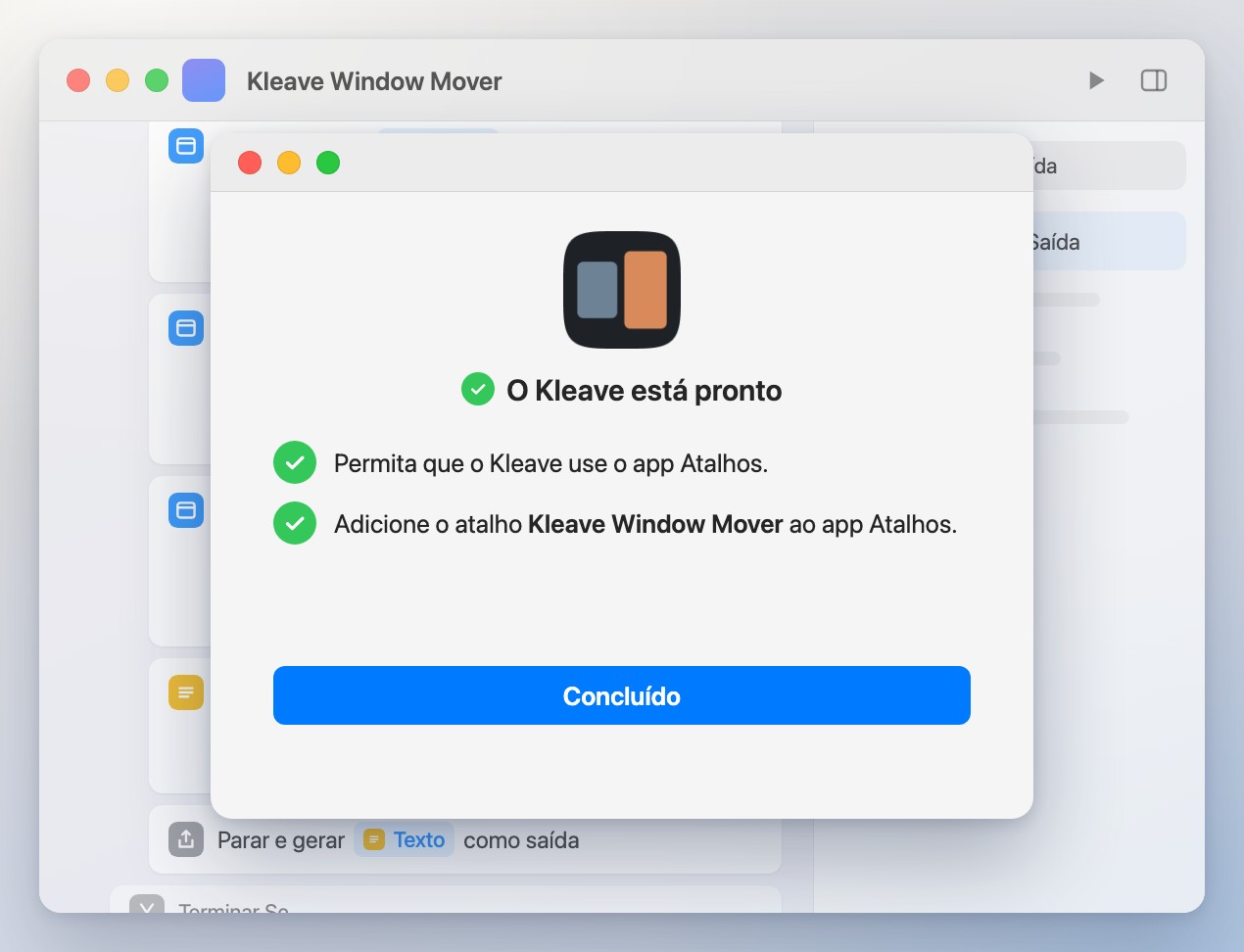
17De volta ao Kleave
Volte ao Kleave. Ele encontra seu atalho, verifica e avisa que está pronto. É só isso.