Crea tu il comando rapido
Kleave sposta le finestre tramite un piccolo comando rapido dell’app Comandi Rapidi. Se preferisci non aggiungere il file già pronto, puoi creare lo stesso comando rapido a mano. Il video mostra ogni passaggio.
Tieni aperta la finestra di configurazione di Kleave mentre crei il comando rapido, e scrivi il nome Kleave Window Mover per ultimo, quando tutte le azioni sono al loro posto: Kleave adotta il comando rapido appena il nome corrisponde.
Passo dopo passo
Gli stessi passaggi del video, con un’immagine per ciascuno. Copia i valori invece di digitarli: Kleave legge le chiavi, le risposte e il nome carattere per carattere.
-
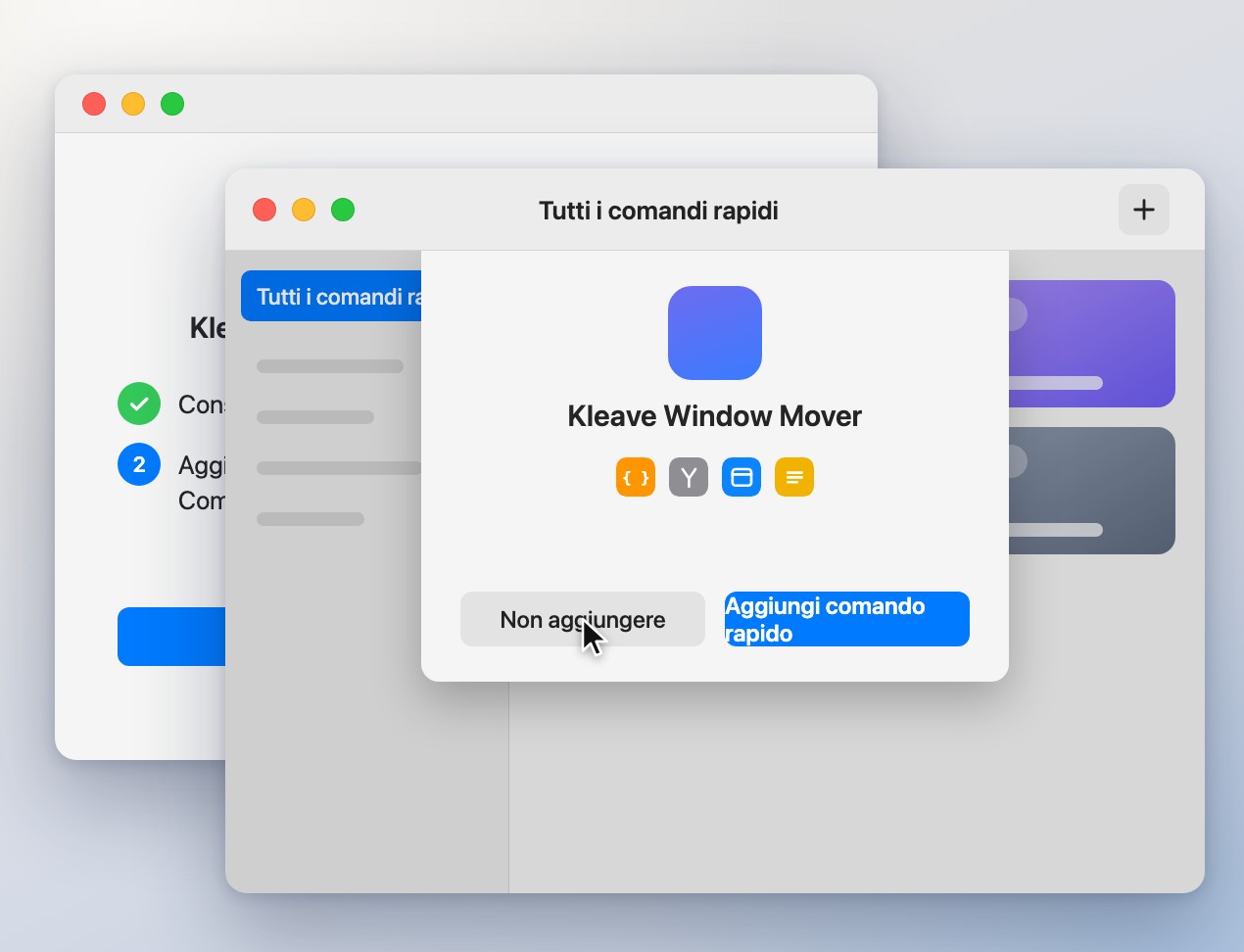
1Inizia da Kleave
Nella finestra di configurazione di Kleave, fai clic su
Aggiungi comando rapido…. Quando Comandi Rapidi mostra il comando rapido, fai clic suNon aggiungere. Lascia aperta la finestra di Kleave: ora aspetta il comando rapido che crei. -
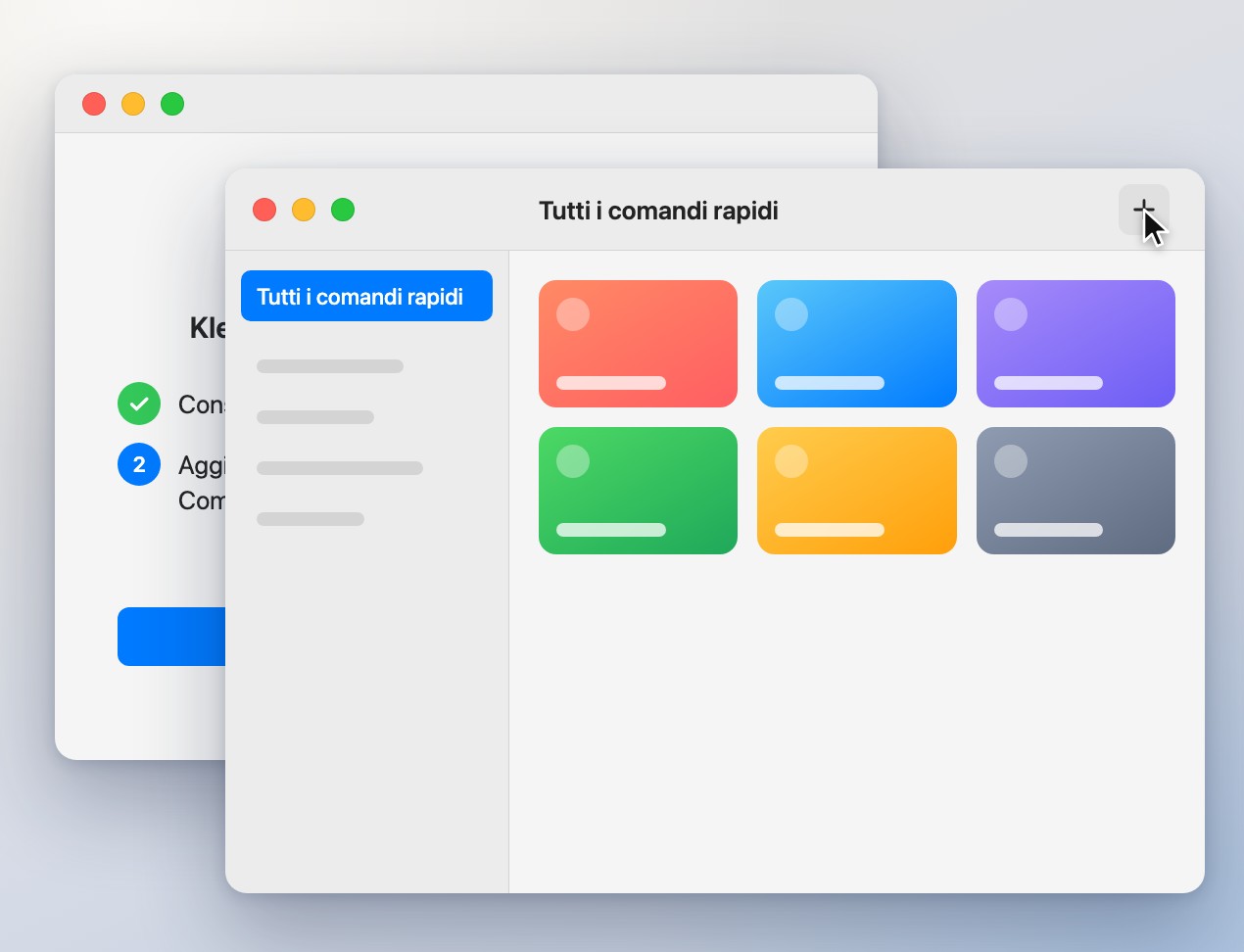
2Crea un nuovo comando rapido
In Comandi Rapidi, fai clic su
+. Per ora lascia stare il nome: lo imposti per ultimo. -
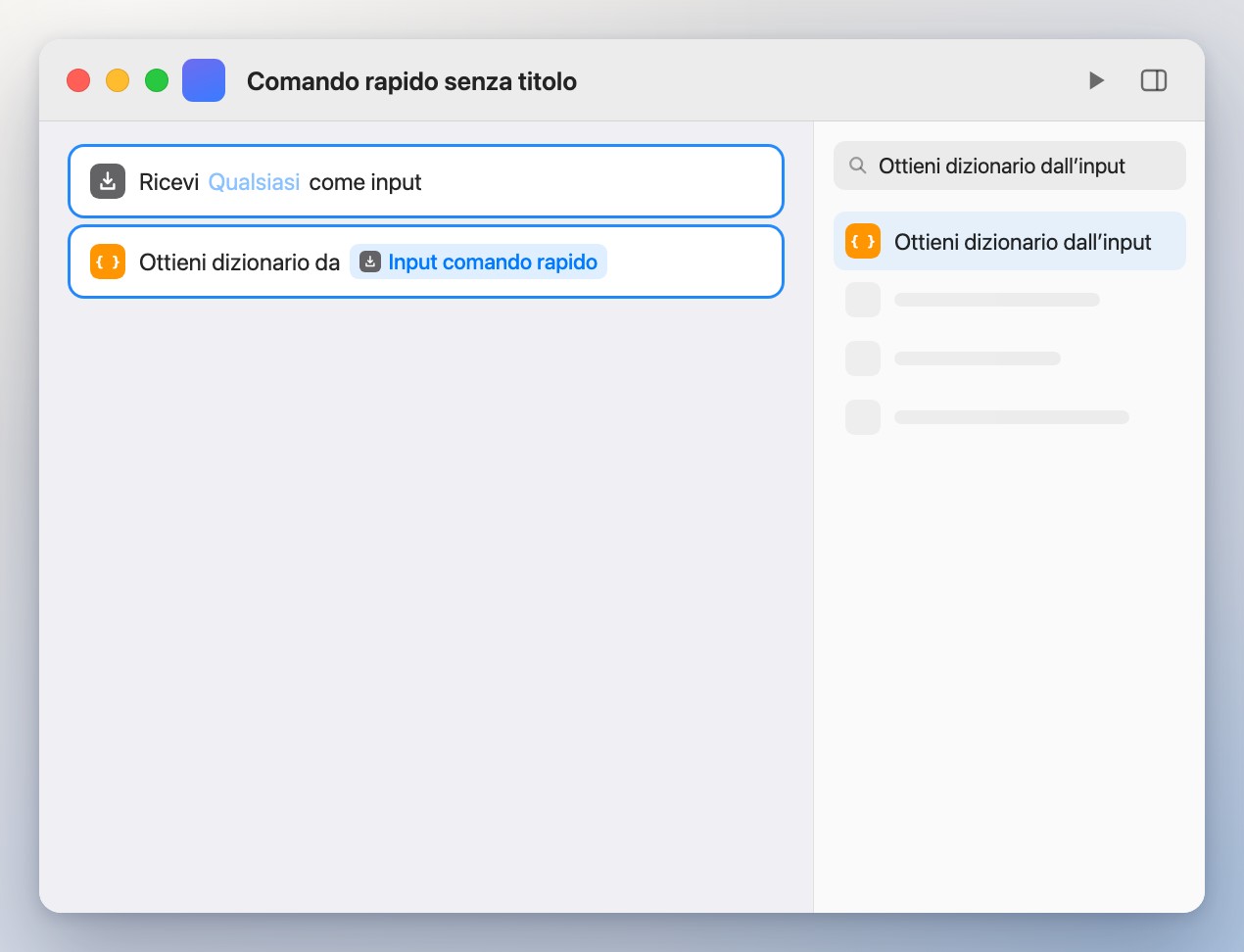
3Leggi l’input
Cerca
Ottieni dizionario dall’inputnell’elenco delle azioni e trascinala. Impostala per leggereInput comando rapido. -
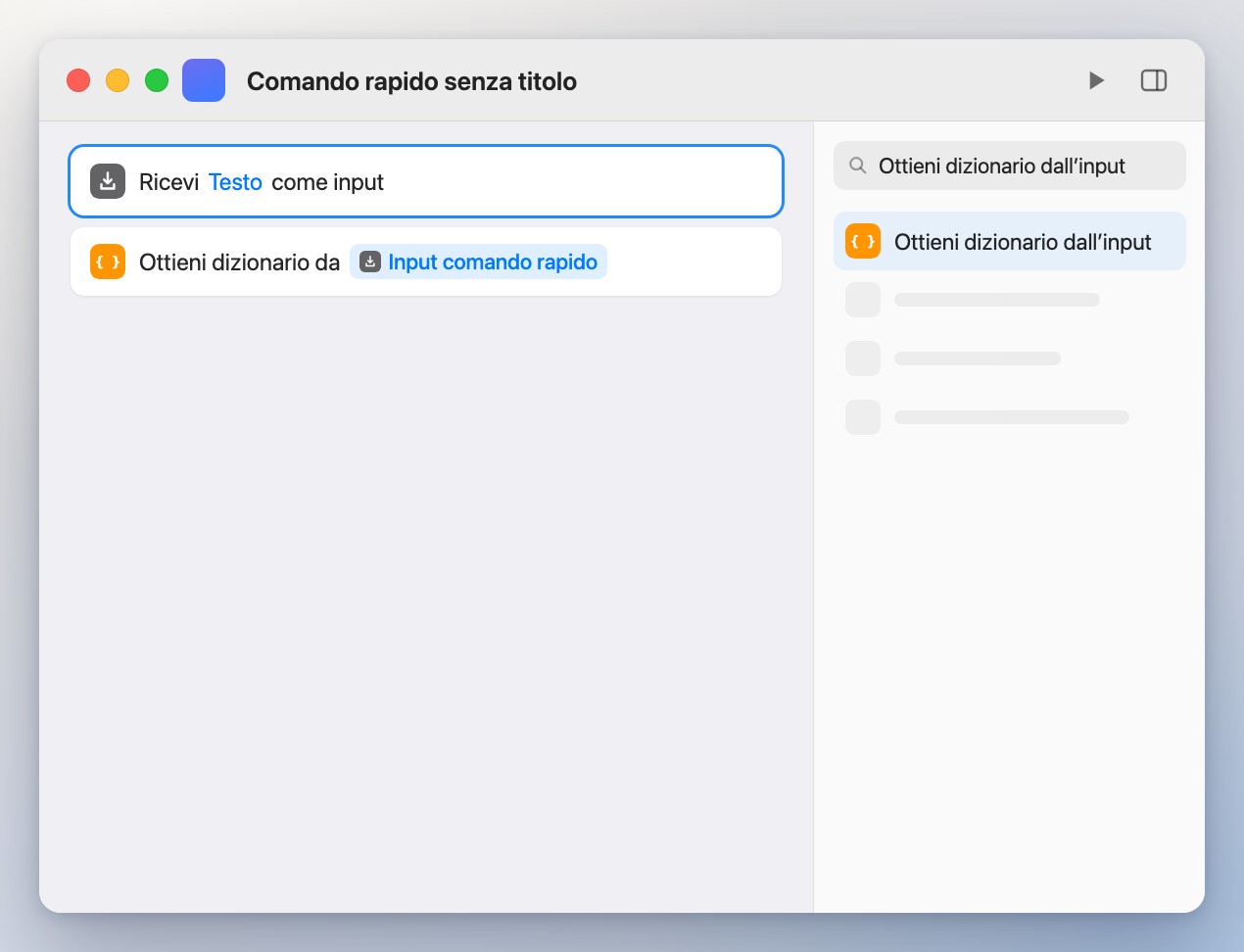
4Accetta testo
In cima al comando rapido, imposta il tipo di input su
Testo. Kleave invia ogni richiesta come un breve testo. -
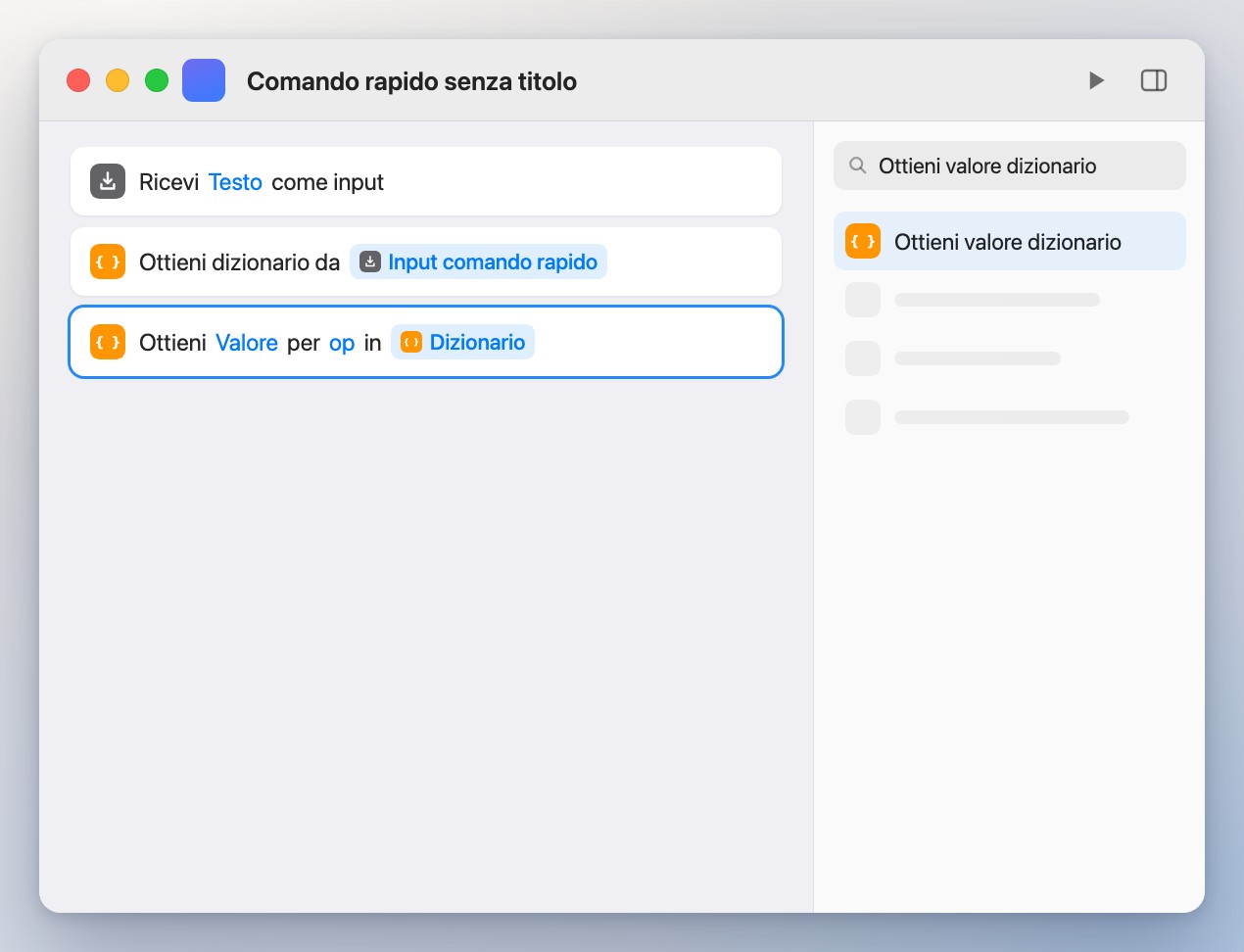
5Leggi la richiesta
Aggiungi
Ottieni valore dizionario. Impostala per ottenere ilValoredella chiaveop.op
-
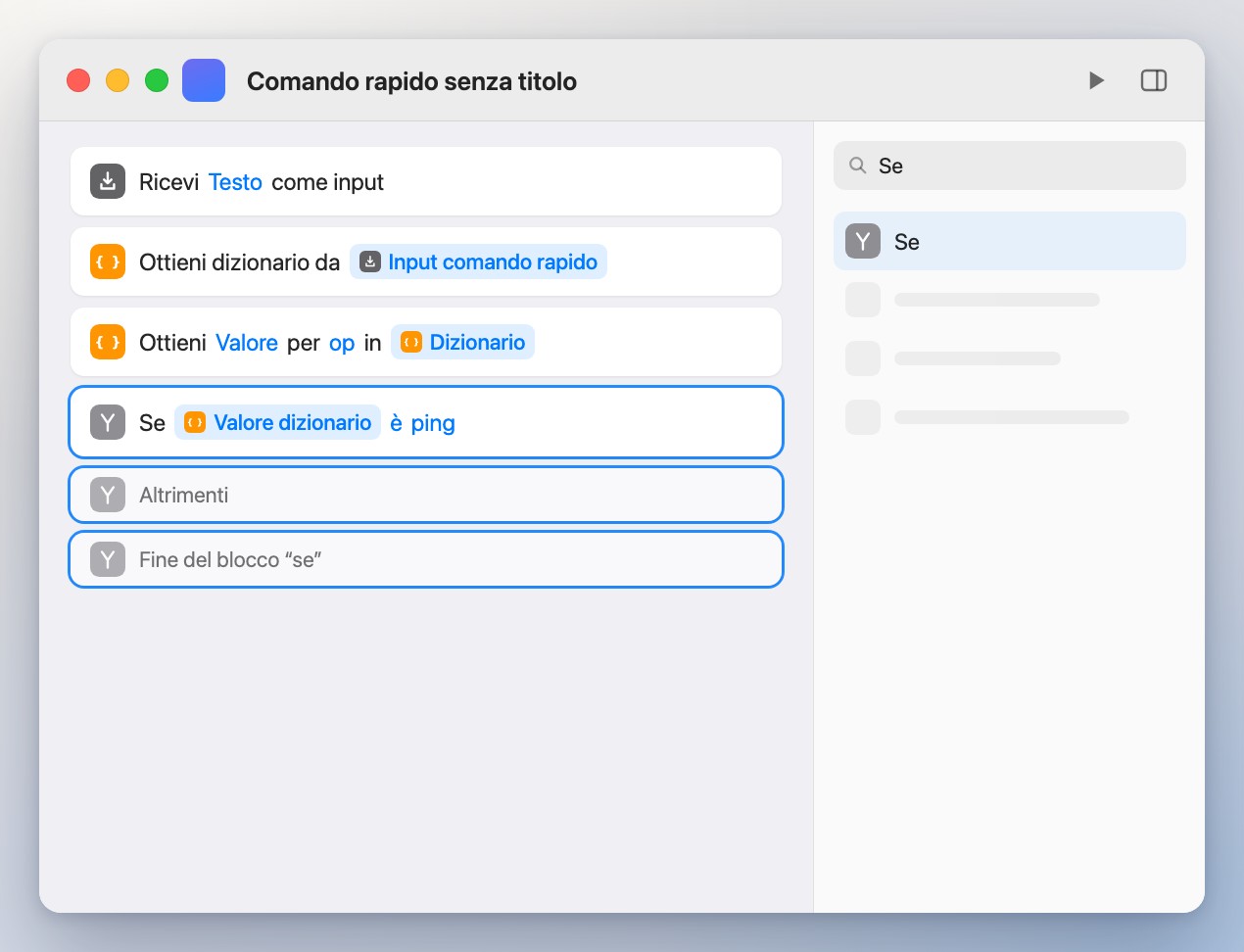
6Controlla se è un ping
Aggiungi
See impostalo così:Valore dizionarioèping. Comandi Rapidi aggiunge da séAltrimentieFine del blocco “se”.ping
-
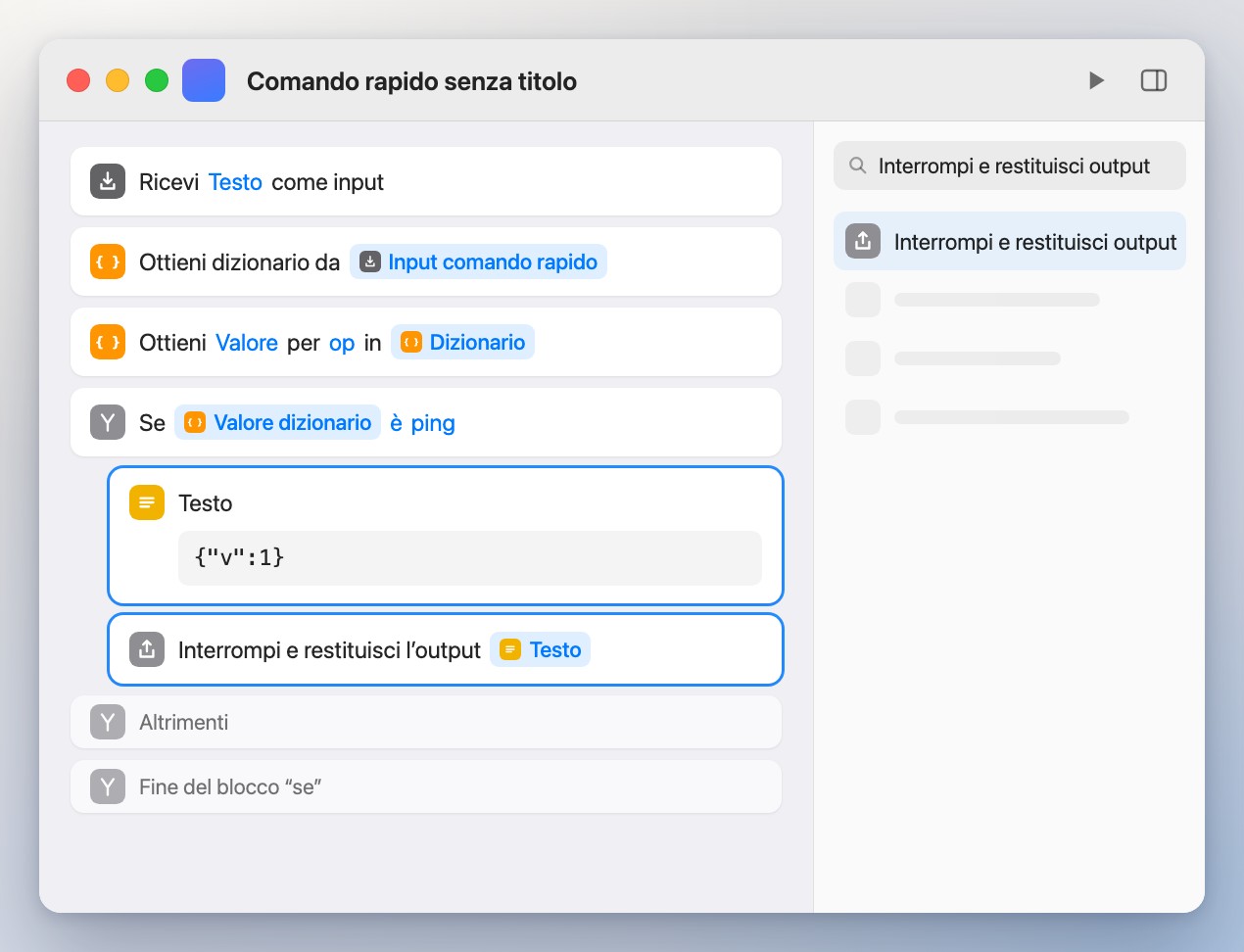
7Rispondi al ping
Dentro il blocco Se, aggiungi
Testocon esattamente{"v":1}, poiInterrompi e restituisci outputcon quel Testo. Kleave fa un ping al comando rapido per verificare che ci sia.{"v":1}
-
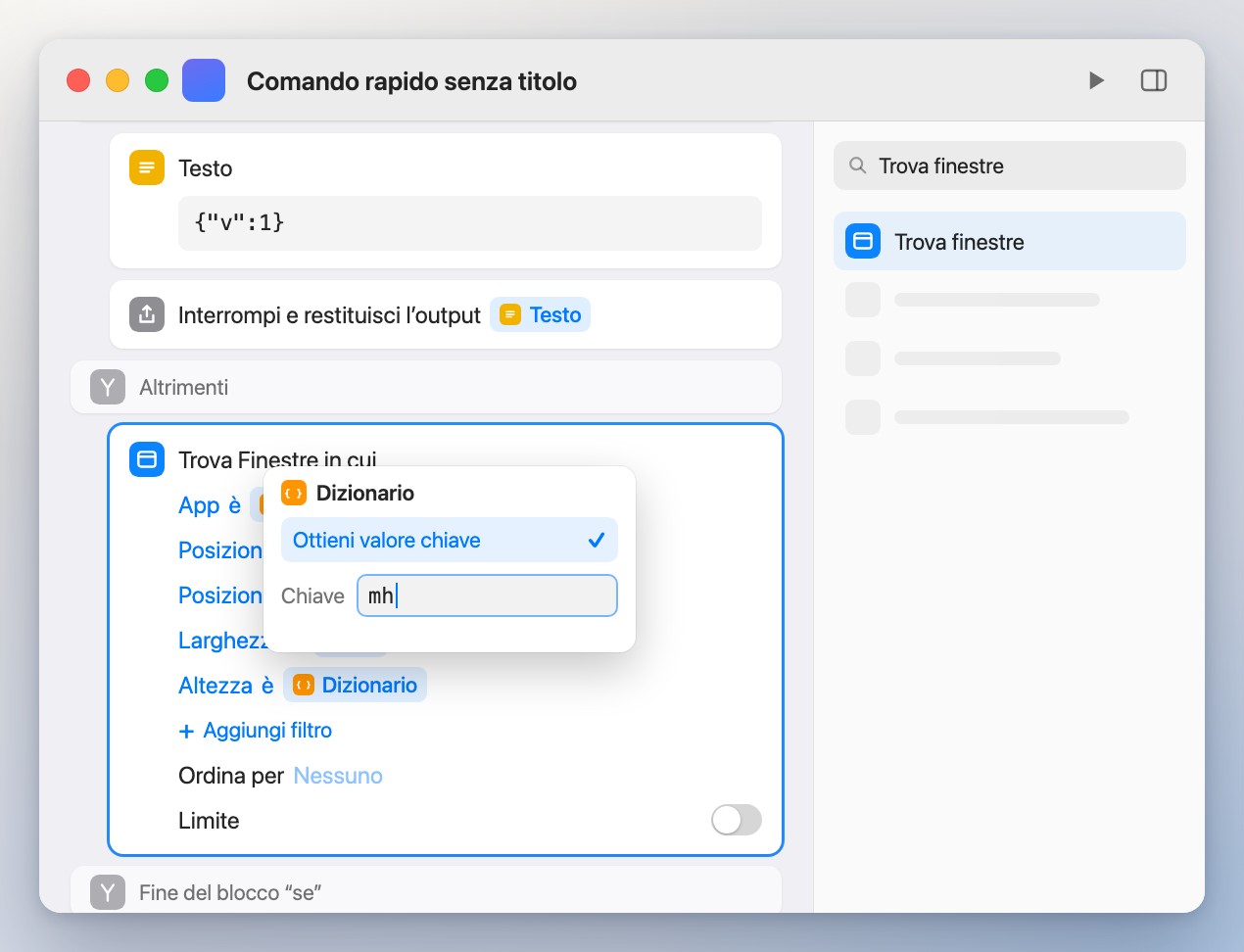
8Trova la finestra
Sotto
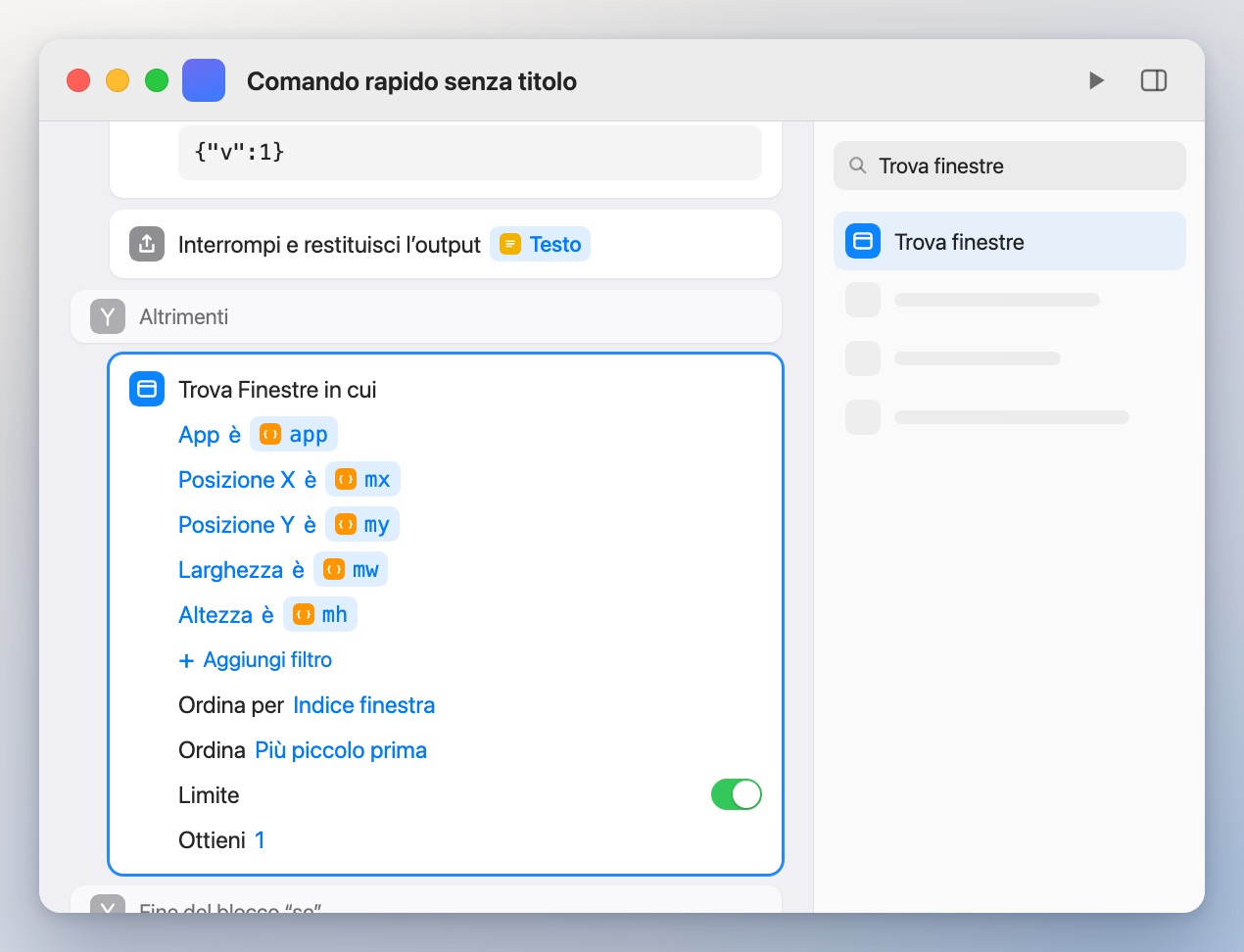
Altrimenti, aggiungiTrova finestrecon cinque filtri: App, Posizione X, Posizione Y, Larghezza e Altezza. Per ogni valore, inserisci la variabileDizionario, fai clic su di essa, scegliOttieni valore chiavee digita la chiave:app,mx,my,mw,mh.appmxmymwmh
-
9Tieni la finestra davanti
Nello stesso Trova finestre, imposta Ordina per su
Indice finestrae controlla che Ordina siaPiù piccolo prima. Attiva Limite e imposta Ottieni su1. Due finestre della stessa app possono occupare lo stesso punto; così resta solo quella davanti, quella che intende Kleave.1
-
10Intercetta la finestra mancante
Sotto Trova finestre, aggiungi un altro
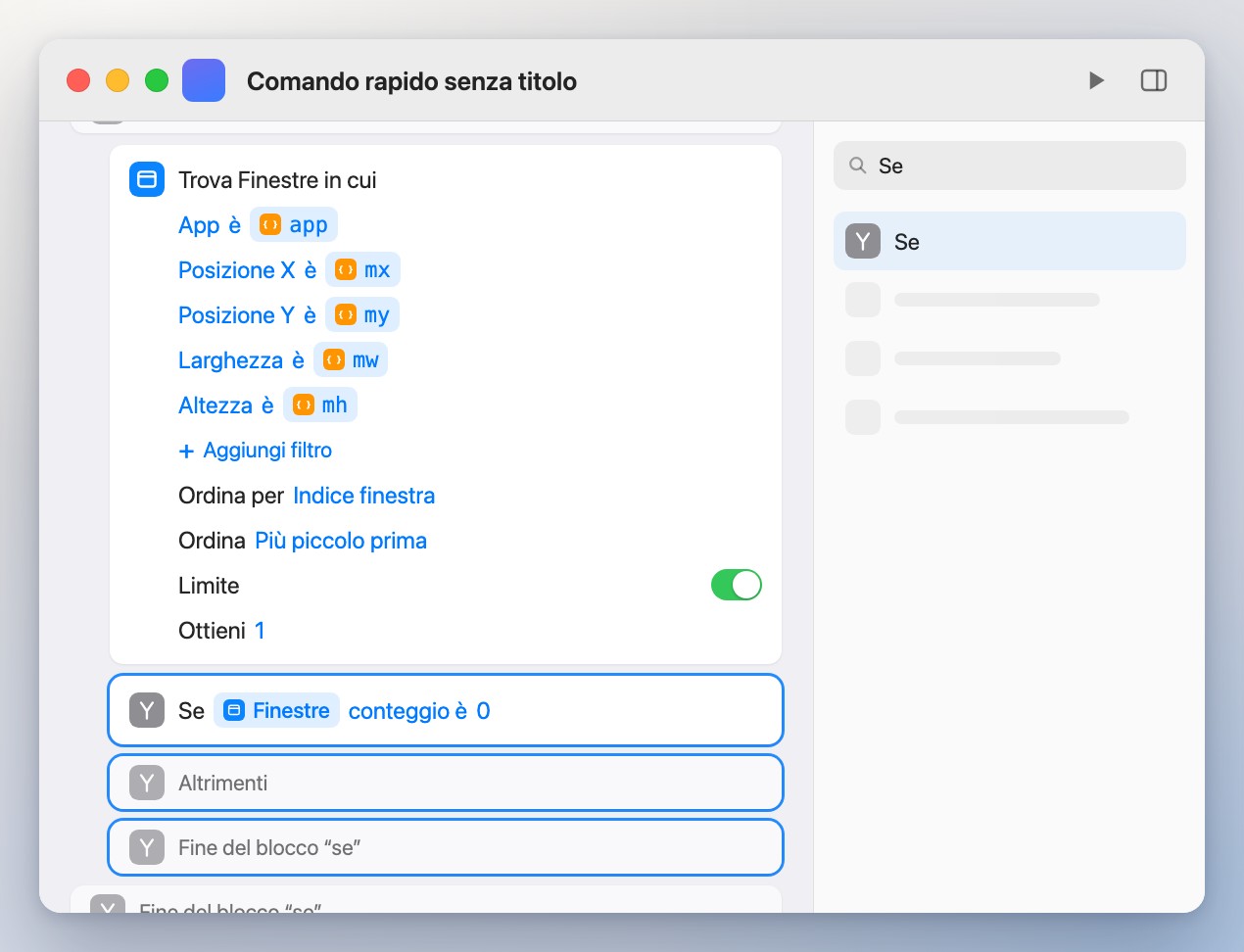
Se:Finestreconteggio è0.0
-
11Segnalalo
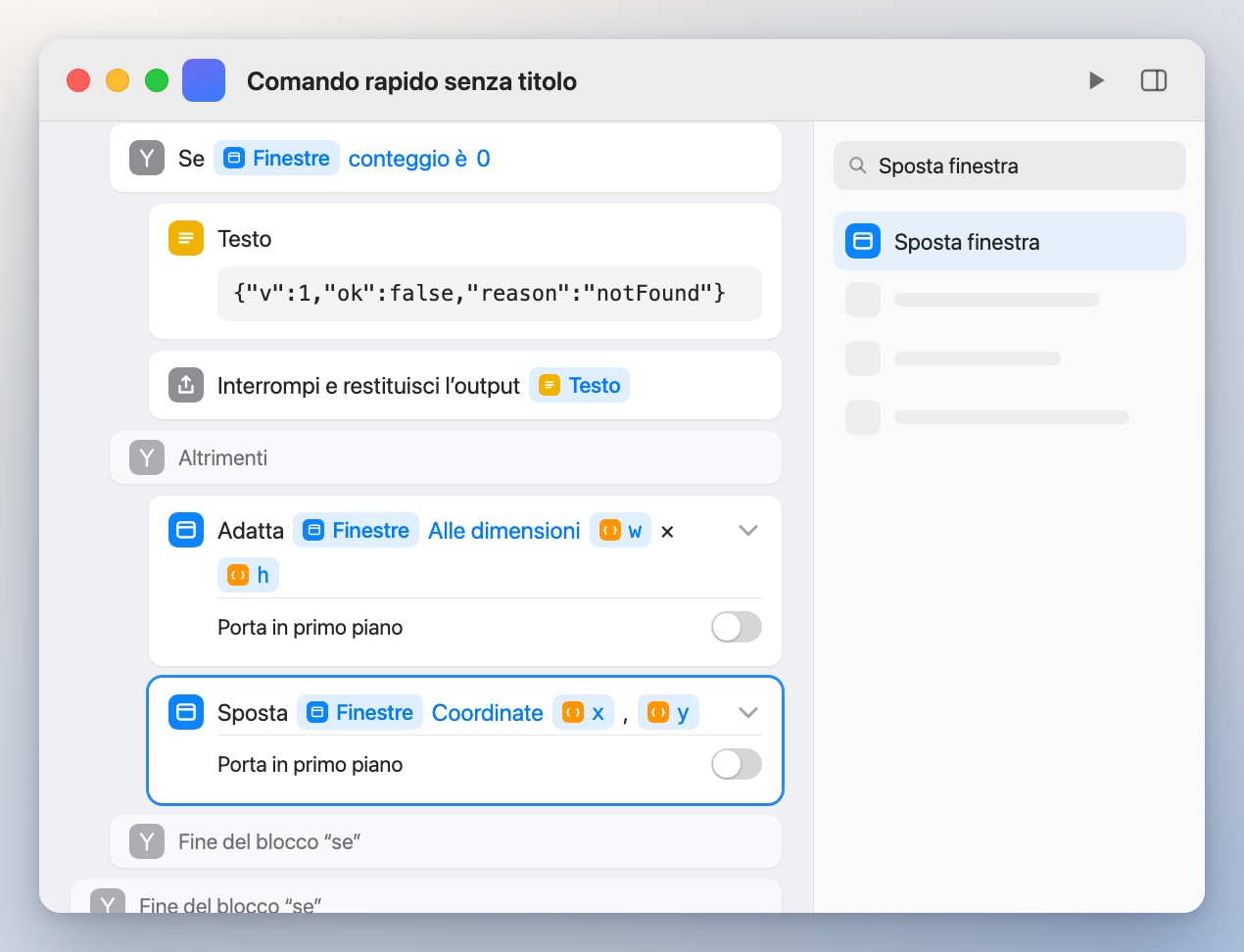
Dentro quel blocco Se, aggiungi
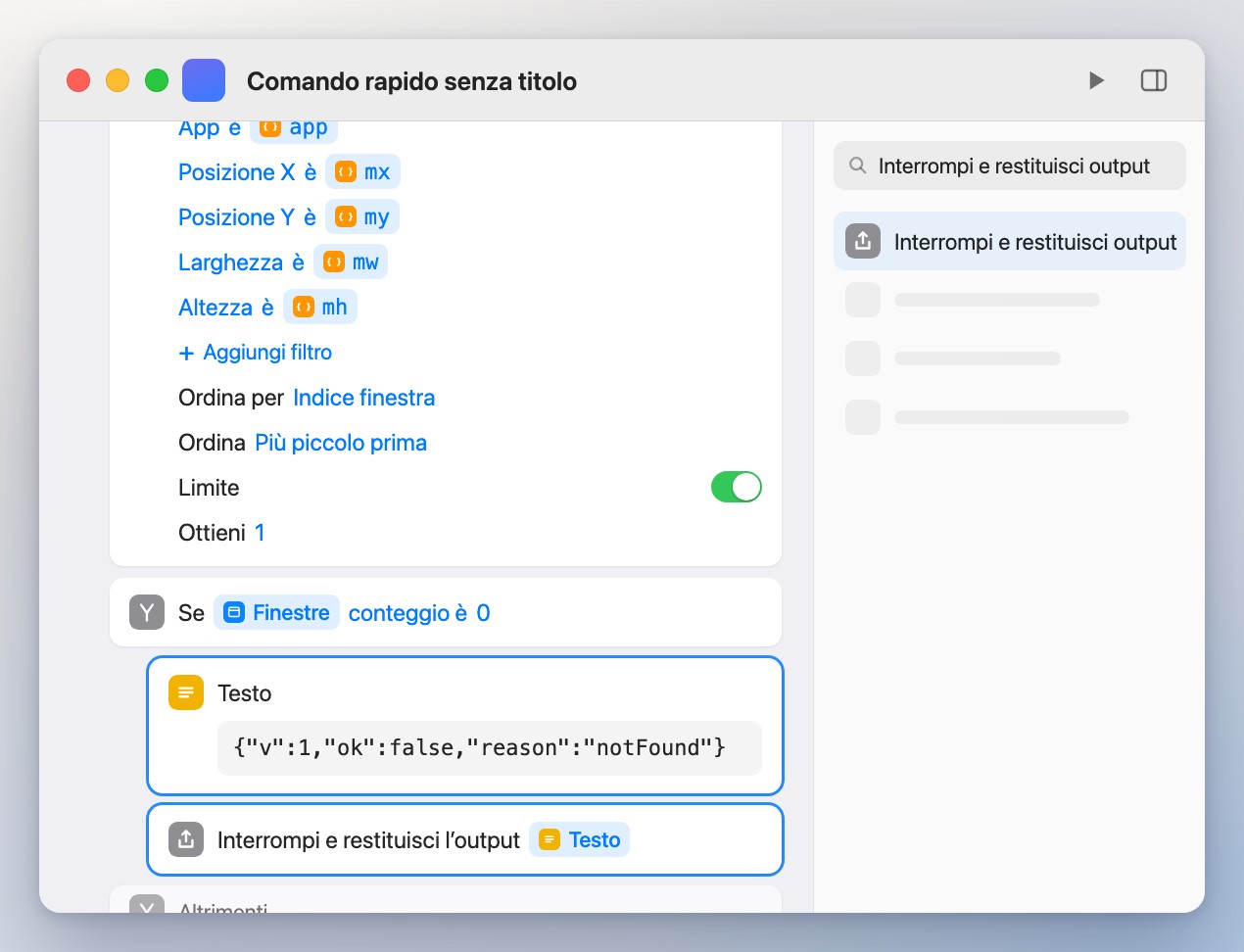
Testocon{"v":1,"ok":false,"reason":"notFound"}, poiInterrompi e restituisci output.{"v":1,"ok":false,"reason":"notFound"}
-
12Ridimensiona la finestra
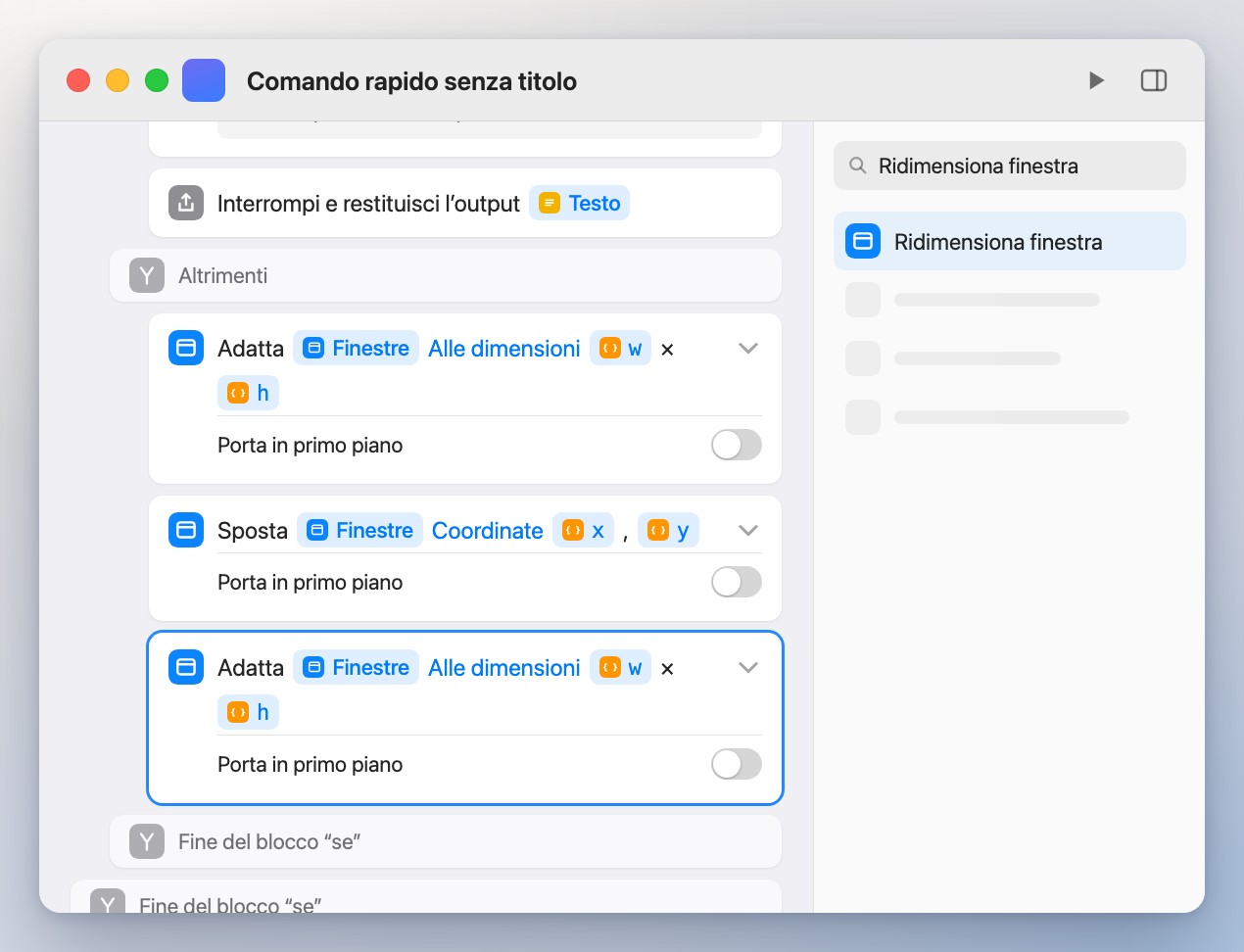
Sotto il suo
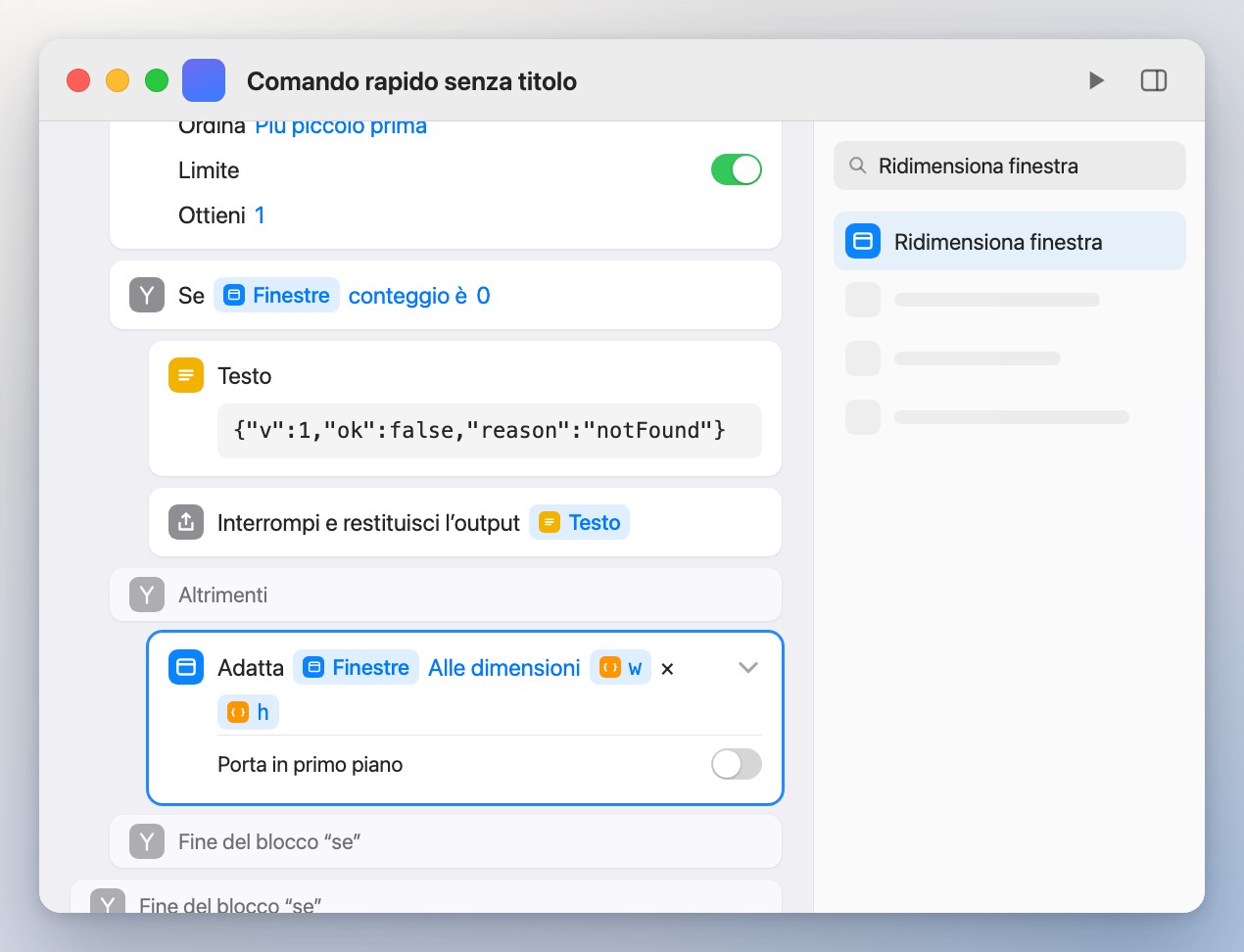
Altrimenti, aggiungiRidimensiona finestraperFinestre, con le chiaviweh. Apri le sue opzioni e disattiva Porta in primo piano.wh
-
13Spostala
Aggiungi
Sposta finestraperFinestre, alle chiavixey. Disattiva Porta in primo piano anche qui.xy
-
14Ridimensiona ancora
Aggiungi un secondo
Ridimensiona finestraconweh, con Porta in primo piano disattivato. L’ordine è voluto: le app limitano ogni modifica in base alla dimensione e alla posizione attuali della finestra.wh
-
15Segnala il successo
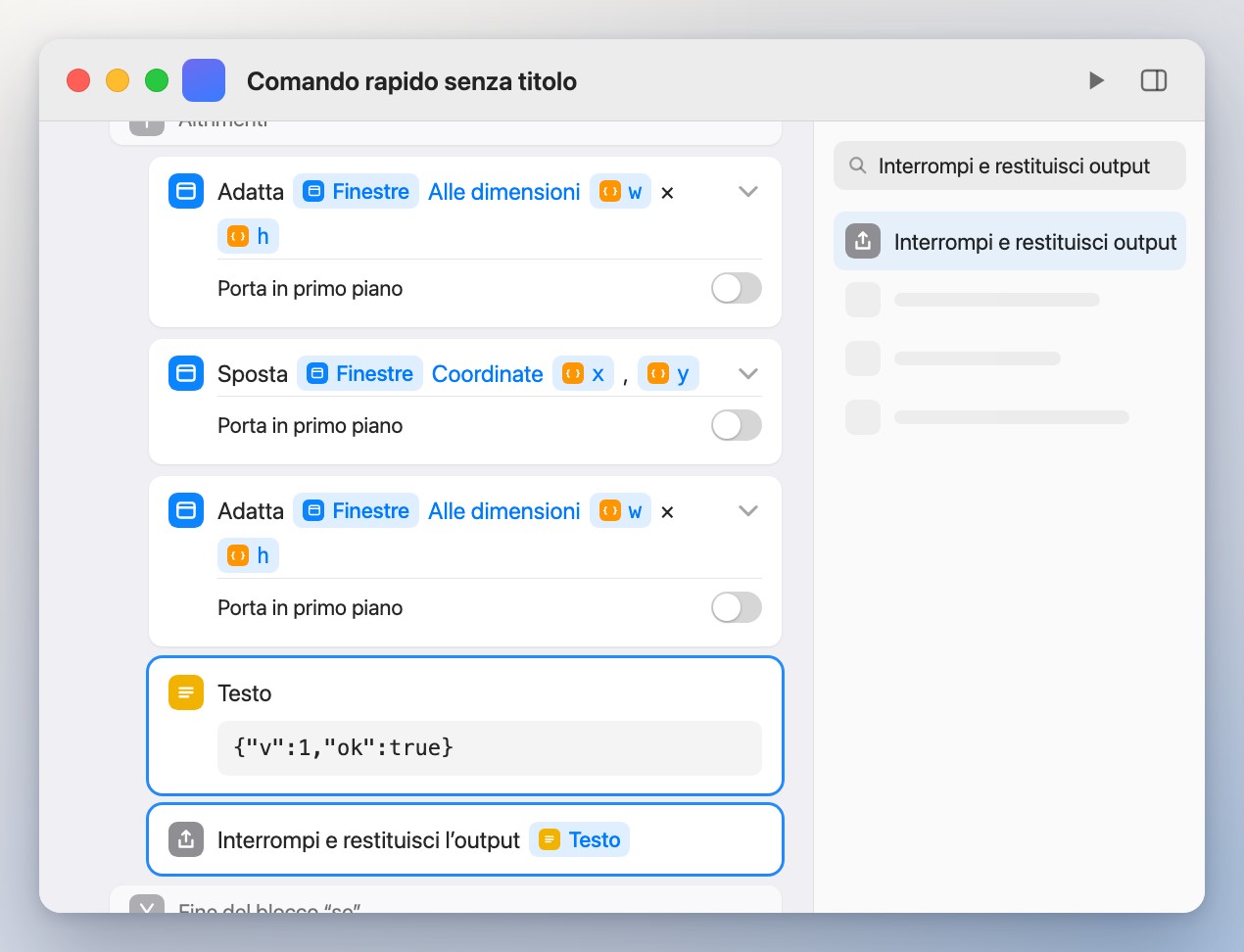
Concludi con
Testoche contiene{"v":1,"ok":true}, poiInterrompi e restituisci output.{"v":1,"ok":true}
-
16Dai il nome, per ultimo
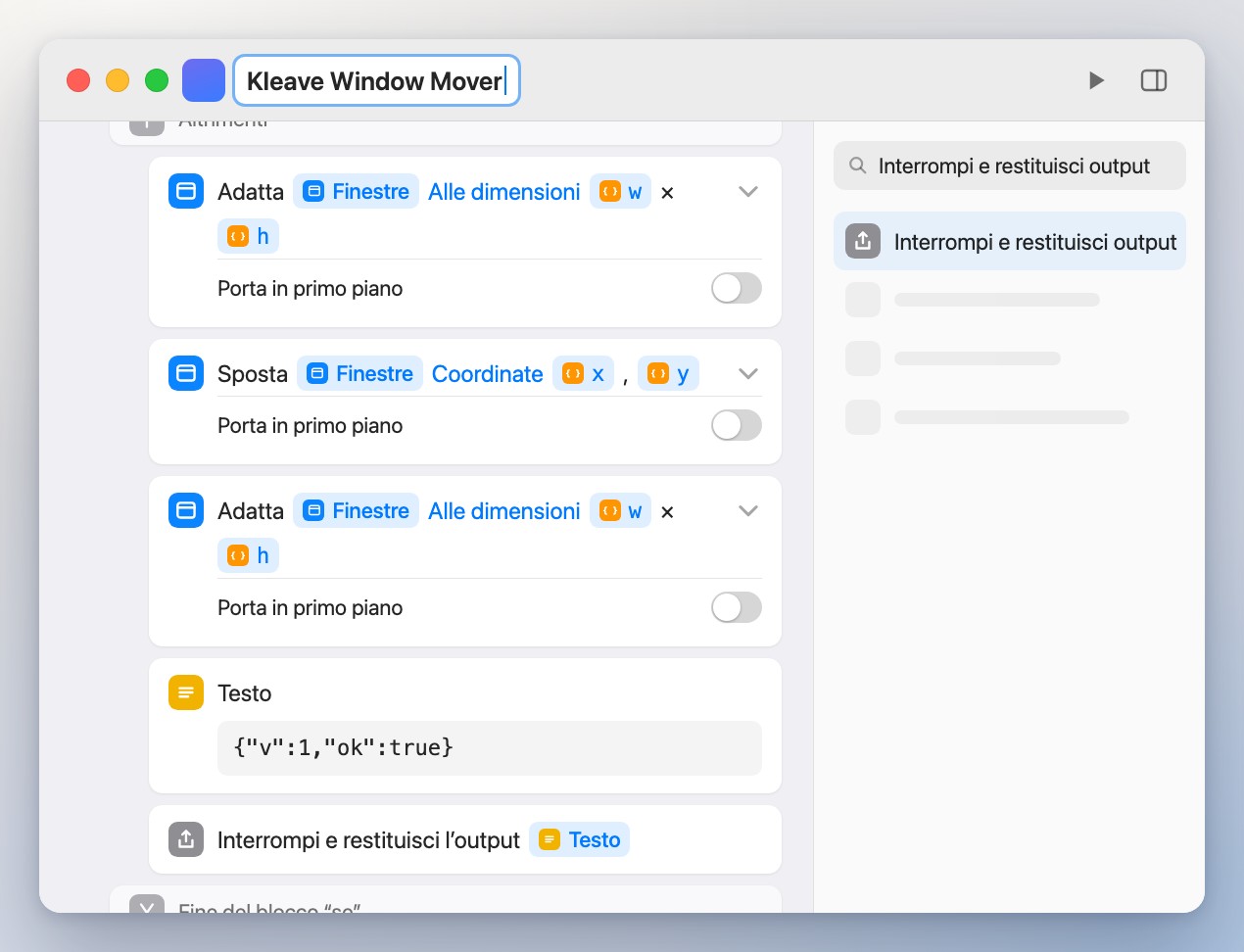
Fai clic sul titolo e digita
Kleave Window Mover, con le stesse maiuscole e gli stessi spazi. Kleave prende il comando rapido appena il nome coincide, quindi dagli il nome solo quando ci sono tutte le azioni.Kleave Window Mover
-
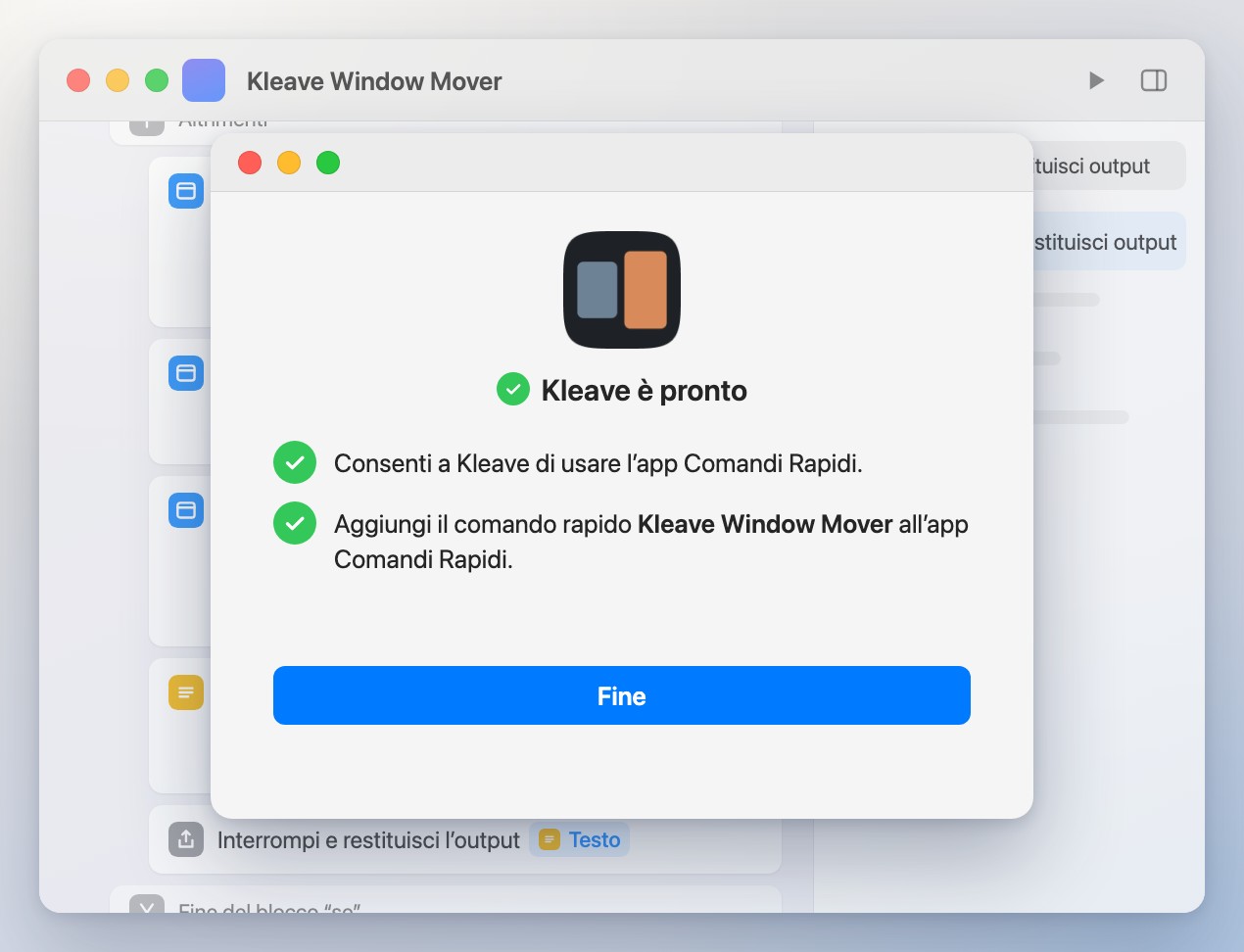
17Torna a Kleave
Passa a Kleave. Trova il tuo comando rapido, lo verifica e ti dice che è pronto. Tutto qui.